




软件

产品


CAD 2026 安装环境建议
CAD 2026 对电脑配置要求比旧版本更高,建议优先安装在 Windows 10 / Windows 11 64 位系统 上,系统需要保持较新版本,并预留足够的硬盘空间。官方要求支持 64 位 Windows 10 / Windows 11,CPU 基础要求为 2.5–2.9GHz、8 核,推荐 3GHz 以上基础频率、4GHz 以上睿频;内存基础要求 8GB,推荐 32GB。
实际使用中,如果只是做普通 2D 绘图,建议配置
如果需要做大型图纸、三维建模、建筑/机械相关复杂项目,建议使用更高配置
安装前建议关闭杀毒软件和不必要的后台程序,确保系统盘空间充足,并提前安装好显卡驱动、运行库和系统更新。老旧电脑虽然可能能安装,但如果内存只有 8GB、机械硬盘或低压老处理器,运行 CAD 2026 容易出现启动慢、卡顿、图纸加载慢等问题。
安装包大小:2.9G
下载链接: pan.quark.cn/s/83459e8c220e
安装步骤
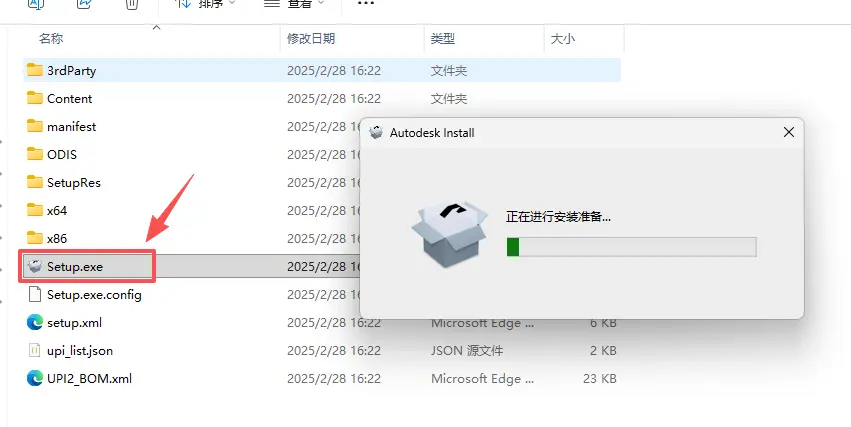
以管理员身份运行Setup.exe,启动程序安装
图片

图片
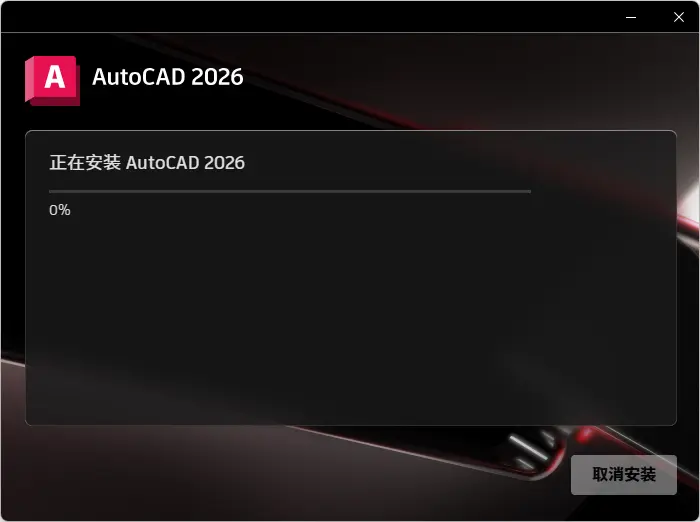
默认C盘,建议更改安装位置,然后点击下一步

图片
图片
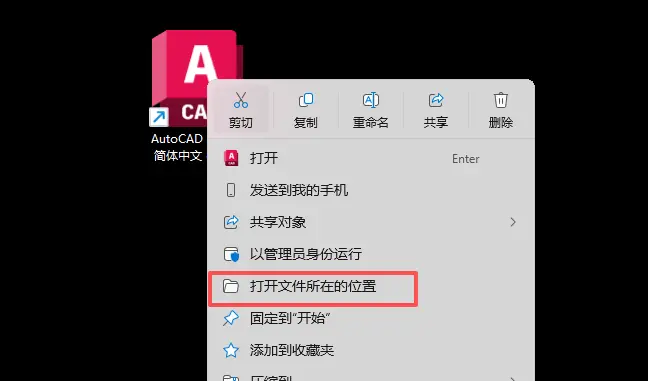
桌面找到CAD的图标,右键打开文件所在位置,找到CAD的软件安装路径
图片
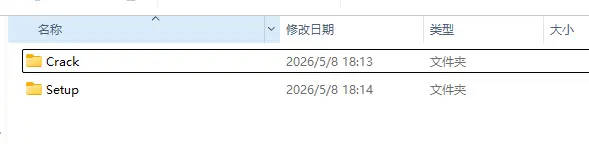
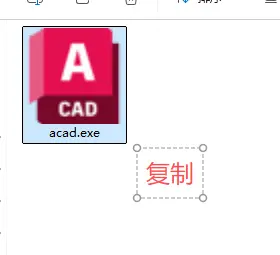
回到刚刚下载解压的文件夹,找到Crack文件夹,复制里面的acad.exe文件
图片
图片
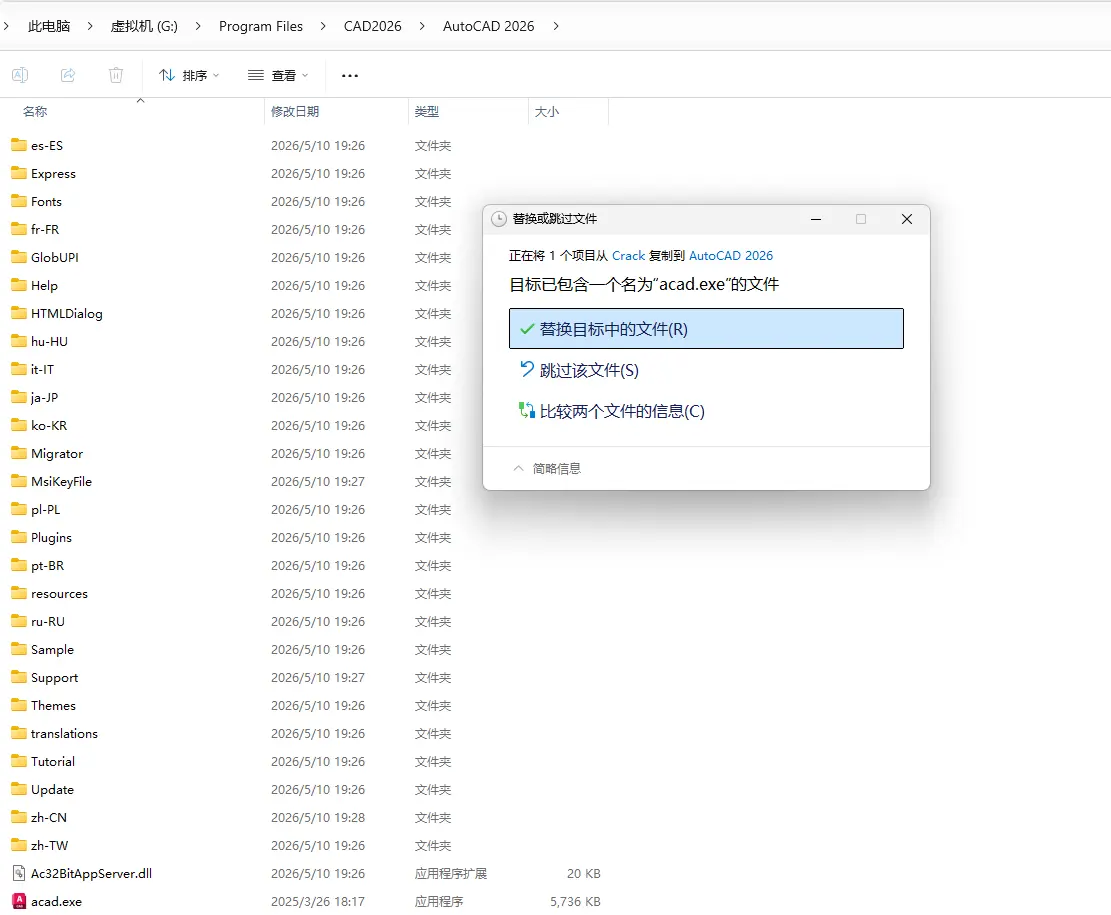
粘贴到CAD的软件安装文件夹,替换目标中的文件。到这里安装完成。
图片
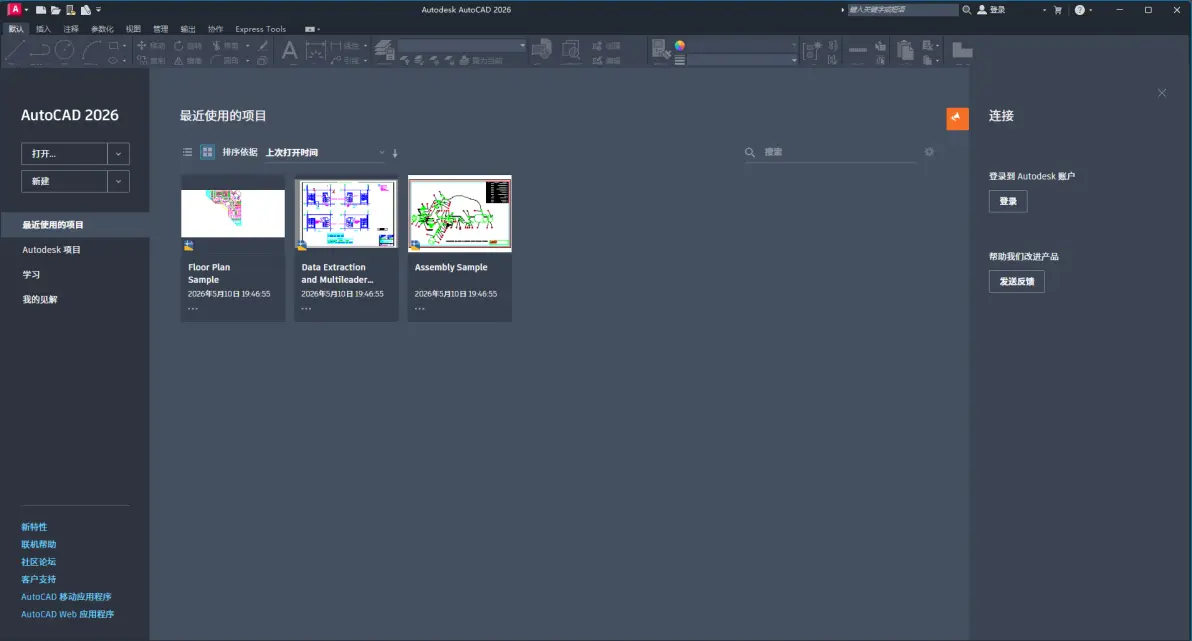
到这里,安装完成。回到桌面启动cad。

图片
图片
免责声明:本文系网络转载或改编,未找到原创作者,版权归原作者所有。如涉及版权,请联系删
 技术文档
技术文档
 推荐好文
推荐好文






 155-2731-8020




