




软件

产品


【安装包获取】:https://soft.shenyecg.com/Details/3009?TG=12822
【素材参考网站】:https://www.surfcg.com/?TG=12822
【AutoCAD-相关学习课程】
https://www.shenyecg.com/AllCourse/solt?TG=12822
AutoCAD软件是由美国欧特克有限公司(Autodesk)出品的一款自动计算机辅助设计软件,可以用于绘制二维制图和基本三维设计,通过它无需懂得编程,即可自动制图,因此它在全球广泛使用,可以用于土木建筑,装饰装潢,工业制图,工程制图,电子工业,服装加工等多方面领域。
软件语言:简体中文
软件大小:2.89GB
系统要求:Win10/Win11
软件类别:广告电商
1.下载解压 CAD 2026.zip:

2.点击进入 CAD 2026 文件夹:

3.点击进入 Setup 文件夹:

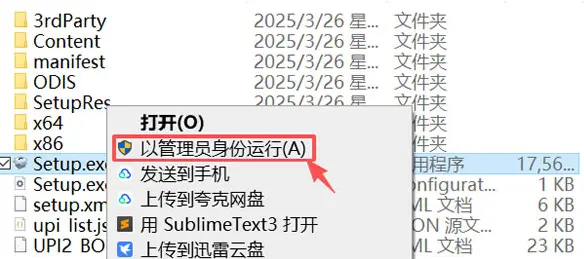
4.右键 Setup.exe ,点击 “以管理员身份运行”:
5.等待进度条加载到 100%:
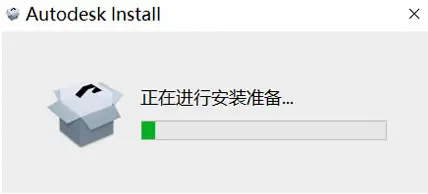
注意,这时系统在安装环境,可能会比较慢。
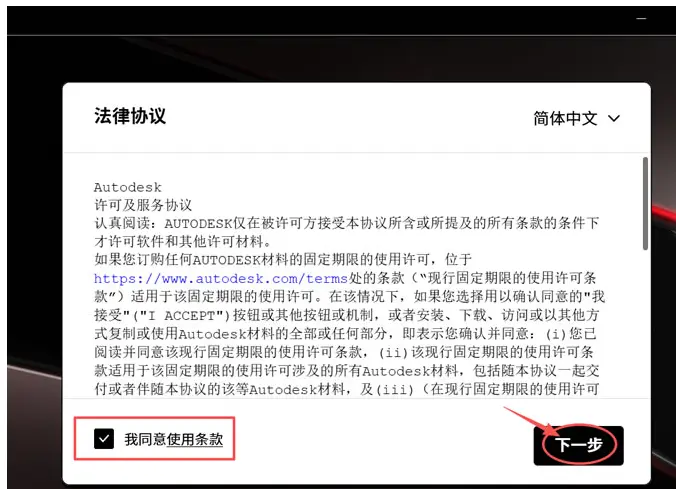
6.出现下图所示界面,勾选 “我同意使用条款”,点击 “下一步”:
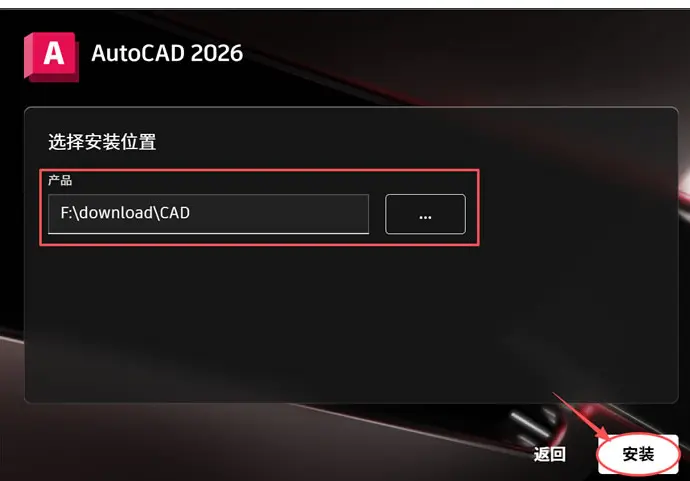
7.系统默认安装到 C 盘,这里建议手动修改到其它盘(非系统盘),我这里修改到了我的 F 盘下,点击 “安装”:
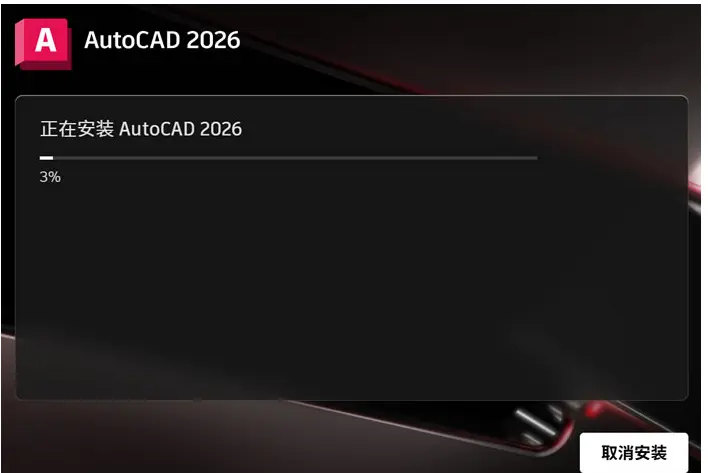
8.进度条加载的这一过程中,等待时间肯能会比较长:
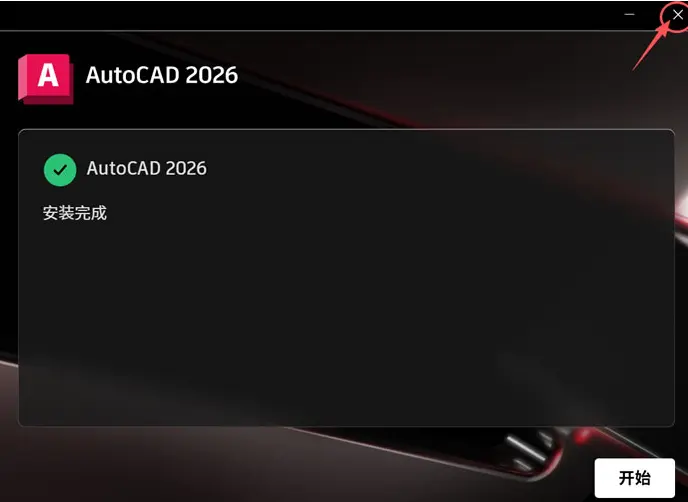
9.出现下图所示界面,直接点右上角的 X 号,就可以了:
10.回到 CAD 2026 文件夹内,复制 acad.exe:

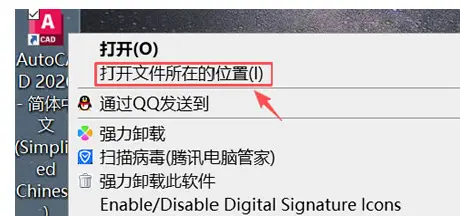
11.在桌面上右键 AutoCAD ,点击 “打开文件所在位置”:
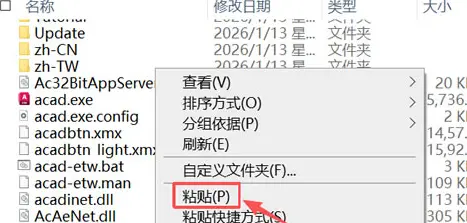
12.右键空白处,点击 “粘贴”:
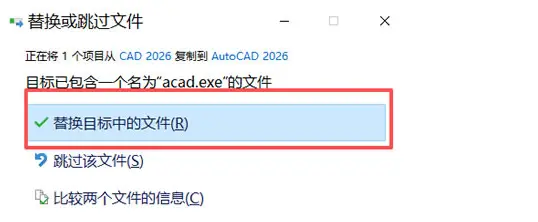
13.弹出下图所示界面,点击 “替换目标中的文件”:
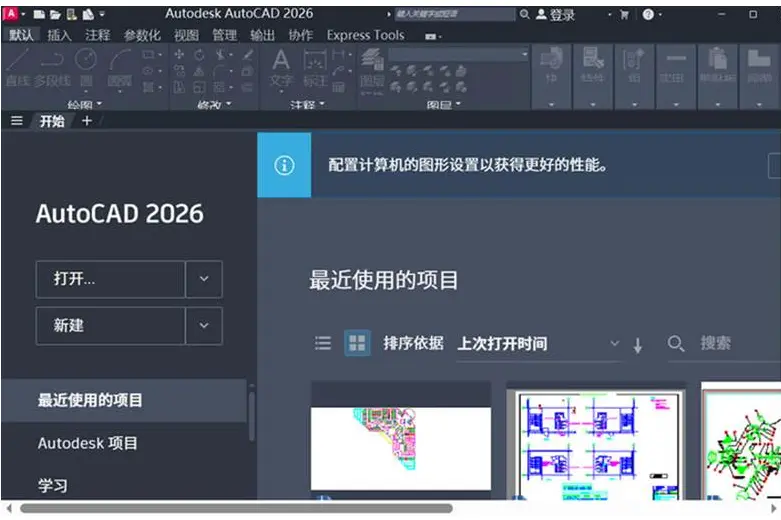
14.双击启动软件,运行界面如下图所示,安装成功:
AutoCAD常见使用问题
1) DWG文件损坏无法打开:
命令行输入 “RECOVER”或“RECOVERALL”,选择损坏文件修复;
找到同名 BAK 备份文件,改扩展名为 DWG 后尝试打开。
2) 致命错误闪退:
先重启软件和电脑释放资源;
检查 CPU、内存占用,关闭冗余程序;
更新软件修复漏洞,若文件引发问题,用 “文件-绘图实用程序-修复” 功能修复文件。
3) 标注出现无法删除的白点:
白点来自 DEFPOINTS 图层,先解冻该图层,删除无用标注点,注意避免删除关联标注的点。
【安装包获取】:https://soft.shenyecg.com/Details/3009?TG=12822
【素材参考网站】:https://www.surfcg.com/?TG=12822
【AutoCAD-相关学习课程】
https://www.shenyecg.com/AllCourse/solt?TG=12822
免责声明:本文系网络转载或改编,未找到原创作者,版权归原作者所有。如涉及版权,请联系删
 技术文档
技术文档
 推荐好文
推荐好文






 155-2731-8020




