许可优化
许可优化
产品
产品
解决方案
解决方案
服务支持
服务支持
关于
关于
软件库
当前位置:服务支持 >  软件文章 >  CATIA草图颜色随约束状态变化?设置方法来了

CATIA草图颜色随约束状态变化?设置方法来了

阅读数 5
点赞 0
article_banner

你不需要做任何额外设置,CATIA 默认就会通过线条颜色,直观地告诉你当前草图的约束状态。

各颜色含义详解

CATIA 草图中线条的颜色及其代表的约束状态如下:

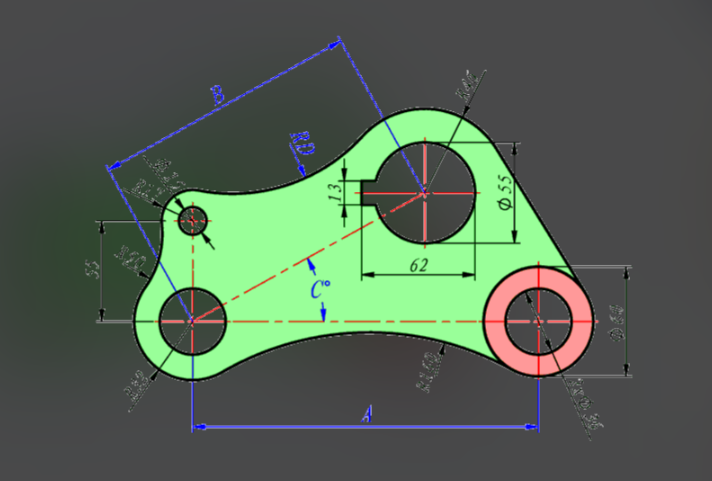
  • 白色:欠约束 (Under-Constrained)。图形缺少约束,仍有自由度。需要继续添加尺寸或几何约束。
  • 绿色:完全约束 (Iso-Constrained)。图形已被完全约束,无法移动。这是最理想的草图状态。注意:官方帮助文档指出,绿色也表示元素被“固定 (Fixed)”。
  • 紫色:过约束 (Over-Constrained)。标注了过多不必要的约束。需要删除多余的约束。
  • 红色:不一致 (Inconsistent)。约束之间存在矛盾。需要修改某个约束的数值或删除冲突的约束。
  • 棕色:无法更改 (Non-Changed)。几何元素过约束或不一致,导致依赖它的几何无法被重新计算。需要移除一个或多个尺寸约束。
  • 黄色:不可修改 (Non-modifiable)。通常指通过“投影”或“相交”获得的元素。无法直接编辑其几何形状。
  • 灰色:构造元素 (Construction Elements)。仅用作定位参考,不参与生成实体。

颜色含义详解

如何自定义颜色

如果你希望改变这些默认的颜色设置,可以按以下路径操作:

  1. 点击顶部菜单 工具 (Tools) -> 选项 (Options)。
  2. 在左侧导航树中,依次展开 常规 (General) -> 参数与测量 (Parameters and Measure)。
  3. 在右侧面板中,找到 约束与尺寸 (Constraints and Dimensions) 选项卡。
  4. 在这里,你可以分别为 已解析约束 (Resolved constraint)、未解析约束 (Unresolved constraint)、过约束 (Overstrained)等不同状态自定义颜色。

如何检查约束状态

  • 观察颜色:最直接的方法,就是看线条颜色。
  • 使用“图形诊断”工具:在草图工作台的 工具 (Tools) 菜单中找到 图形诊断 (Graphical Diagnosis),它会列出所有欠约束和过约束的元素。

catia检查约束状态

📚 权威参考来源

  • CATIA 官方帮助文档:

Using Colors

https://catiahelp.azurewebsites.net/English/DysUserMap/dys-c-BeforeYouBegin-ColorUse.htm

About Constraints

http://catiahelp.azurewebsites.net/English/PdgUserMap/pdg-c-ConstraintSet-Constraint.htm

Constraints and Dimensions

https://catiahelp.azurewebsites.net/English/SettingsMap/settingscomasd-c-ConstraintsDimensions.htm


免责声明:本文系网络转载或改编,未找到原创作者,版权归原作者所有。如涉及版权,请联系删

相关文章
技术文档
QR Code
微信扫一扫,欢迎咨询~
customer

online

联系我们
武汉格发信息技术有限公司
湖北省武汉市经开区科技园西路6号103孵化器
电话:155-2731-8020 座机:027-59821821
邮件:tanzw@gofarlic.com
Copyright © 2023 Gofarsoft Co.,Ltd. 保留所有权利
遇到许可问题?该如何解决!?
评估许可证实际采购量? 
不清楚软件许可证使用数据? 
收到软件厂商律师函!?  
想要少购买点许可证,节省费用? 
收到软件厂商侵权通告!?  
有正版license,但许可证不够用,需要新购? 
联系方式 board-phone 155-2731-8020
close1
预留信息,一起解决您的问题
* 姓名:
* 手机:

* 公司名称:

姓名不为空

姓名不为空

姓名不为空
手机不正确

手机不正确

手机不正确
公司不为空

公司不为空

公司不为空