




软件

产品


这里给大家介绍三种使用方法:1、带基点复制&粘贴为块;2、外部块;3、 工具选选版。
第一种方法:带基点复制&粘贴为块
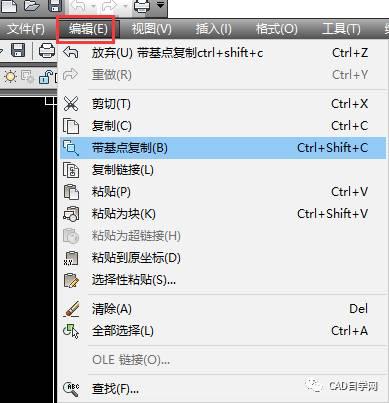
1、点击编辑菜单下的带基点复制(快捷键:ctrl+shift+c),如图:
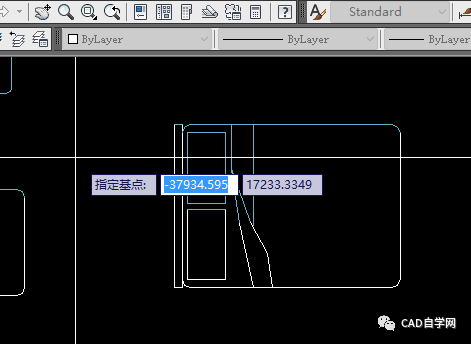
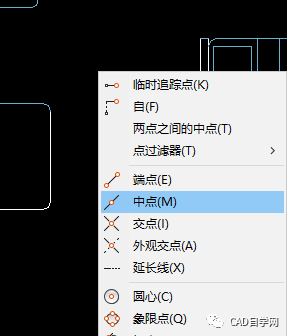
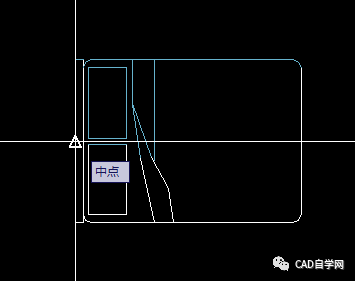
2、以一个床的素材为例,第一步ctrl+shift+c后提示指定基点,按住ctrl+鼠标右键后松开后单击中点,指定床的左侧中点为插入点,如图:
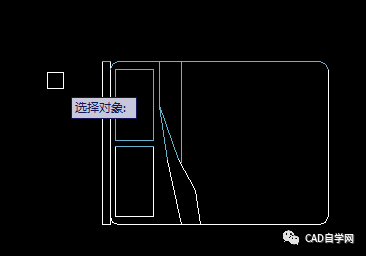
3、提示选择对象,框选整个床后回车,如图;
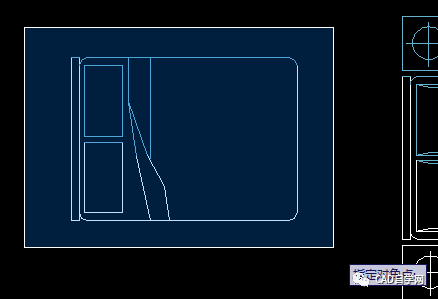
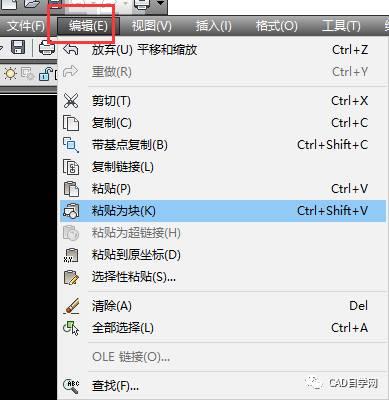
4、打开需要插入素材的图纸,点击编辑菜单下的粘贴为块(快捷键:ctrl+shift+v),如图;
5、指定插入点插入;
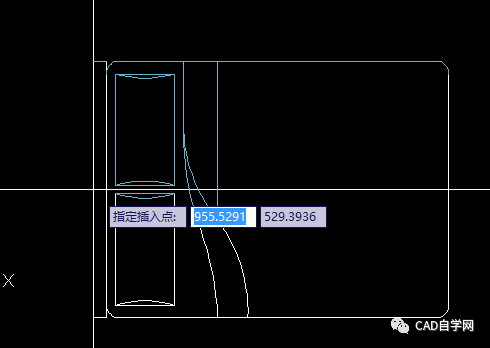
小结:该方法操作简单(ctrl+shift+c&ctrl+shift+v),但插入时没有旋转、缩放等操作选择,需要后续调整。
第二种方法:利用外部块制作自己的cad图块素材库
首先在电脑某个盘中新建一个文件夹:我的图库,如:C:我的图库
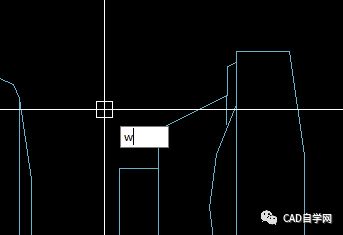
1、输入外部块快捷键w,回车,如图:
2、弹出写块窗口
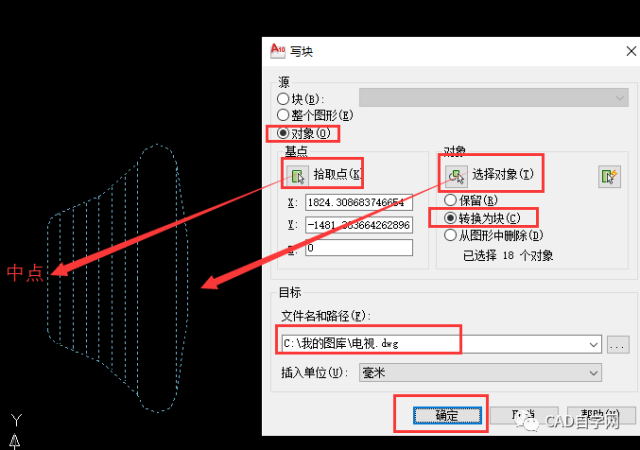
源:勾选对象;
基点:拾取电视左侧中点;
对象:框选整个电视并勾选转换为块(c);
文件名和路径:路径为刚刚新建的C:我的图库,文件名【电视】;
确定。
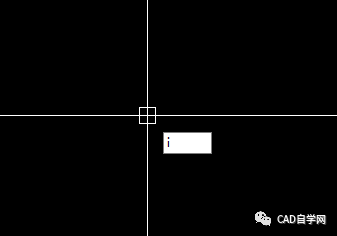
3、打开需要插入素材的图纸,输入插入块快捷键i,回车,如图:
4、浏览刚刚保存的电视块,确定。
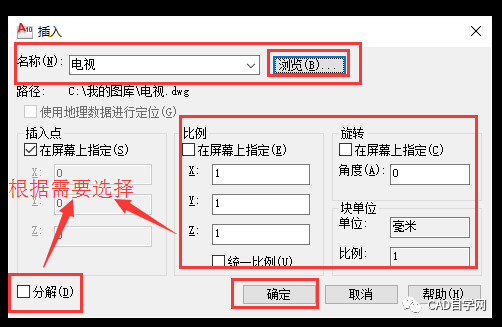
5、指定插入点,如图:
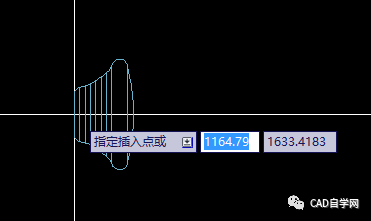
完成。
小结:同样方法,大家可以在刚刚新建的C:我的图库文件夹里通过外部块命令创建自己常用的图库,需要用时直接通过插入块命令i插入即可。
第三种方法:利用工具选项板创建自己的素材库
和第二种方法类似,先把图库素材创建成外部块,这里不再赘述,需要的请看第二种方法。
创建好块后,按ctrl+3快捷键打开工具选项版,工具选项版任意位置处鼠标右击选择【新建选项版】,命名为我的图库,如图。
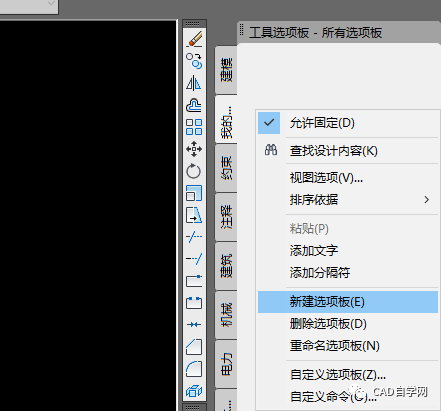
ctrl+2快捷键打开设计中心,将创建好的图块素材拖到工具选项版我的图库中,如图:
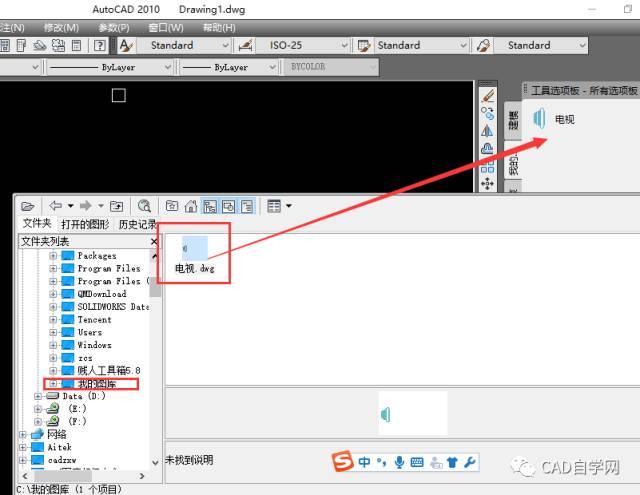
需要调用时ctrl+3快捷键打开工具选项版,单击我的图库中素材即可插入,插入方式:基点、比例、旋转可自行选择,如图:
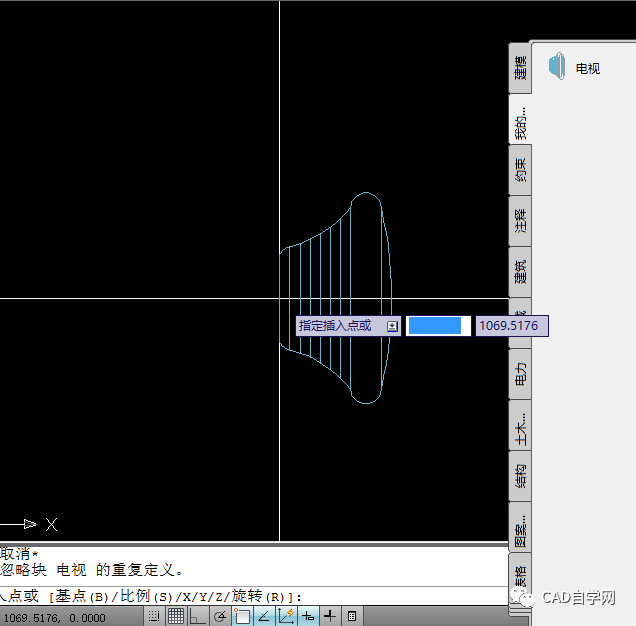
三种插入图块素材的方法都介绍完了。
 技术文档
技术文档
 推荐好文
推荐好文






 155-2731-8020




