




软件

产品


在CAD中,通常我们采用先"创建块",然后"插入块"方式来创建块,该方法步骤比较多,过程也比较繁琐,不利于提高画图的速度,那么有没有创建块的快速方式呢?有!下面我们介绍一种非常方便、快捷的方法,一起来看看吧!
假设我们绘制了如图1所示图形,我们想要将它快速制作为块,其步骤如下:
步骤一:选择图1中需要制作为块的所有对象,然后按键盘上的"Ctrl+C"两个键(将图形复制到剪贴板);
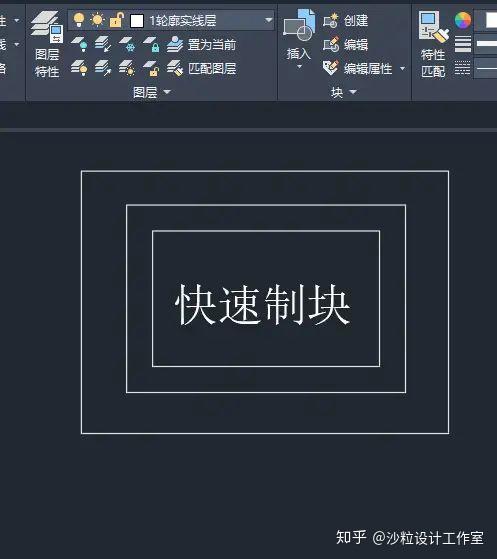
图1 需要制作块的图形
步骤二:同时摁键盘上的"Ctrl+Shift+V"三个键,命令行提示"指定插入点",此时,我们在需要插入块的地方点击插入位置,这时,刚刚复制的图形就插入进来了,任意选择该图形的一条边,我们发现,图形(包括图中的文字)已定义为一个"块"整体了,如图2所示。
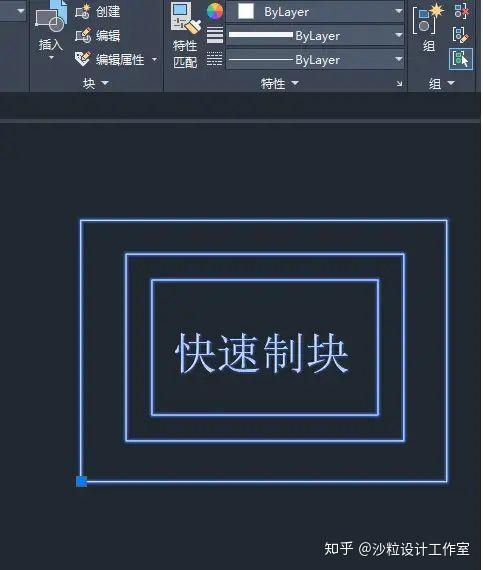
图2 已制作为块
双击该图形,将弹出"编辑块定义"对话框,如图3所示,在该对话框中,我们不难发现,CAD系统给块随机命了一个名字,如本例中的"A$Cee827676", 这个名字比较复杂,也不方便记忆,当块比较多的时候,我们不容易辨识,下次再插入该块时,很不便于我们查找,因此,我们希望将该块更改为一个便于识别的名字,具体过程如下:
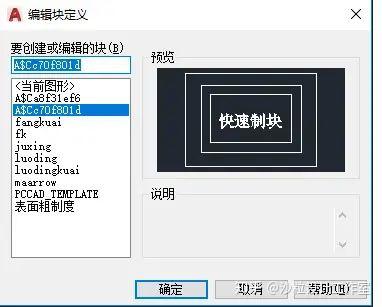
图3 编辑块定义
(块重命名过程如下)
在命令行中输入"rename",弹出"重命名"对话框,如图4所示,其中,命名对象有:标注样式、表格样式、视口、图层、线型、文字样式、块等,选择"块"之后,在右侧"项数"中找到刚刚创建的"块"("A$Cee827676"),在"重命名为"框中输入新的名称,如本例中的"juxing",之后点击"确定",该块就更名了。
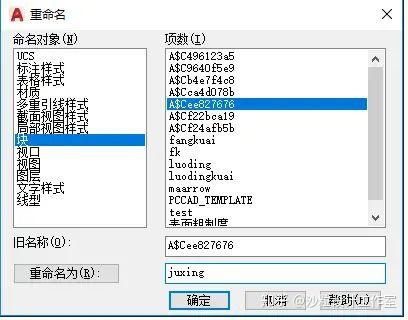
图4 块重命名
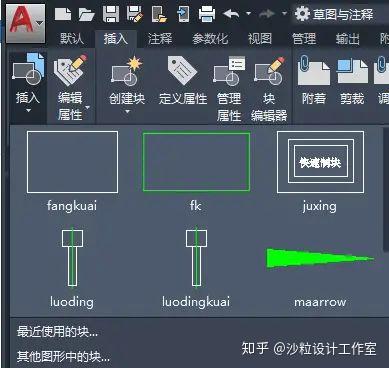
当我们点击"插入"图标时,在已定义的块中就有了我们刚命名的"juxing"块了,如图5所示。感兴趣的朋友赶紧去试试吧!
 技术文档
技术文档
 推荐好文
推荐好文






 155-2731-8020




