




软件

产品


Visual Paradigm for UML (VP-UML)是一款功能强大、跨平台、使用最便捷、直观的UML建模和CASE工具,它可以整合在其他CASE工具或者其他IDE工具中,这种“一站购物式”的软件解决方案要远远优于常规的Model-Code- Deploy 的开发进程。
提示:以下是本篇文章正文内容,下面案例可供参考
直接前往官网下载: https://www.visual-paradigm.com/cn/.
①打开下载好的安装包
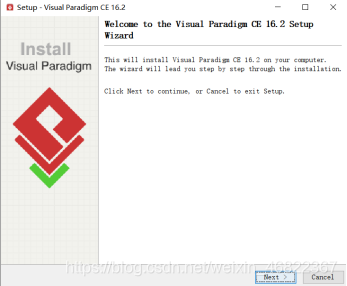
②勾选accept,然后点next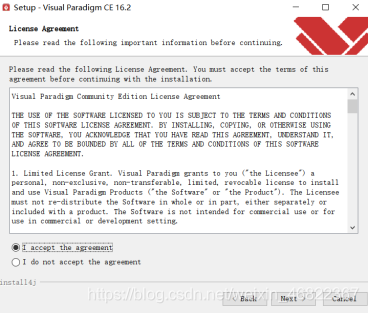
③选择要安装的路径,一直点next即可安装成功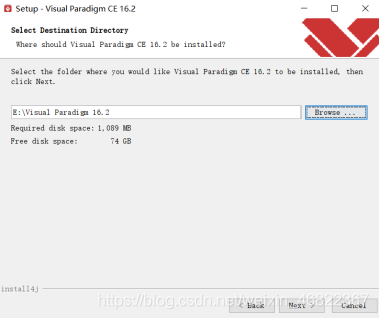
①从应用 程序 工具栏中选择“new”新建一个项目,在新项目窗口中,输入项目名称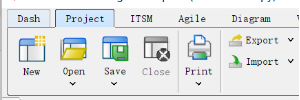
②假如我们将为java项目绘制类图,选择java作为数据类型集,单击“创建空白项目”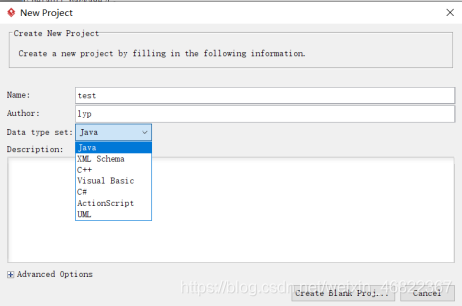
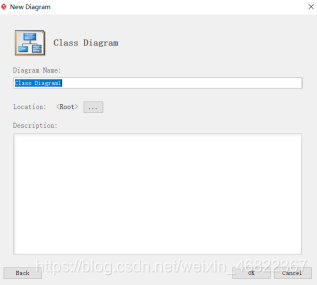
①通过从应用程序栏选择“Diagram”创建类图,在新图标窗口中选择类图,然后单击“next”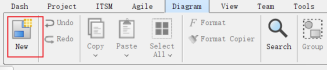
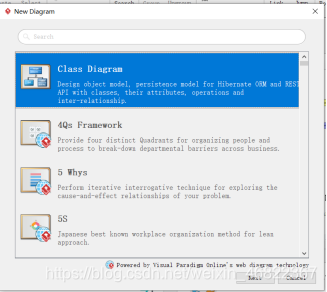
②选择“Blank”,然后点击“Next”,然后输入类图名称,就创建好了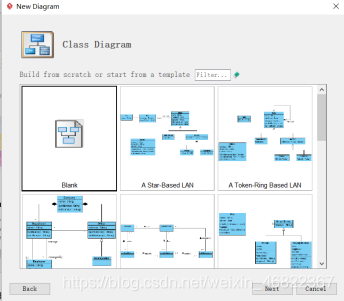
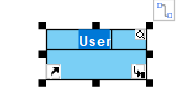
③拖选“Class”创建类,在类名双击即可修改类名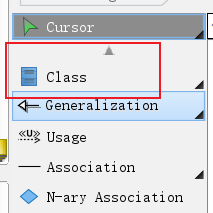
④右键单击该类,然后从弹出的窗口中选择“ add ”->“Attribute”,为该类添加属性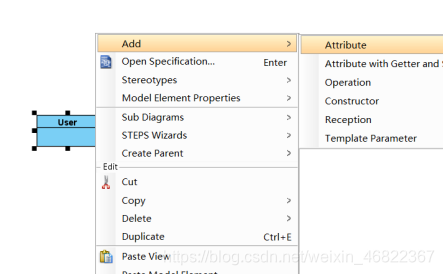
⑤输入名称,然后单击图表背景以创建无类型属性。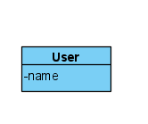
⑥右键单击属性,并在弹出菜单中选择“Open Specification”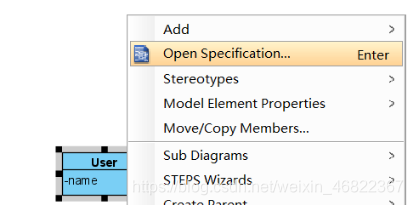
⑦单击“Type”旁边的下拉菜单,选择数据类型,并单击“确定”以确定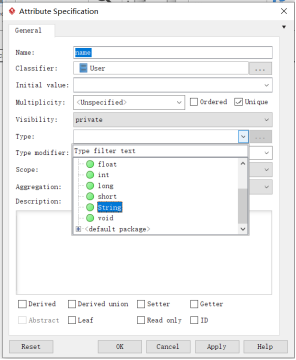
⑧为了节省时间,可以在创建属性的时候直接输入名称和数据类型,而无需通过规范窗口。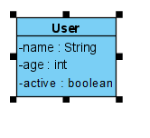
① 打开类图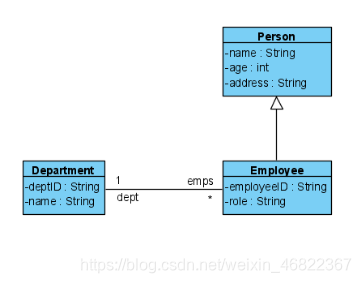
② 从工具栏选择"工具">“代码”>“生成Java代码”。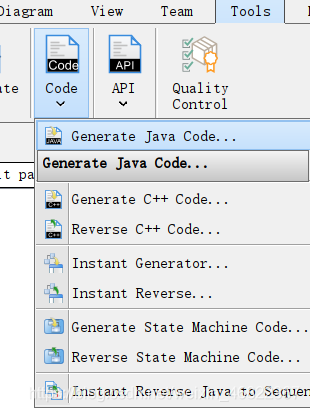
③在生成代码窗口中,指定源路径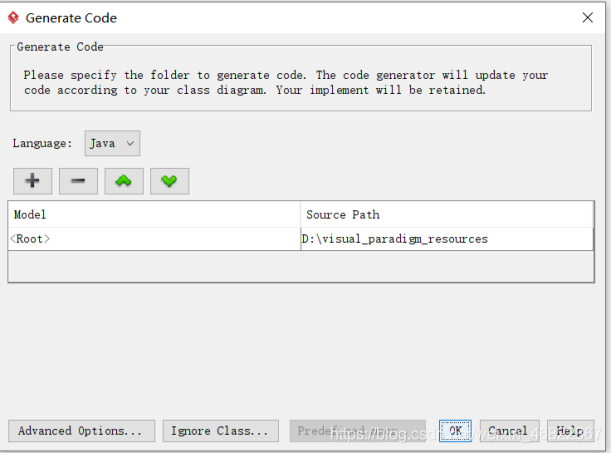
④单击“确定”,原文件输出到指定的输出路径。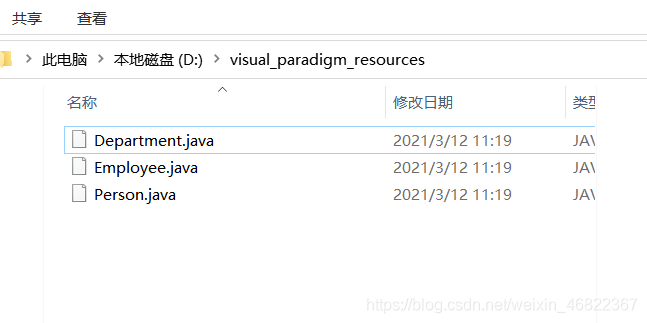
①打开java文件 例如:Employee.java
②将创建就业者方法写入下图所示的代码中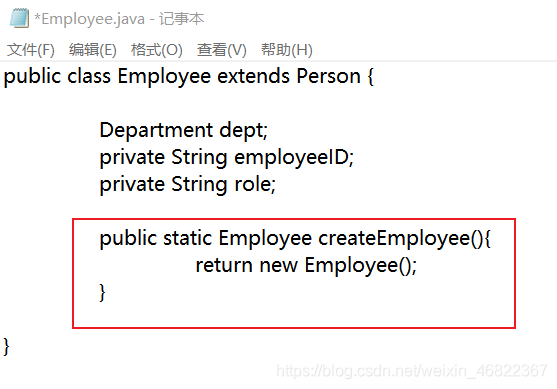
③保存更改
④从工具栏中选择"工具">“代码"和"反向java代码”。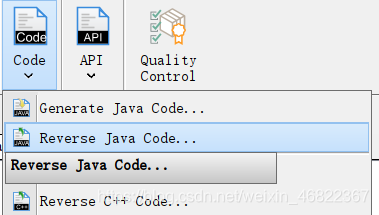
⑤在反向代码窗口底部需要按取消检查反向源。(如果继续检查,UML模型不会直接更新)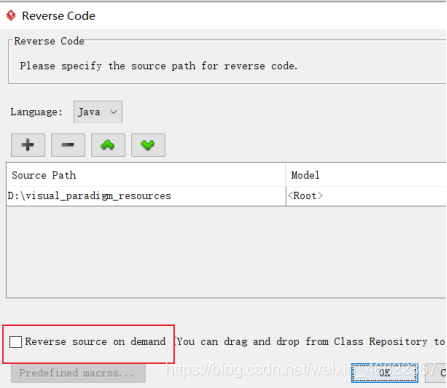
⑥单击“确定”,现在类图已更新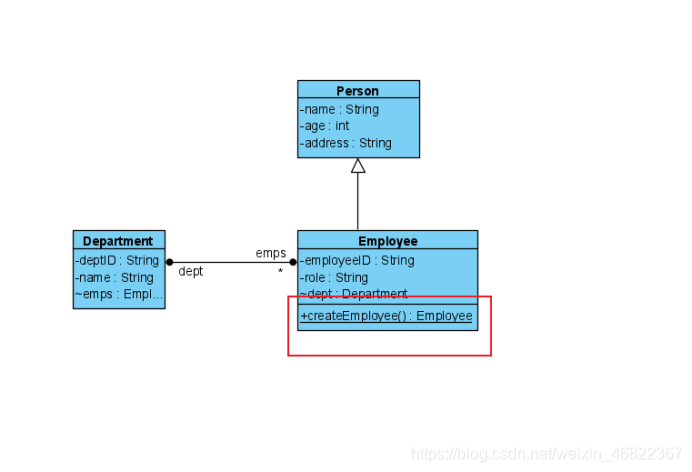
免责声明:本文系网络转载或改编,未找到原创作者,版权归原作者所有。如涉及版权,请联系删
 技术文档
技术文档
 推荐好文
推荐好文






 155-2731-8020




