




软件

产品


Jetson Xavier NX 有两个版本,第一个是SD卡槽的版本,第二个是带eMMC存储芯片的版本。带SD卡槽的版本可以使用microSD卡烧录系统后直接插入使用,也支持通过虚拟机SDK Manager软件刷入系统使用。带eMMC存储芯片的版本,容量为16G,不支持microSD卡烧录系统方式,仅支持虚拟机SDK Manager软件刷入系统使用。
1、打开NVIDIA的jetpack下载网址,下载NVIDIA SDK Manager:
https://developer.nvidia.com/zh-cn/embedded/jetpack
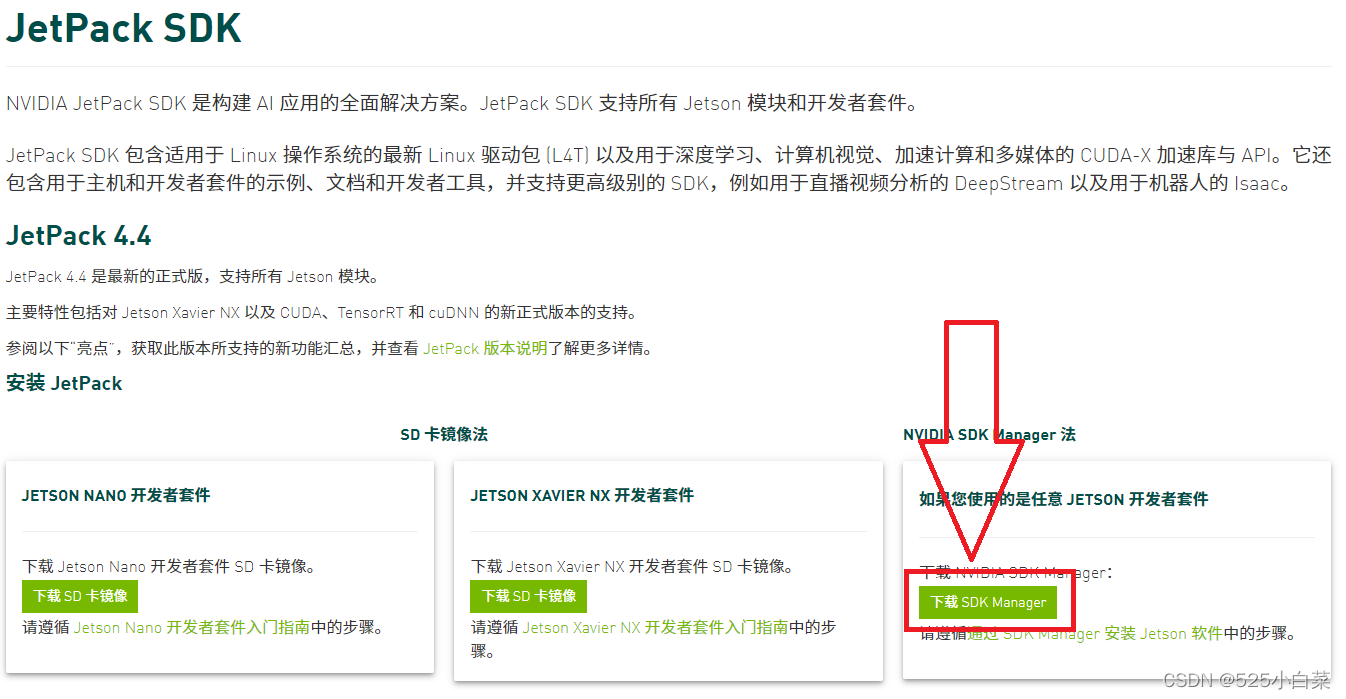
下载下来是一个 deb 包,我们将其拷贝到我们的Ubuntu主机中。
2、在Ubuntu主机中安装SDK Manager。
进入到sdkmanager_1.6.1-8175_amd64.deb所在目录,直接执行sudo dpkg -i sdkmanager_1.6.1-8175_amd64.deb命令安装。安装过程可能会报错找不到依赖文件: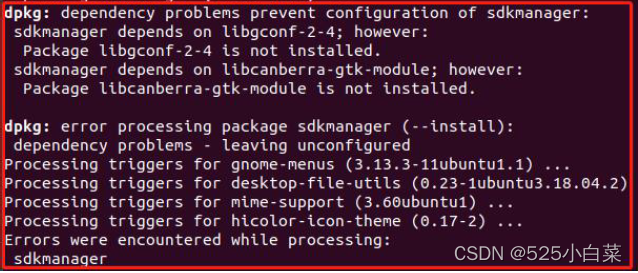
执行sudo apt --fix-broken install命令可以解决该问题。
安装好后,在Ubuntu的软件列表中可以找到SDK Manager的图标,直接双击运行。第一次运行,它会自动打开网页,要求使用你在NVIDIA官网注册的账号密码登录,并使用邮箱验证。只有登陆成功才能正式进入软件运行。
3、硬件连接
硬件连接结构图如下所示:
在插入电源通电前,还要将跳线帽连接到REC和GND引脚(第二、三引脚),让系统进入刷机模式,SDK Manager 会优先将系统文件烧录到Jetson NX 的EMMC里。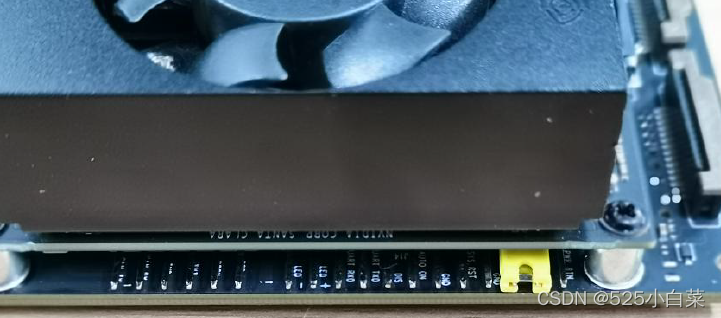
4、系统烧写。
硬件连接好后,接入电源,打开Ubuntu主机的SDK Manager
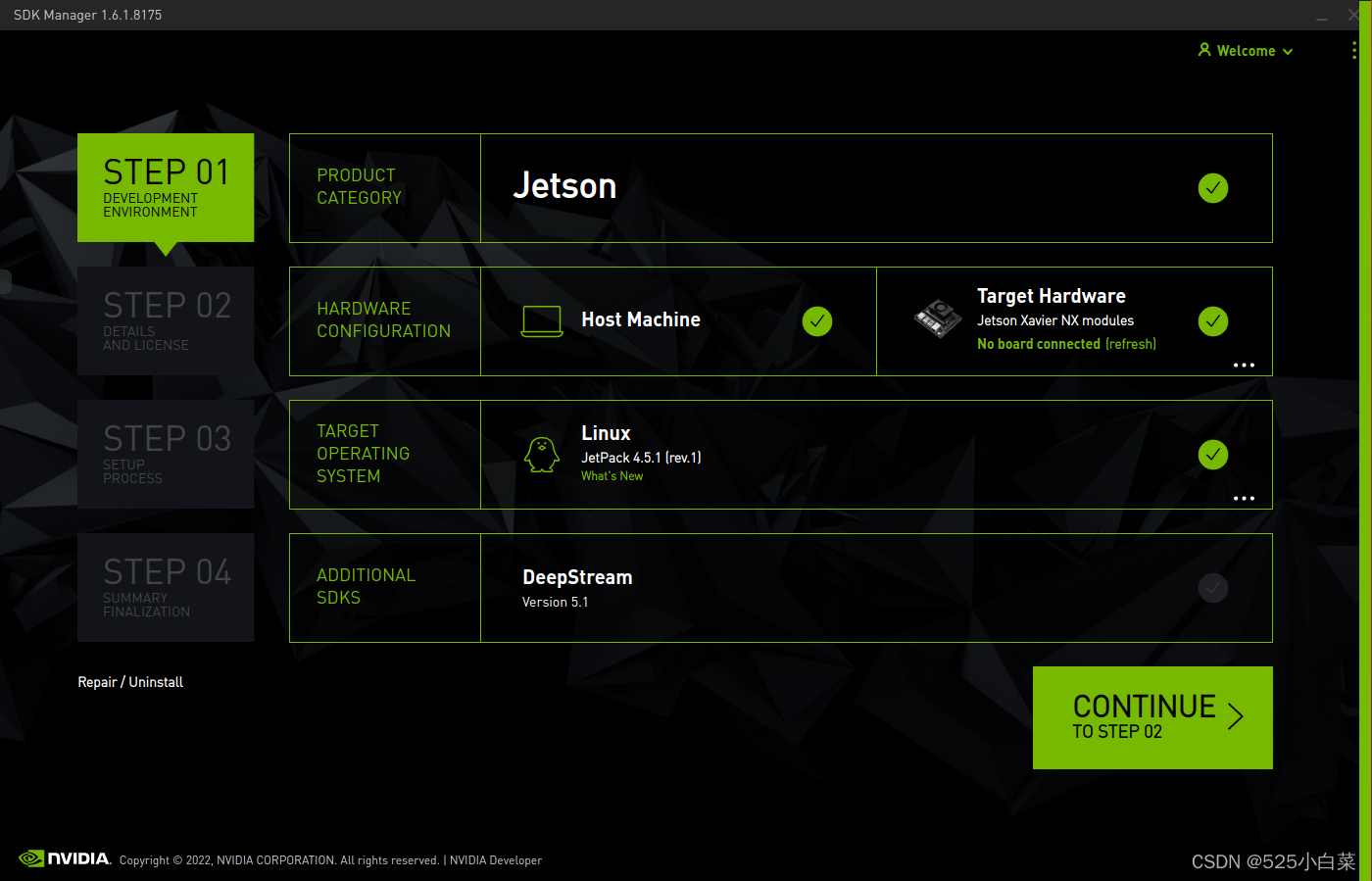
点击CONTINUE TO STEP 02,会要求选择板子型号,第一个是eMMC版本,第二个是SD卡版本,我们选第一个。
免责声明:本文系网络转载或改编,未找到原创作者,版权归原作者所有。如涉及版权,请联系删
 技术文档
技术文档
 推荐好文
推荐好文






 155-2731-8020




