1 问题描述
空气以1米/秒的匀速流经三个入口,然后通过出口排出,出口压力为0MPa,歧管的部分还放置一根小管,还有一个已知的小泄漏口。
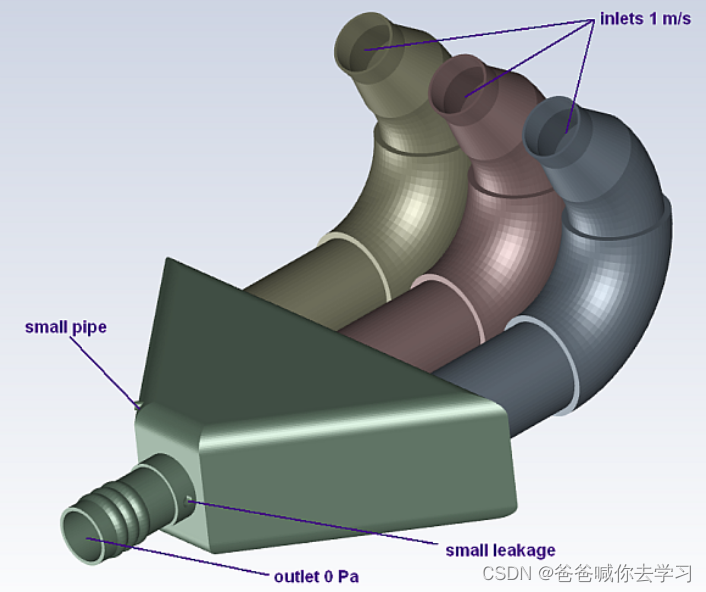
2 脏几何的 网格划分
- 双精度启动fluent meshing
- 选择Fault-tolerant Meshing workflow
2.1 导入几何
- 导入几何体文件,文件为exhaust_system.fmd
- create meshing objects选择custom
使用“自定义”选项可以加载CAD对象,并有选择地拾取和选择要作为网格对象包含在CFD模拟中的零件。
选择“每个零件一个”选项将加载CAD几何图形,并自动为每个零件创建网格对象。
- display unit保持默认为mm
- 点击load读取几何文件
- 将CAD Model中组件选中后鼠标左键拖进meshing model中,CAD模型树中的零件将变灰,并显示在网格模型树中。如果出错,可以在网格模型树中的相应节点上单击鼠标右键,然后从关联菜单中选择“恢复到Cad模型”选项,零件将恢复到Cad模型树。
注意:模型树中选中的项目表示图形窗口中显示的对象。使用复选框在树中选择对象以执行特定操作。
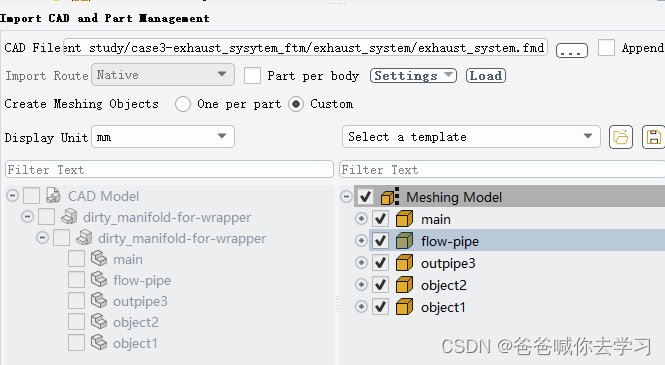
- 在网格模型树中选择顶级节点,并展开树下方的“高级对象设置”列表,可以在网格模型树中的某些零件上设置特定属性,例如设置特征提取角度和重定位。
- create one zone per选择 part
- 单击“将设置复制到子对象”按钮,将设置应用于树中选定父节点下的所有子零件
- 单击“Create Meshing Objects”,这将更新任务,根据CAD模型的选定部分创建具有指定特性的网格对象。这还将在图形窗口中显示几何图形,继续执行工作流中的下一个任务
2.2 描述几何
- flow type选择只有内部有流体
- 要添加封盖 选择“封闭流体区域(封盖)”任务,从中可以覆盖或封盖几何体中的任何开口,以便稍后提取封闭流体区域。 select by选择zone;自己命名;zone type选择velocity inlet;给三个入口分别封盖。 zone type选择pressure outlet;给出口封盖。
- 不添加局部细化
- 不添加构造面
- 打开高级选项
- 不给壁面添加厚度
- 需要给几何提取特征 在“提取边缘特征”任务中,可以设置用于提取几何体中特征的各种属性,本算例将创建单个提取对象,以捕捉较小管道和主歧管之间的特征。基于较小管道和主歧管之间的相交循环创建特征提取对象。Extraction Method Using选择Intersection Loops;在“对象”列表中选择“main”和“flow_pipe”;其余保持默认,单击Extract Edge Features。
- 不涉及多孔介质计算
- 单击Describe Geometry and Flow
2.3 识别 区域
本 教程 中将识别几何体内部流体区域和外部(void)区域。外部空隙区域将有助于识别从流体区域内到外部区域的任何潜在泄漏。
- Would you like to identify any fluid or void region(s)? 选择Yes
- 名字保持默认
- Define Location Using 保持默认Centroid of Objects.
- Region Type 保持默认fluid.
- Select By 设置为 zone,选择main.1
- 单击 Identify Region.
- 继续识别void区域,改变区域类型为void,名字默认, Define Location Using 保持默认 Centroid of Objects.
- Select By 设置为 object.
- 选择 main, inlet-1, inlet-2, and inlet-3
- 单击 Identify Region
2.4 定义泄漏
可以选择定义阈值,以确定何时可以识别并自动修补几何体中的泄漏。
- define a leakage threshold选择yes
- 名字保持默认
- 区域选择刚才定义的void区域
- 最大泄漏尺寸保持默认值6.4 mm
- preview leakage:这将显示通过域的剖切面,可以使用泄漏平面控件进行调整。使用位置滑块和方向字段,使用当前设置识别任何潜在泄漏
- 将位置滑块调整为30 mm的值,方向设置更改为Y,旋转观察没有泄漏
- 单击Define Leakage Threshold
2.5 更新域
- 对于“显示的区域”字段,选择已识别的区域,以简化列表,使其仅显示以前识别的区域。
- 对于fluid-region-1,将体积填充设置从hexcore更改为tet,因为对于内部流动,我们只对使用四面体单元感兴趣。
- 对于空隙区域,保持默认,这是因为我们不想考虑空隙区域,但是,我们希望使用6.4 mm的泄漏尺寸阈值来检测超过该阈值时从流体区域到空隙区域的任何泄漏。
- update regions
2.6 选择网格 控制 方法
在“选择网格控制选项”任务中,可以确定生成网格时需要多少控制:通过大小控制或通过 边界 层设置。
- 本算例中保持默认,直接单击choose options
- 这将会添加局部尺寸的任务,在该任务中继续保持默认
- 保持默认生成面网格
- 添加边界层保持默认
- 保持默认生成体网格
- 检查网格并保存
3 计算设置
3.1 General、Model、Material设置
- 调整单位length为mm,close
- 基于压力求解器
- 稳态求解
- 模型中使用默认的湍流模型
- 材料使用默认流体材料为air
- cell zone condition也保持默认
3.2 边界条件、方法设置
- 将3个入口速度设置为1m/s
- 将出口压力设置为0,操作压力为一个大气压
- methods保持默认
- 监测三个入口的质量流量(mass flow rate),选择3个入口
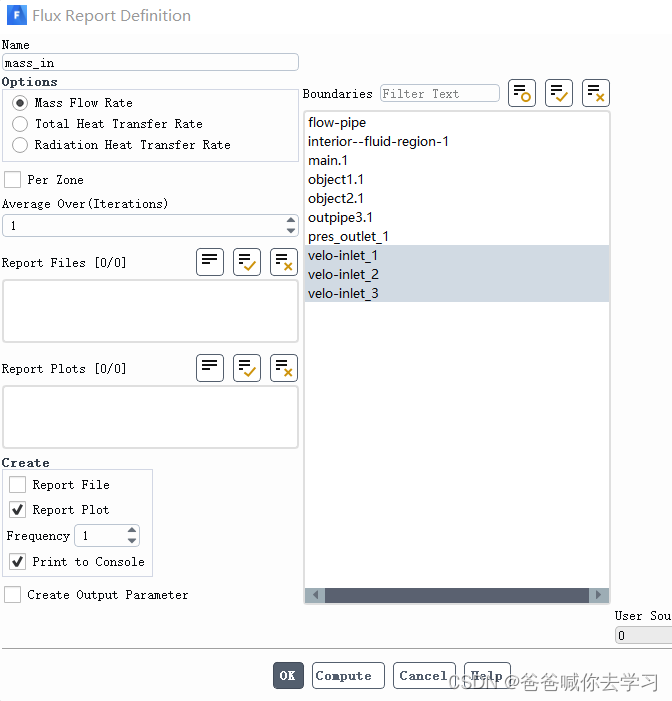
- 监测3个入口及出口的整体流量,选择3个入口和一个出口
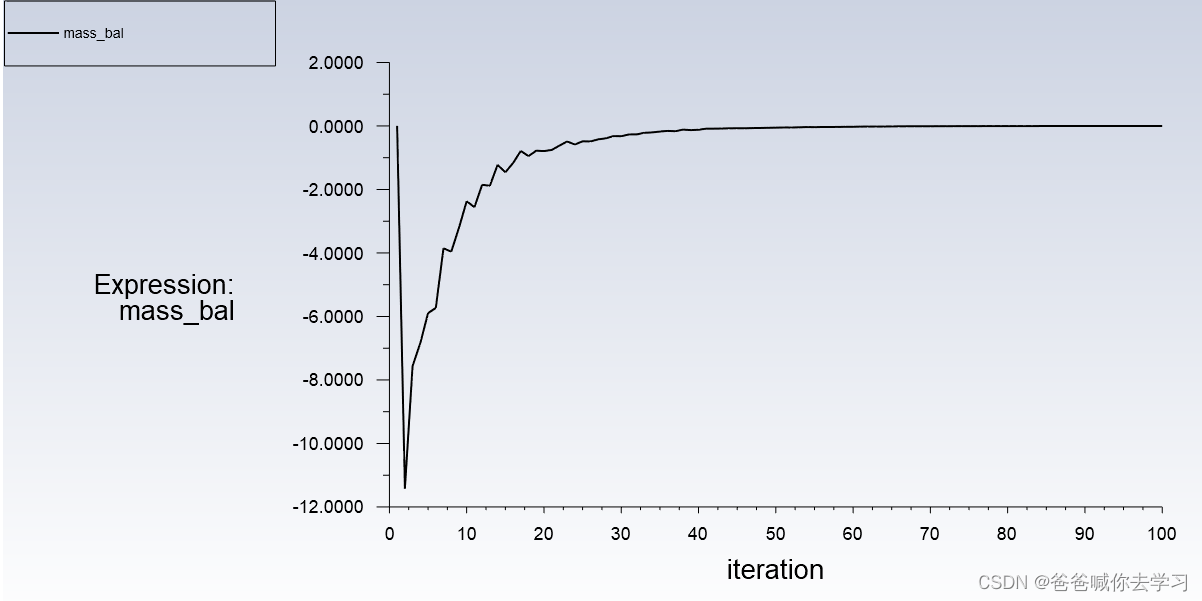
- 监测质量平衡: Solution → Reports → Definitions → New → Expression... 从Report Definitions中找到{mass_tot}和{mass_in}中间输入符号/,构成表达式{mass_tot}/{mass_in}
3.4 计算结果
- 标准初始化后保存case
- 设置迭代100步,进行计算
- 净质量不平衡是通过系统的总质量流率的一小部分(小于0.5%),这表明解已经收敛。
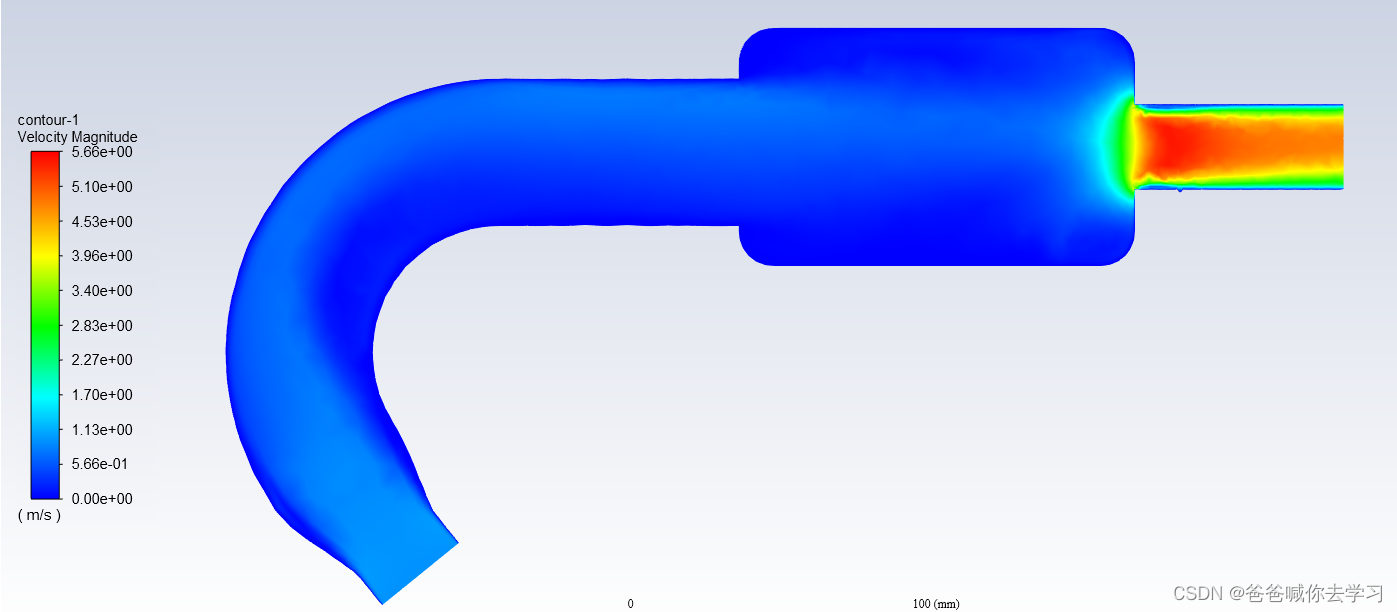
- 创建观察面 Results → Surface → New → Iso-Surface... 从Surface of Constant选择mesh...和x coorinate 从区域中选择流体域 compute iso values修改为380 create
免责声明:本文系网络转载或改编,未找到原创作者,版权归原作者所有。如涉及版权,请联系删






 技术文档
技术文档
 推荐好文
推荐好文






 155-2731-8020




