




软件

产品


资源在本文最后。
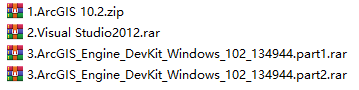
1、下载软件,将压缩包解压,共得到4个文件(文件夹)。
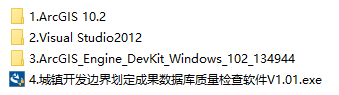
2、打开"1.ArcGIS 10.2\安装包"文件夹,在"ESRI.exe"上右键,选择"以管理员身份运行"。
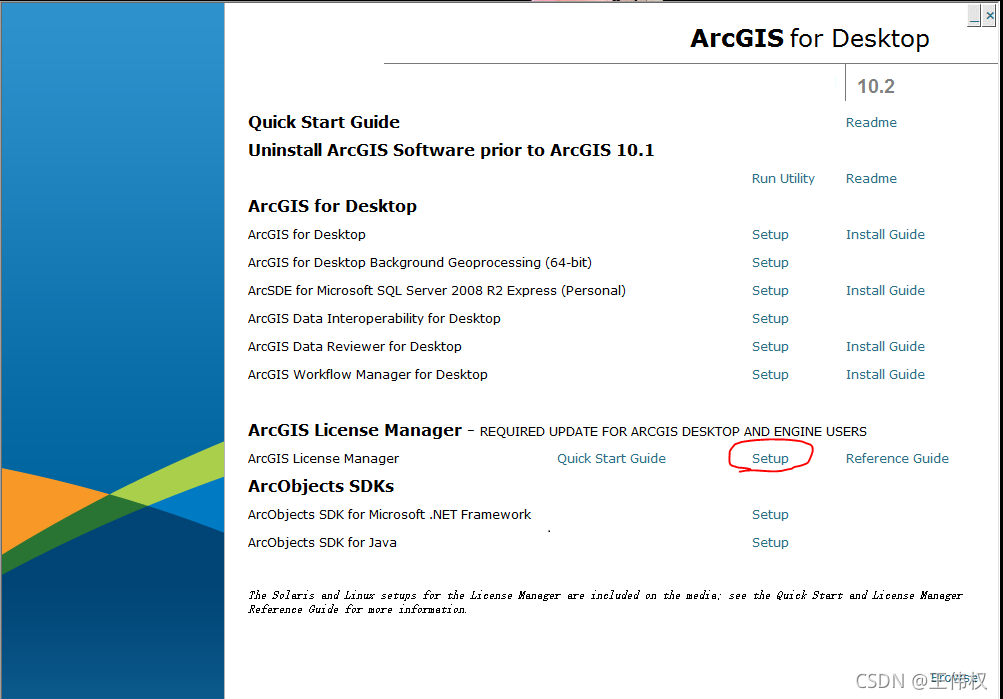
3、点击图片中红圈位置,安装"ArcGIS License Manager"。
4、不要修改默认的选项,一路下一步,直至安装完成,点击"Finish"。
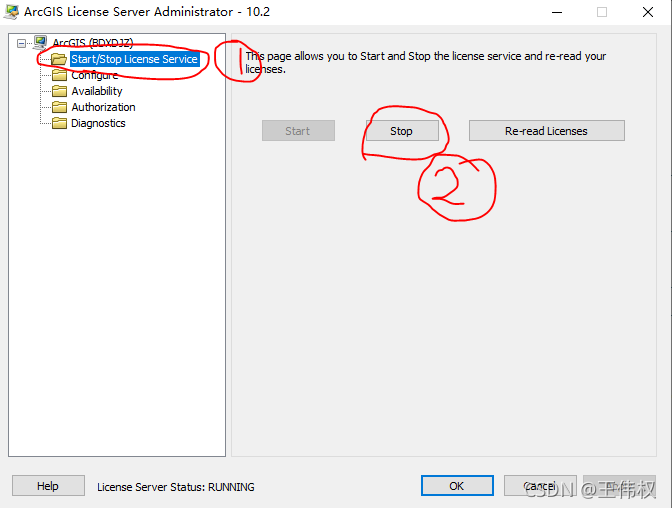
5、 在弹出的"ArcGIS License Server Administrator"窗口中,按照图片上的顺序点击,停止服务。
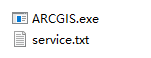
6、将"1.ArcGIS 10.2\破解文件"中的两个文件复制,粘贴至"C:\Program Files (x86)\ArcGIS\License10.2\bin"目录当中,替换掉原有的文件。


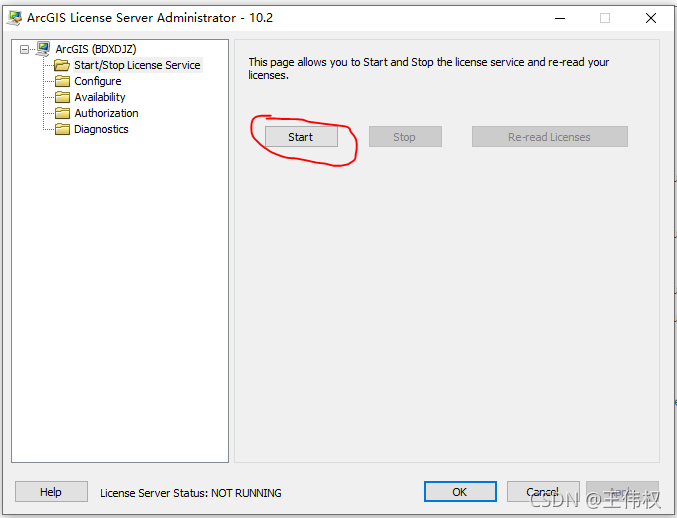
7、点击"ArcGIS License Server Administrator"窗口中的"Start"按钮。若"Stop"按钮重新亮起,左下角的"NOT RUNNING"变为"RUNNING",表示破解成功。
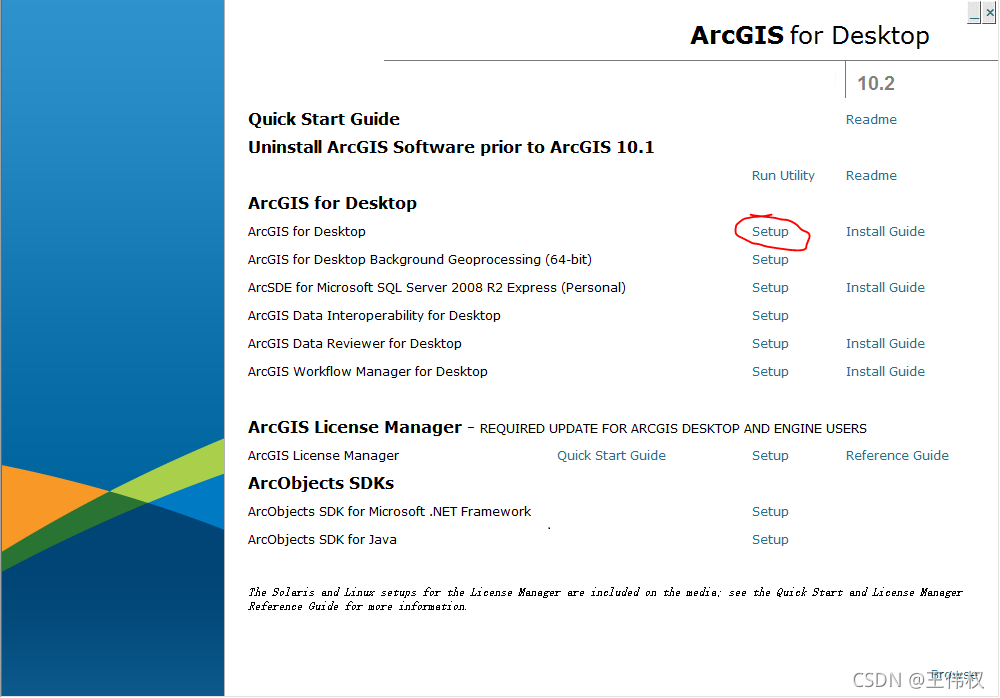
8、安装"ArcGIS Desktop 10.2",不要修改默认的选项,一路下一步,直至安装完成,点击"Finish"。
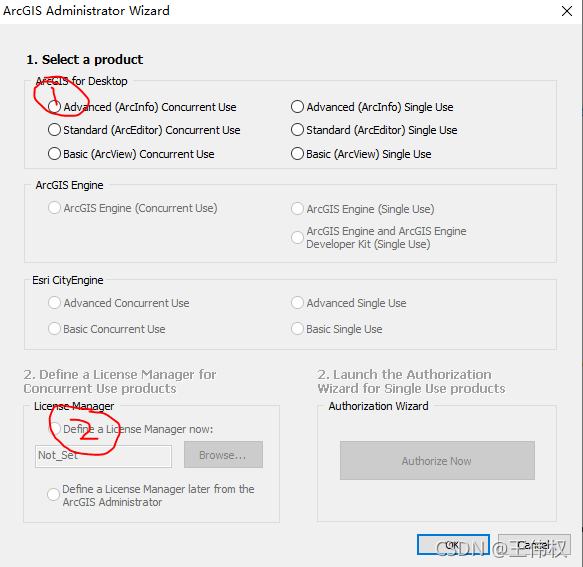
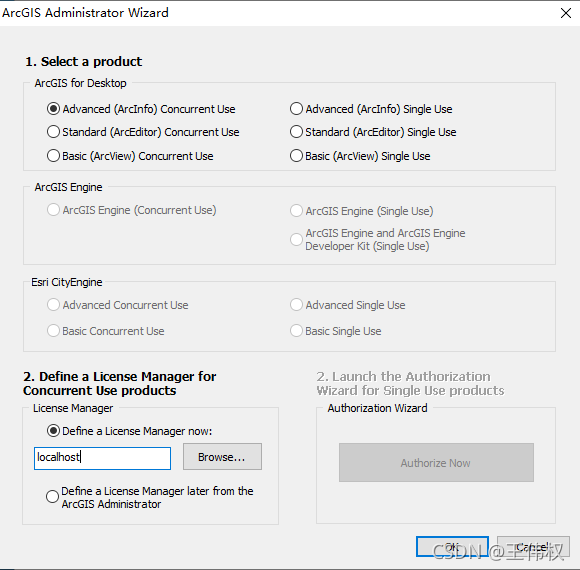
9、点击"Finish"后,会自动弹出"ArcGIS Administrator Wizard"窗口,按图片顺序进行选择并填写"localhost",并点击"OK"。
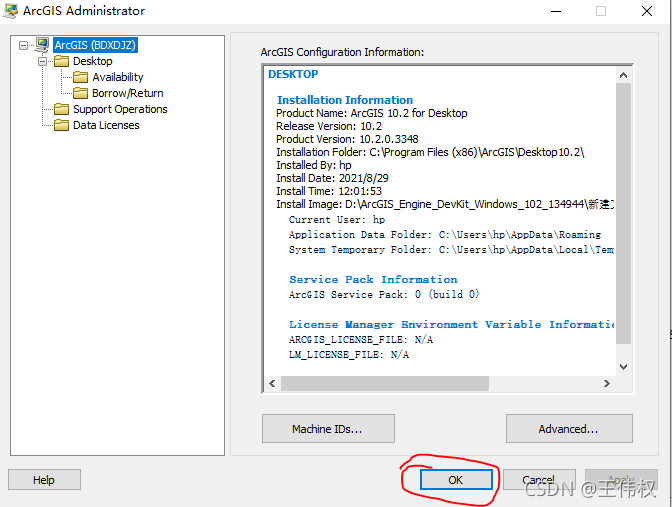
10、点击"OK"按钮后如果弹出如下窗口,表示破解成功。再次点击"OK"按钮。
11、安装汉化包。打开"1.ArcGIS 10.2\安装包"文件夹,在"ESRI.exe"上右键,选择"以管理员身份运行"。
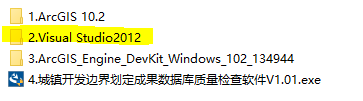
12、安装"Visual Studio2012"。打开"2.Visual Studio2012\Visual Studio2012\安装包"文件夹,双击运行"DesktopChinese.msi",进度条窗口自动消失后,表示安装完成。

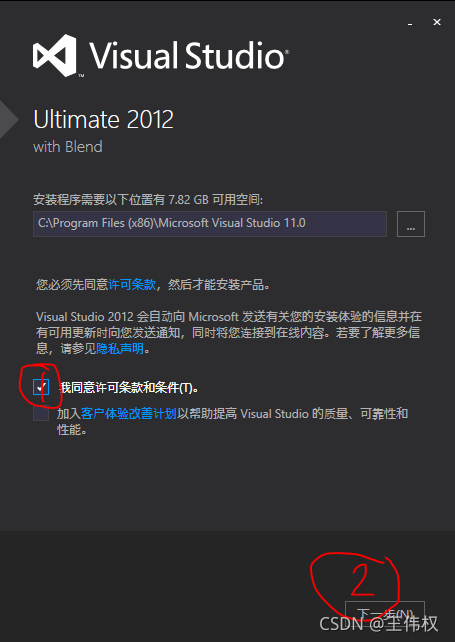
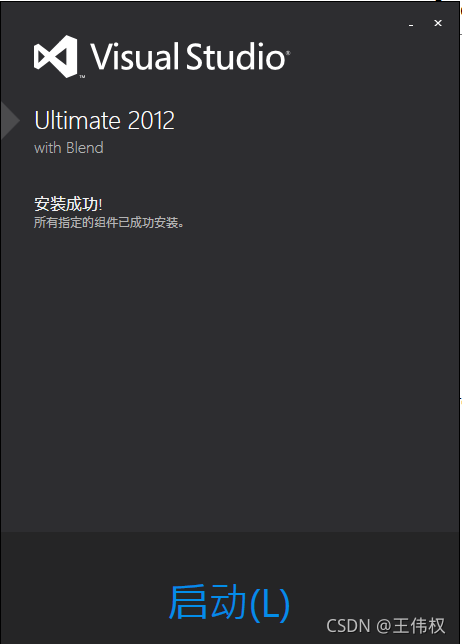
13、不要修改默认选项,一路下一步,直至安装完成,点击"启动"按钮。若提示输入密钥,可填写"4D974-9QX42-9Y43G-YJ7JG-JDYBP"。
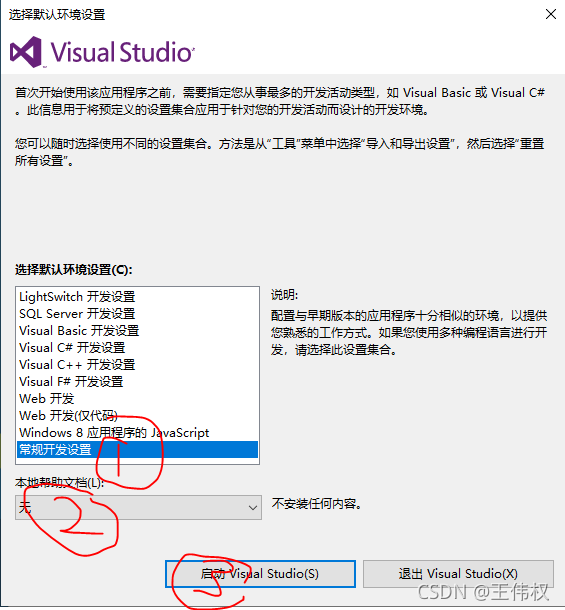
14、点击"启动"按钮后,按图片标注或自己的需求进行选择,并点击"启动Visual Studio(S)"。成功启动后关闭Visual Studio 2012。
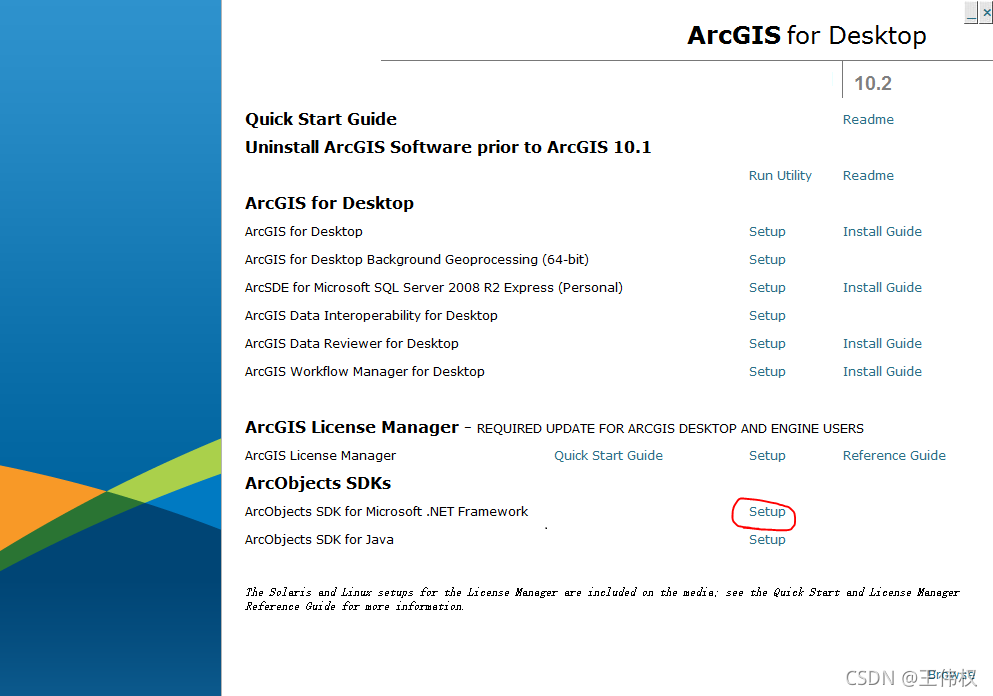
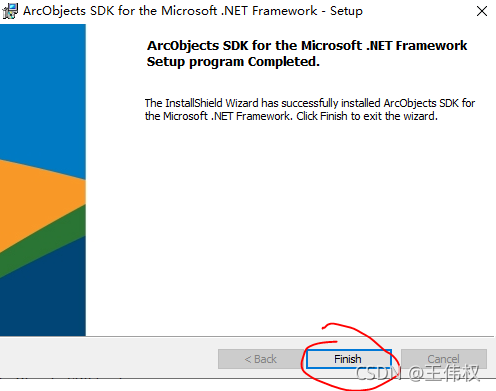
15、安装"ArcObjects SDK for the Microsoft .NET Framework"。点击图片画圈位置,不要修改默认选项,一路下一步直至安装完成,点击"Finish"按钮。
16、在弹出"ArcGIS Administrator"窗口点击"OK"按钮。
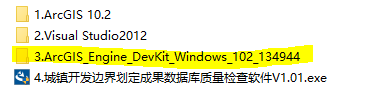
17、安装"ArcGIS Engine 10.2"。打开"3.ArcGIS_Engine_DevKit_Windows_102_134944"文件夹,在"ArcGIS_Engine_DevKit_Windows_102_134944.iso"上右键,选择“打开方式\Windows 资源管理器”。
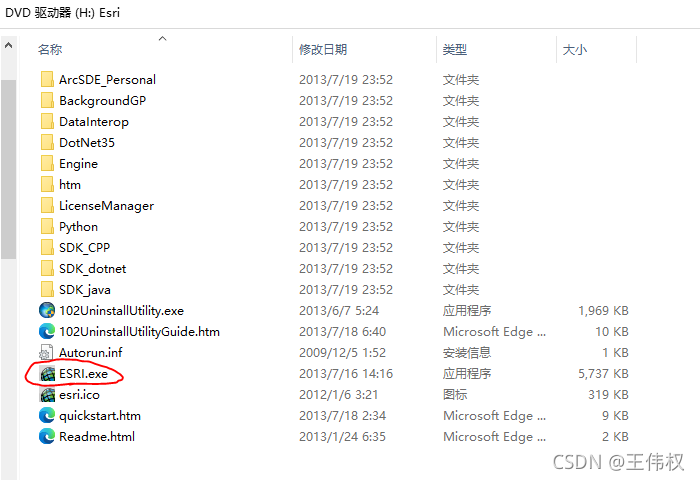
 18、打开"我的电脑",打开新出现的"DVD驱动器",在在"ESRI.exe"上右键,选择"以管理员身份运行"。

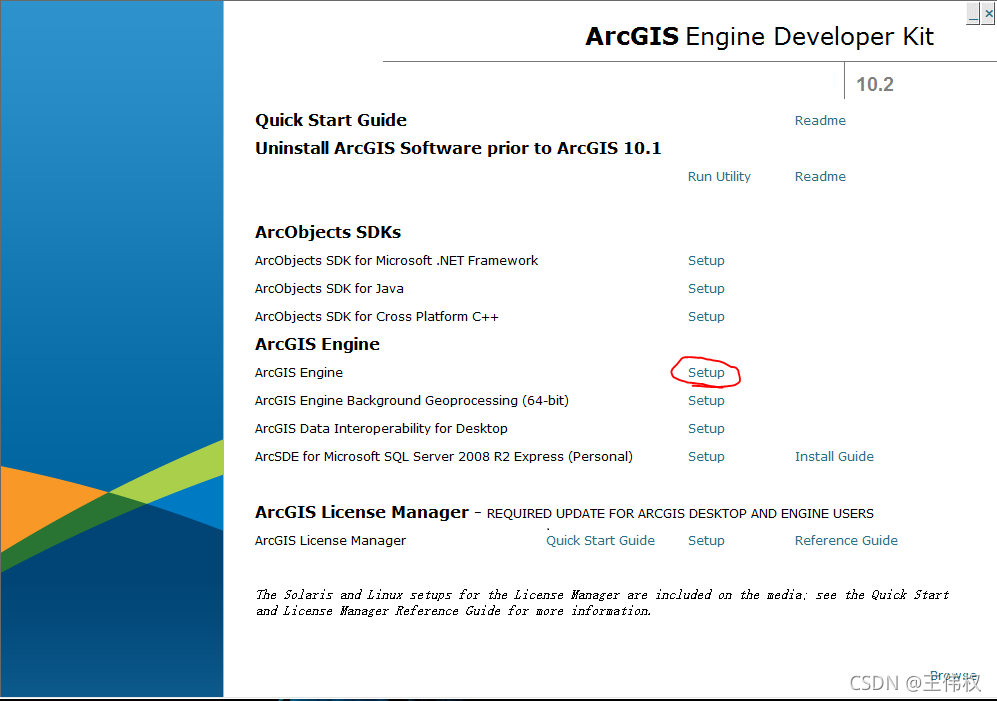
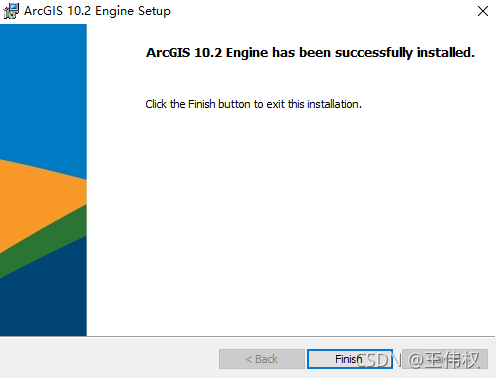
19、安装"ArcGIS Engine 10.2"。点击图片画圈位置,不要修改默认选项,一路下一步直至安装完成,点击"Finish"按钮。
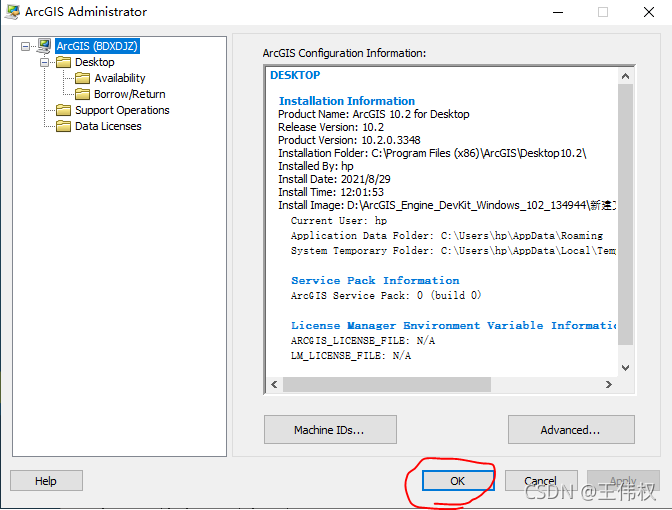
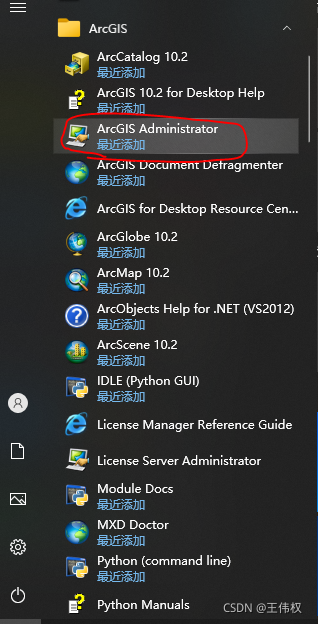
20、 在开始菜单中找到"ArcGis/Administrator"单击打开。
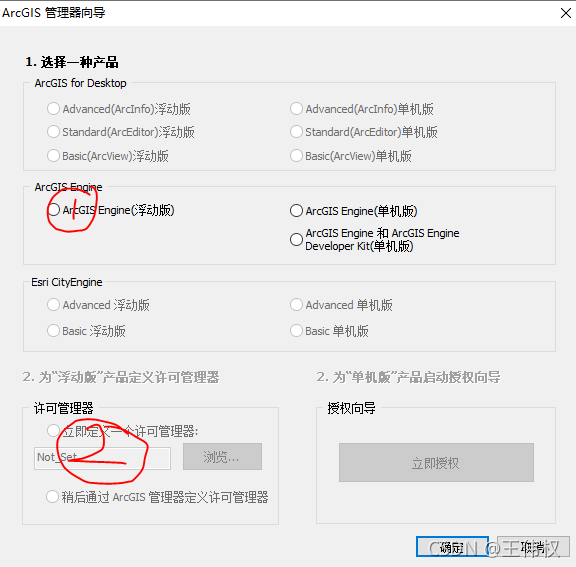
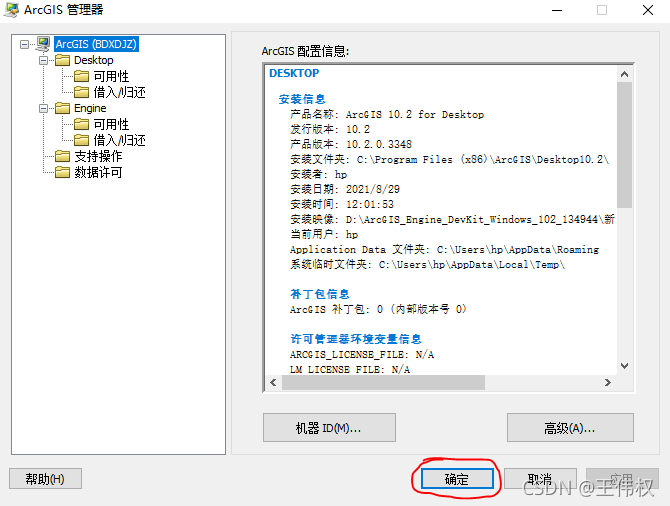
21、在弹出"ArcGIS 管理器向导"窗口中,按照图片标注进行选择填写,并点击"确定"。
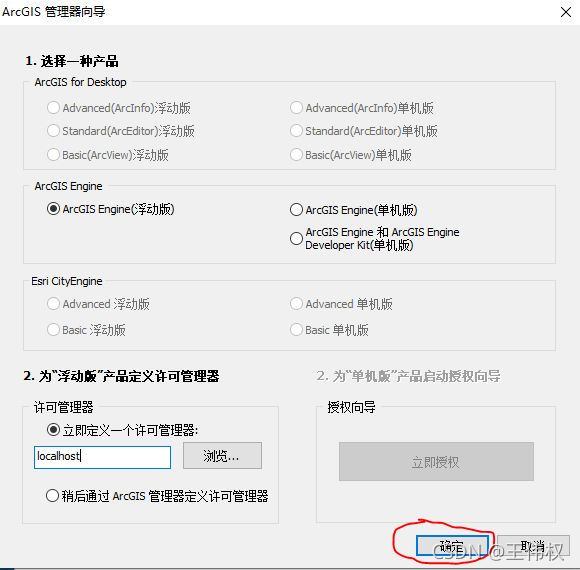
22、点击"确定"后,若弹出如下窗口,表示破解完成。
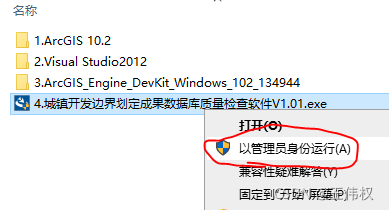
23、安装城镇开发 边界 质检软件。在"4.城镇开发边界划定成果数据库质量检查软件V1.01.exe"文件上右键,选择"以管理员身份运行"。不要修改默认选项,一路下一步,直至安装完成。
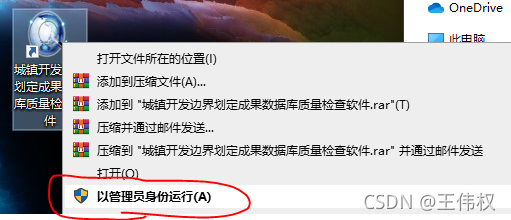
24、在桌面上出现的"城镇开发边界划定成果数据库质量检查软件"图标上右键,选择"以管理员身份运行"。
25、稍等片刻,若弹出如下窗口,表示安装成功,可以正常使用。
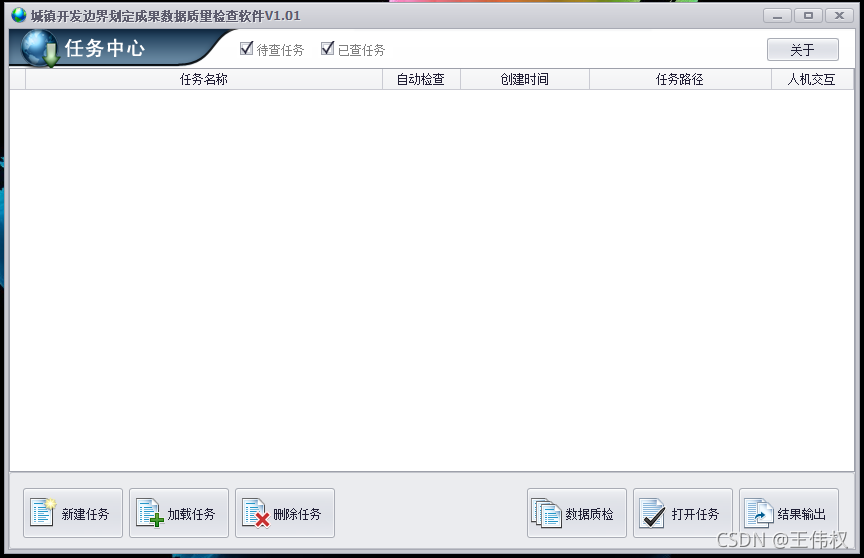
软件安装至此全部结束。
链接:https://pan.baidu.com/s/1y_Vw652MoLkzF_W9m7eH5A
提取码:gkdy
免责声明:本文系网络转载或改编,未找到原创作者,版权归原作者所有。如涉及版权,请联系删
 技术文档
技术文档
 推荐好文
推荐好文






 155-2731-8020




