




软件

产品


选择“工具”→“主 数据 ”→“图框”→“新建”
a、列/行字符数,设置为1;
b、列数,设置为8;
c、行数,设置为6;
d、图框尺寸 X 轴,若使用A3纸,设置为4820;若A4纸,设置为297;
e 、图框尺寸Y轴,若使用A3纸,设置为297;若A4纸,设置为210;
f、设置列编号格式,设置为数字;
g、设置行编号格式,设置为字母数字;
h、起始值(列),设置为1;
i、起始值(行),设置为0;
j、设置行高[1]至高[6]均为35;
k、设置列宽[1]至列宽[8]均为37.125;
单击鼠标左键,选中“长方形“。在空白处单击鼠标左键,拖动鼠标形成一个矩形,并单击鼠标左键结束。
选中矩形边框,双击鼠标左键,设置矩形尺寸。以设置A4 图纸 为例:
设置起点X 坐标 0mm,
起点Y坐标0mm;
终点X坐标297mm,
终点Y坐标210mm。
起点和终点的坐标还可以是其它设置,只要是保证X轴方向终点和起点的差值为297,Y轴方向终点和起点的差值为210即可。
尺寸287*200。再画一个长方型,设置属性,
起点X坐标5mm,
起点Y坐标5mm,
终点X坐标292mm,
终点Y坐标205mm。
各公司的图框要求不同,具体根据情况调整;
接线图,需要先创建 模板 ,然后自动生成:
工具——》主数据——》 表格 ——》新建——>设备连接图:
S1:插入表头,做一个宽5mm,高50mm的矩形。
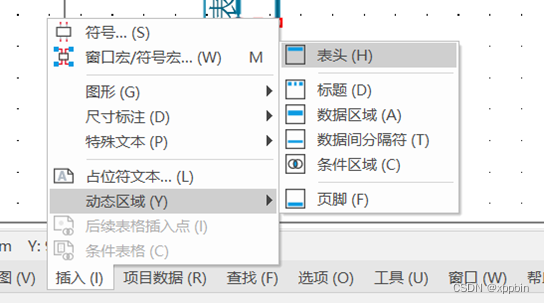
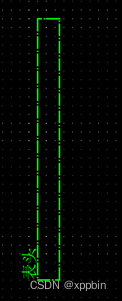
属性,设置为虚线,因为这些在生成的接线图中是不显示的。
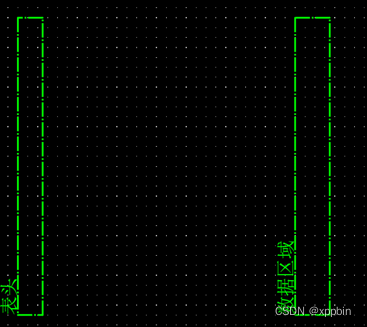
S2:再次点击插入,动态区域,数据区域。
矩形宽度为7mm.高50mm的矩形。
S3.插入页脚
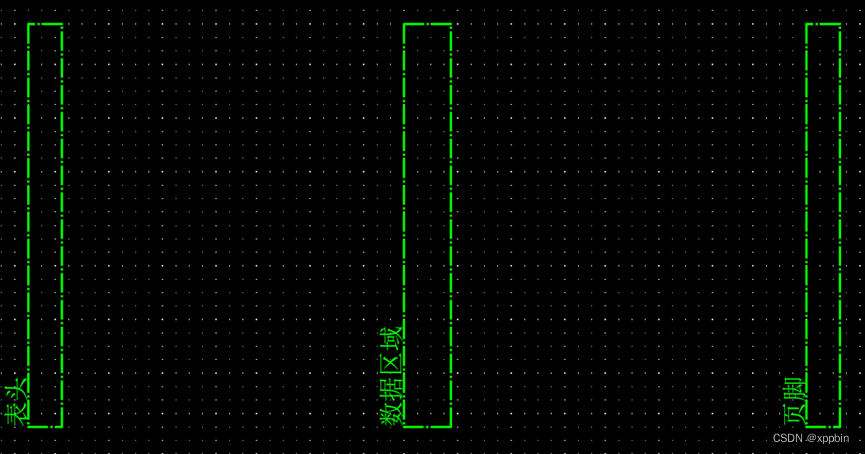
S4.分别在14,3的距离位置插入直线。
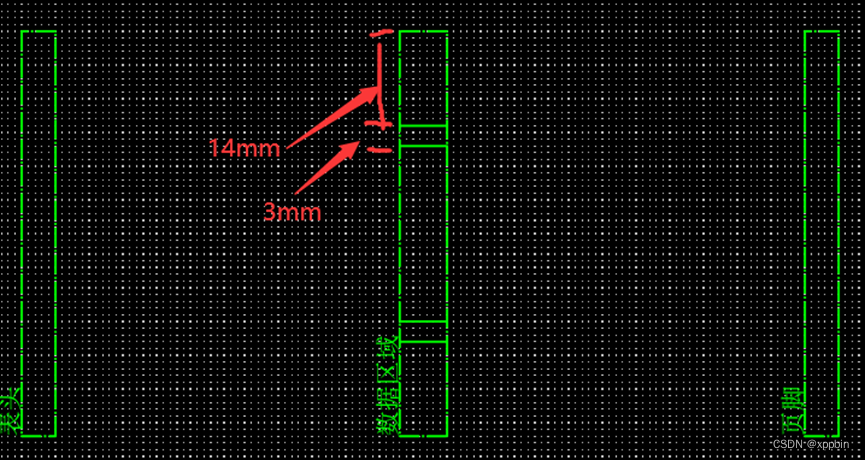
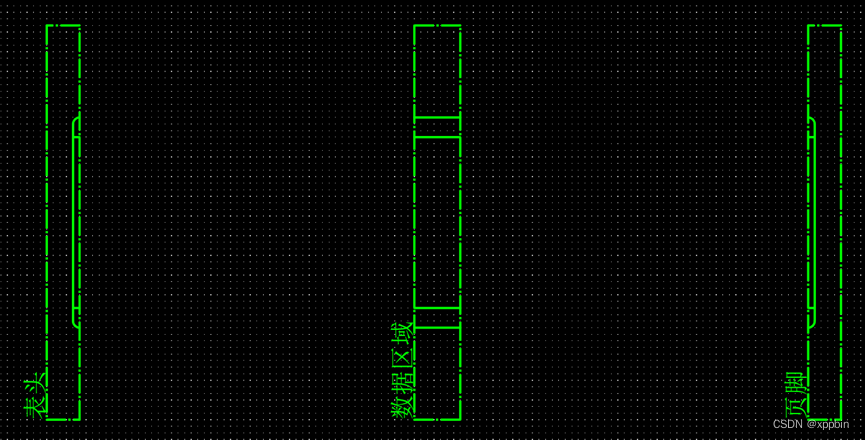
S5:插入直线,圆弧如下:右侧同理
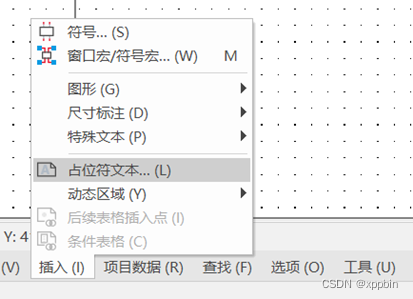
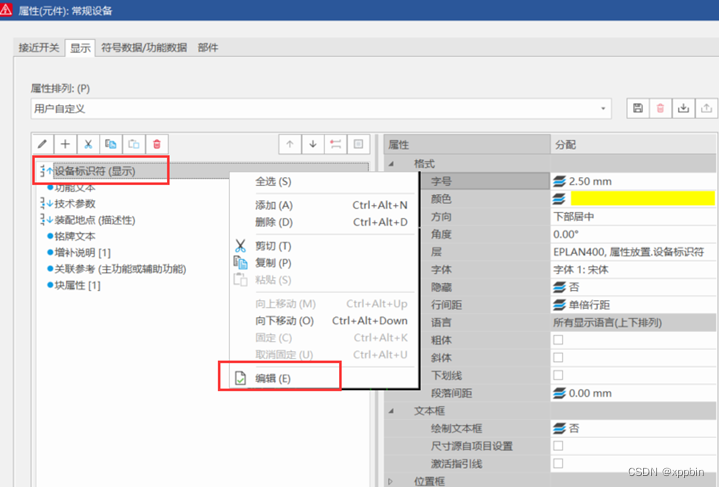
想插入哪个文本,可以在元件的属性中,点编辑,找到元件的功能代号。
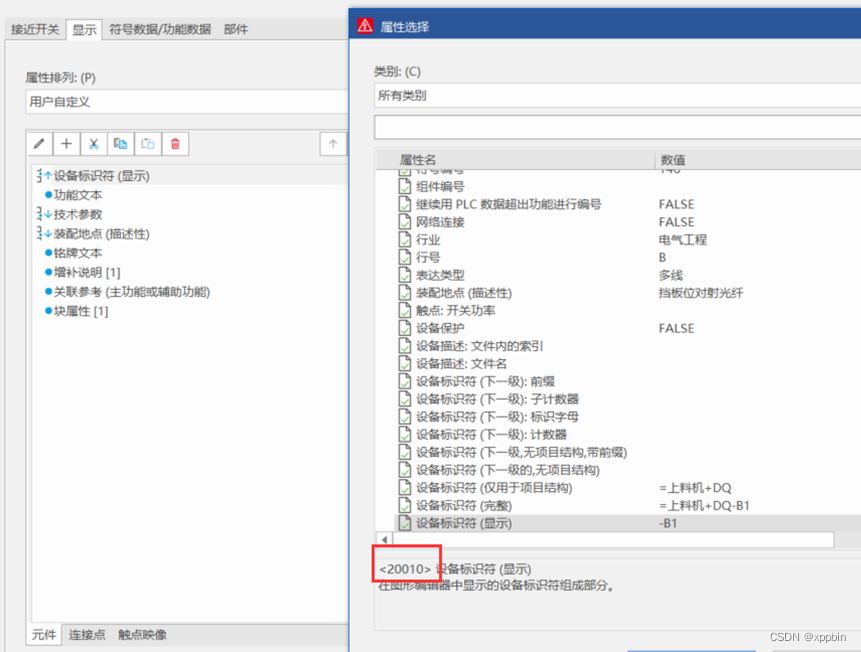
先插入所需放置的所有占位符文本。
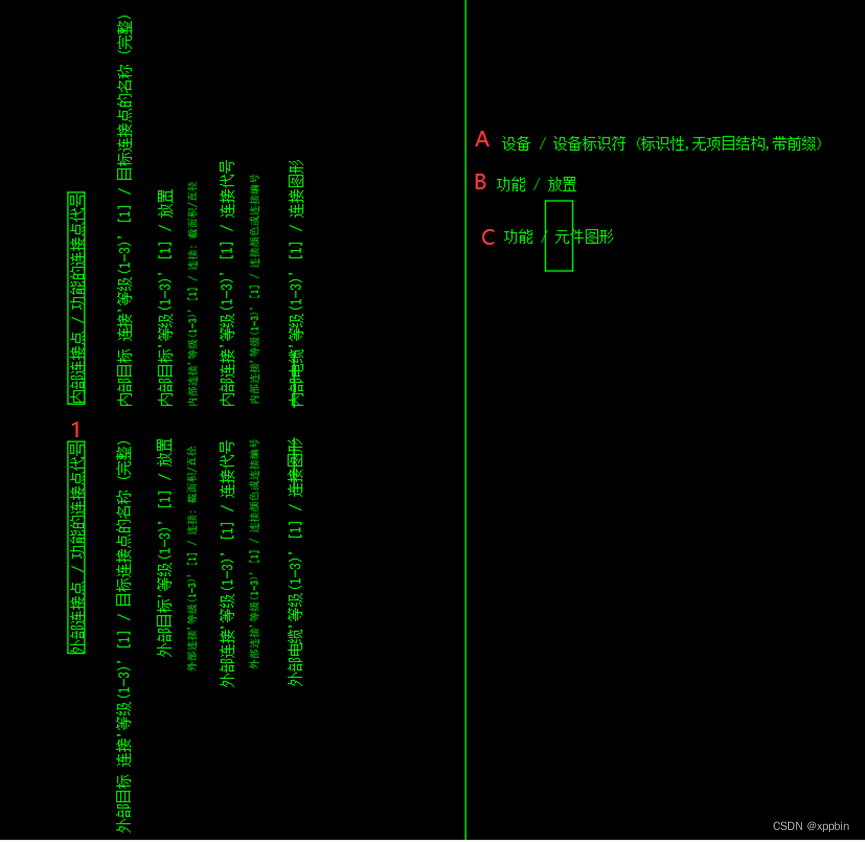
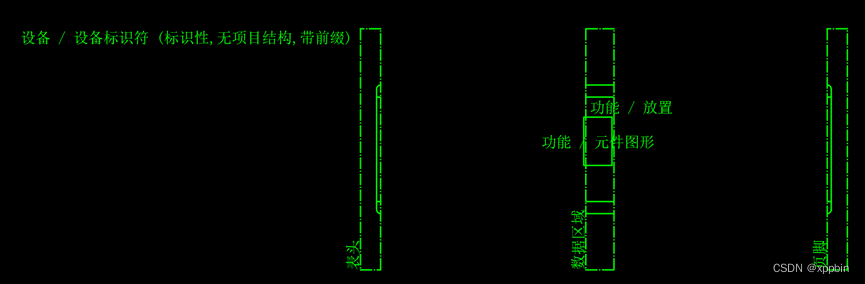
①先放ABC:打开栅格,和栅格捕捉,插入点要放置到数据范围之内,否则会出错。
②放1:内部连接点/功能连接点代号,,外部连接点/功能连接点代号。
格式属性:0度,,插入点为:正中,(也就是方向)
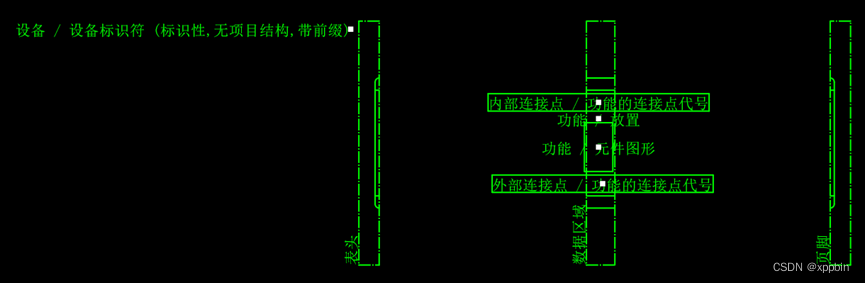
③放7,内部连接图形和外部连接图形,放到正中间。
④其他的依次放置,边对生成的效果进行观察边调整。(目前第3个和13个没有放)
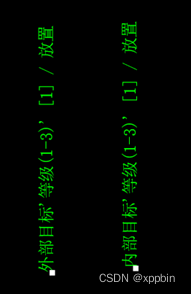
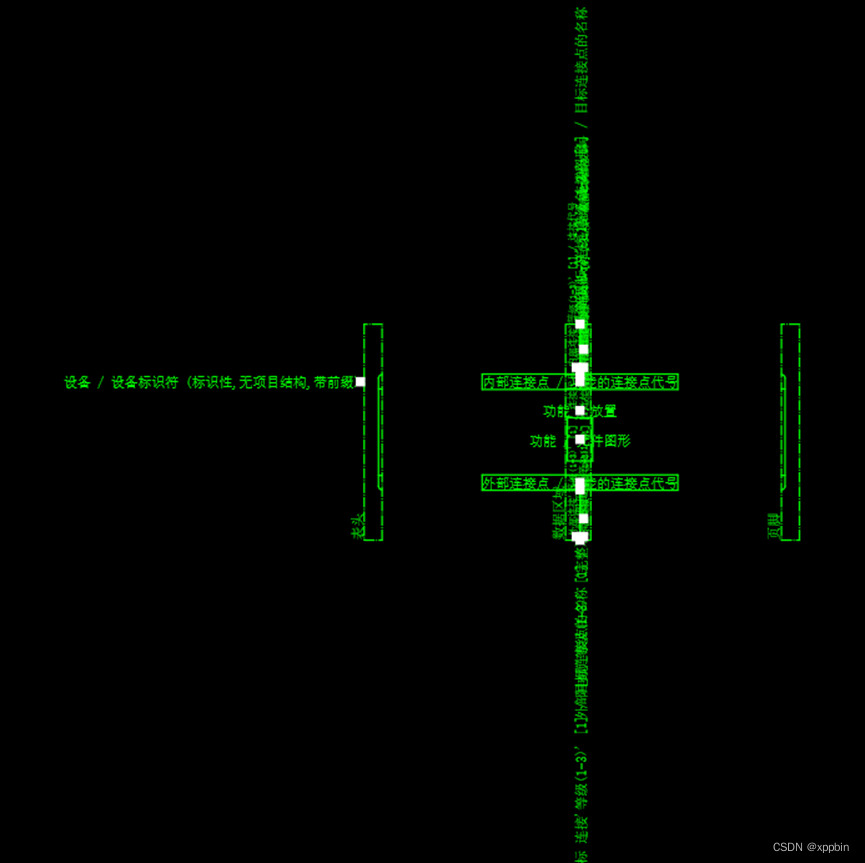
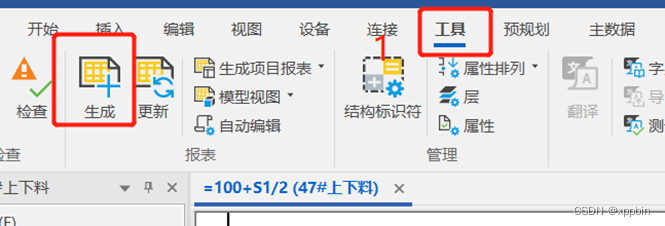
设备连接图模板制作成功后,可以使用该模板生成表格(接线图)了:
工具——>生成——>
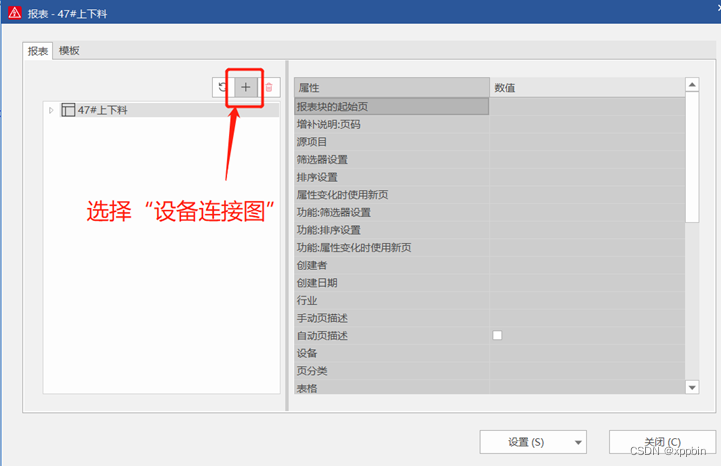
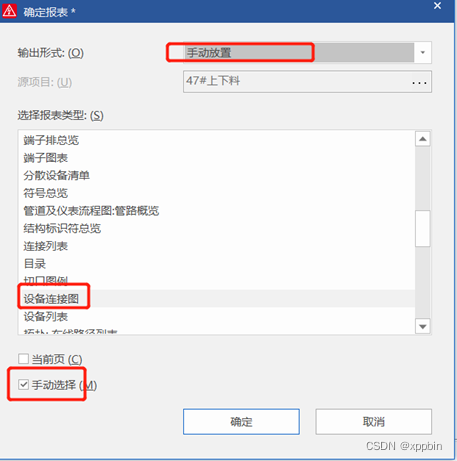
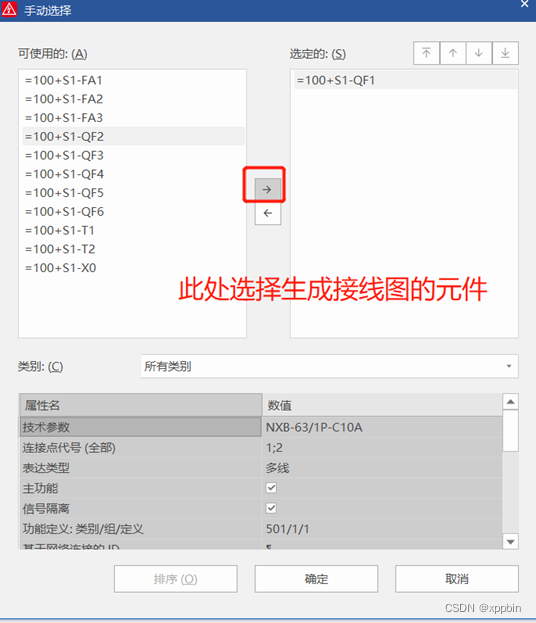
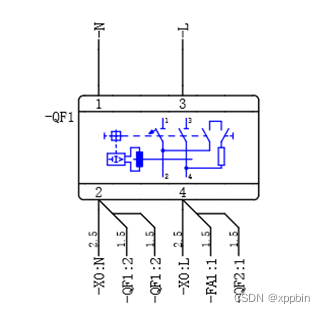
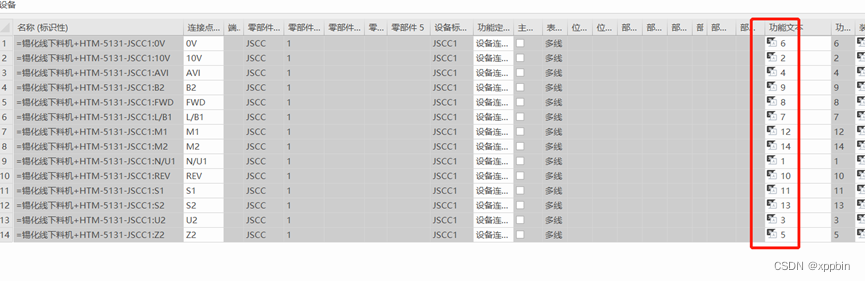
可以调整输入输出的端子上下位置,通过修改元件的逻辑 信息
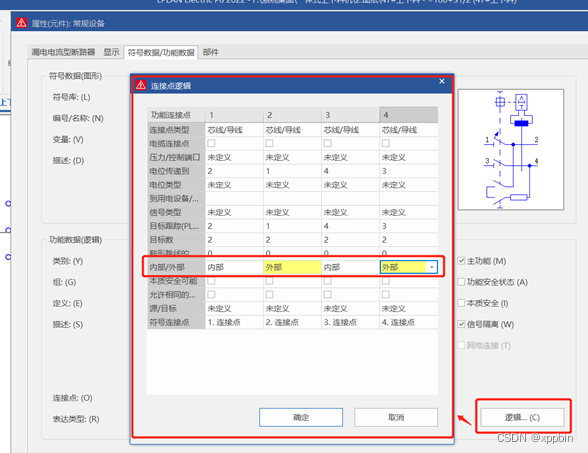
实现方法:先给段子排序,找个字段用来排序。例子中使用了功能文本。
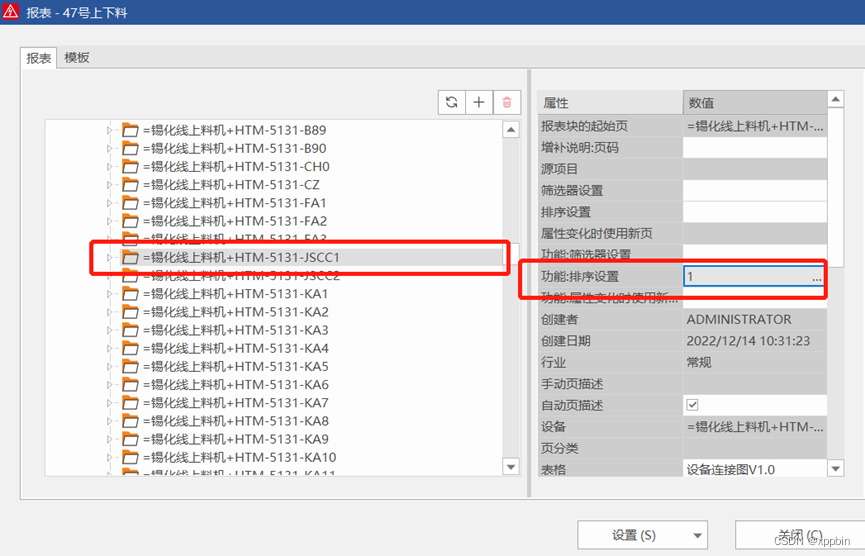
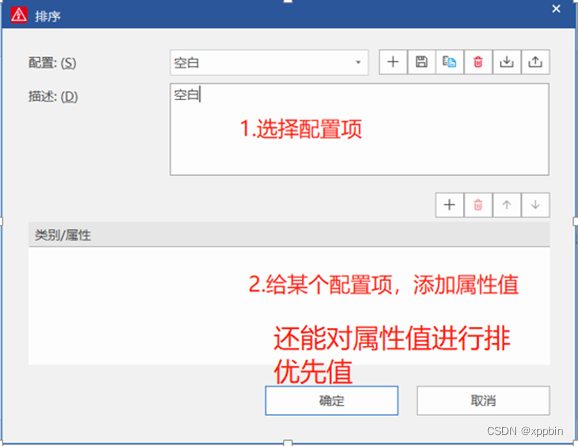
找到生成的设备连接图,功能排序设置中选择排序所使用的字段。
免责声明:本文系网络转载或改编,未找到原创作者,版权归原作者所有。如涉及版权,请联系删
 技术文档
技术文档
 推荐好文
推荐好文






 155-2731-8020




