




软件

产品


CAD 不能满足工程需要,所以用到Eplan,结合Windows和AUTOCAD的操作风格,使用户有更好的操作体验,EPLAN还提供了丰富的电气符号库和自动化组件,使工程师能够轻松设计和绘制电气图纸。
软件链接:https://pan.baidu.com/s/1c-IaI7wr8n7AEExx7GxQZg 提取码:mf3g(转载于B站单片机_高育良老师)
安装视频:【EPLAN 2.9 破解版 安装教程 】 https://www.bilibili.com/video/BV15v411a7iz/?share_source=copy_web&vd_source=df3f5c5276299b855c5f92035c0ceecd(转载于B站单片机_高育良老师)
注意:在安装中可能因为有些步骤错误,导致黄色感叹号这大概率是加密狗的问题,如果不行可以通过手动添加,加密狗的方式。具体步骤可以查看EPLAN因缺少加密狗驱动而无法安装解决方案 - 知乎 (zhihu.com)
1.新建项目
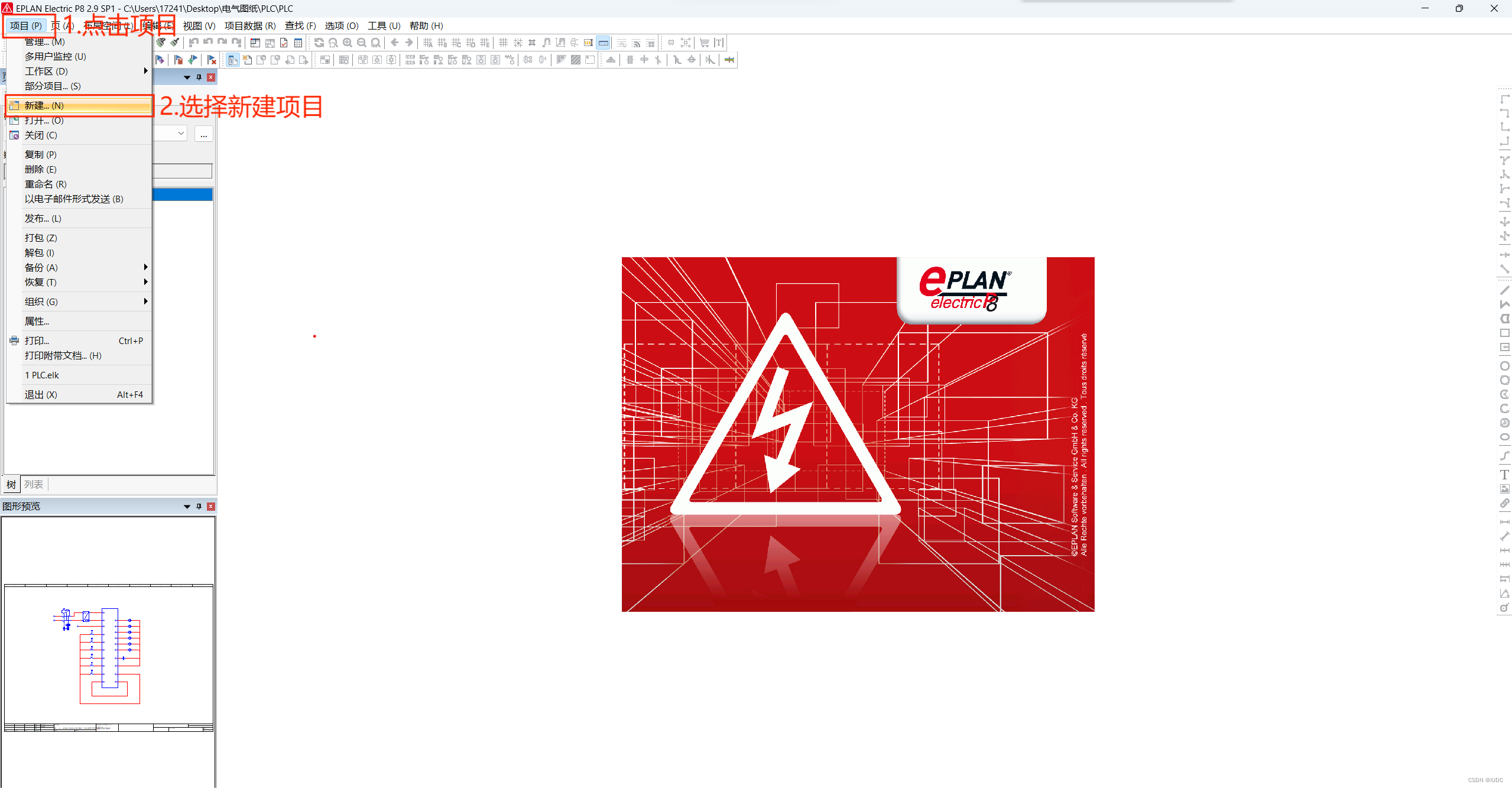
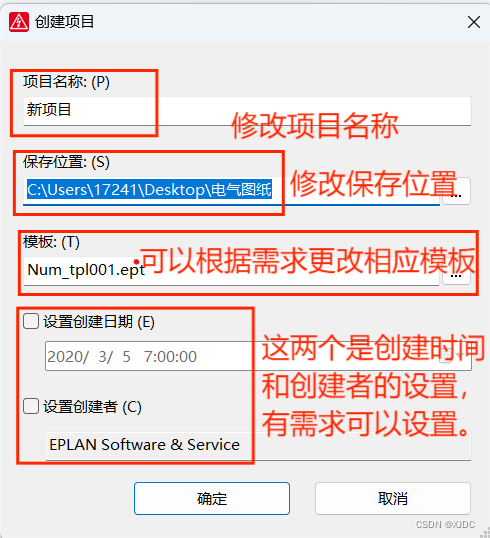
2.项目的设置
3.正式创建图框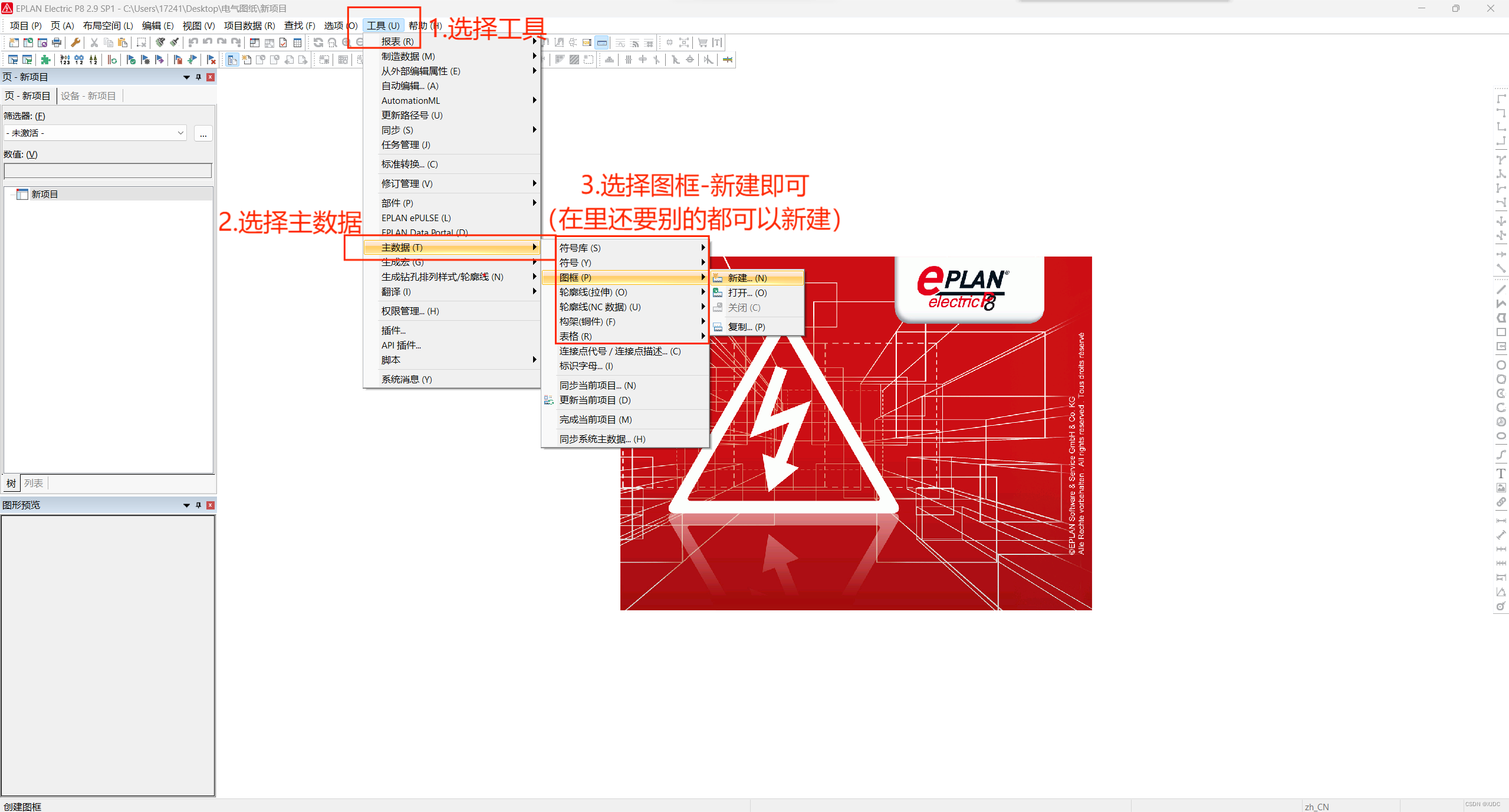
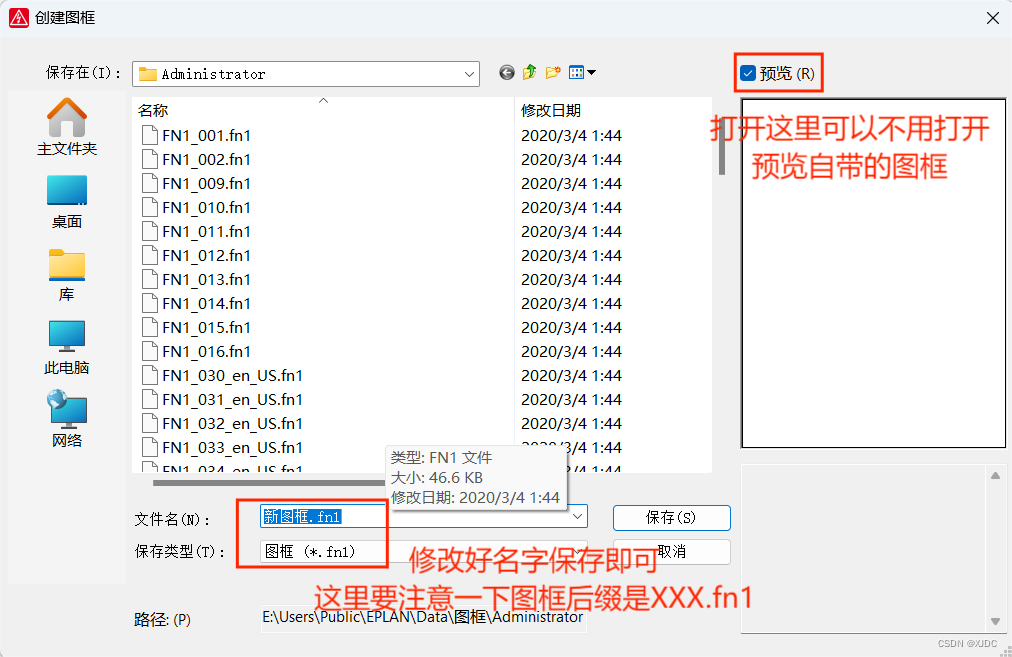
注意:这里保存好了下面的属性少点东西可以点击下面指示的图标添加需要的属性
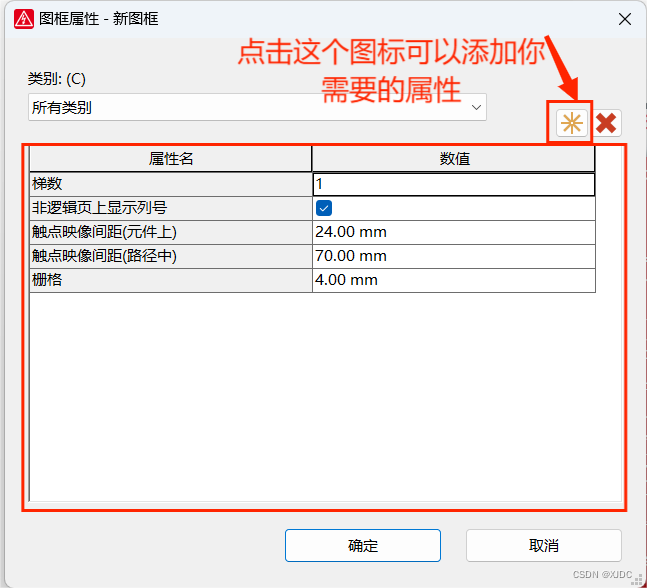
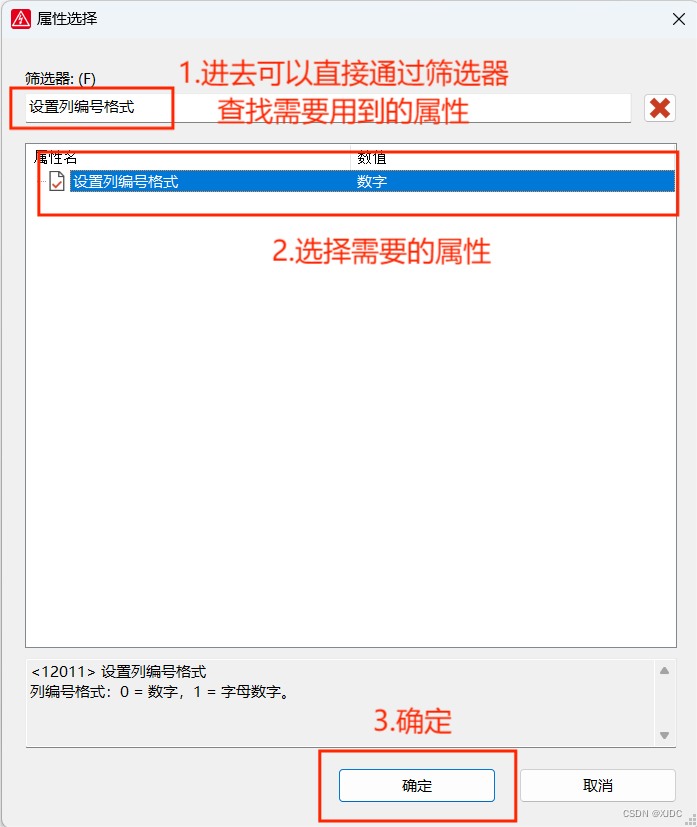
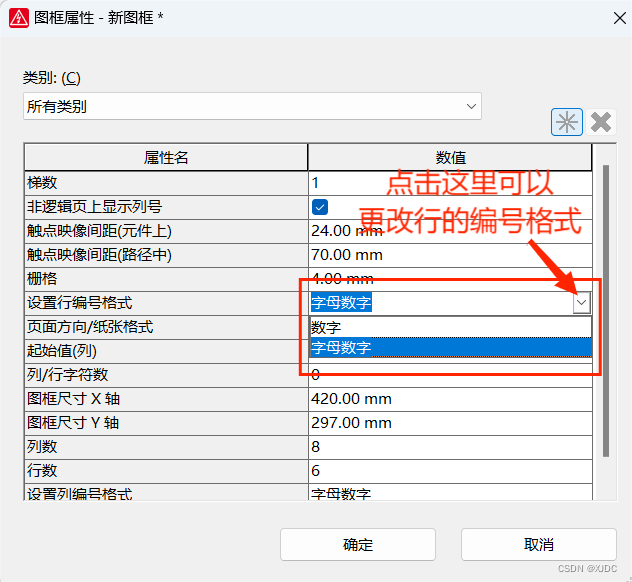
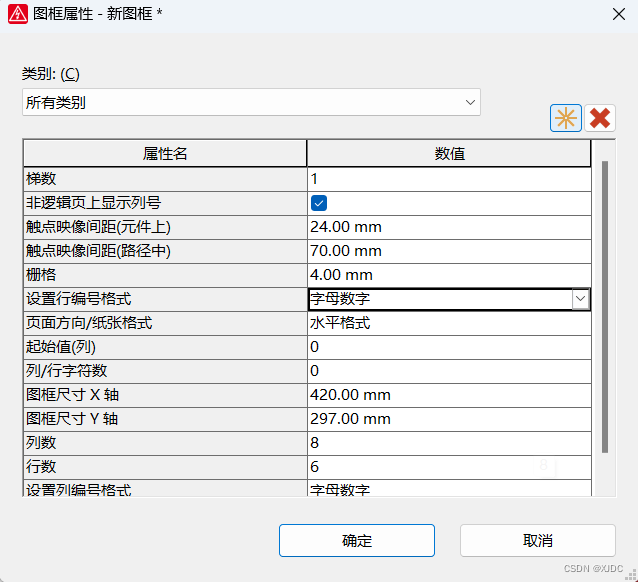
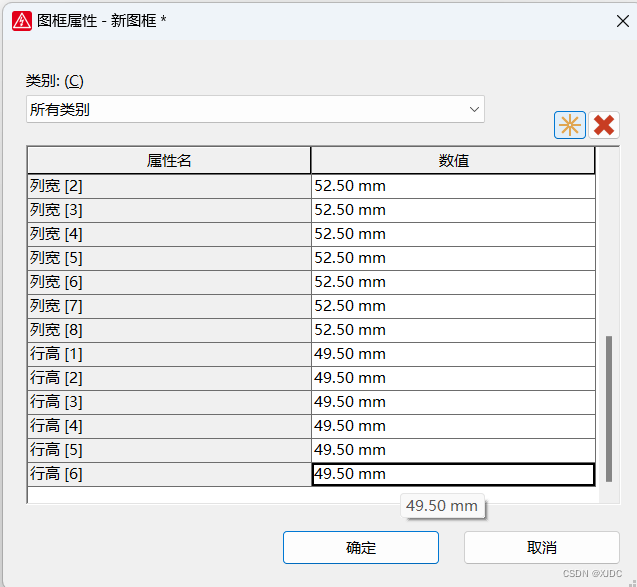
最后图框属性设置完成的样子,这是A4列8行6的设置(可以更改这几个参数来达到所需的图纸设置)
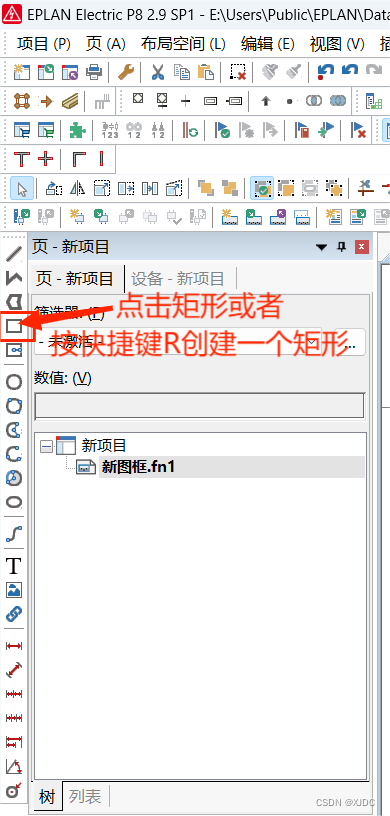
列如这样,不用管起始点于大小位置因为后面需要改
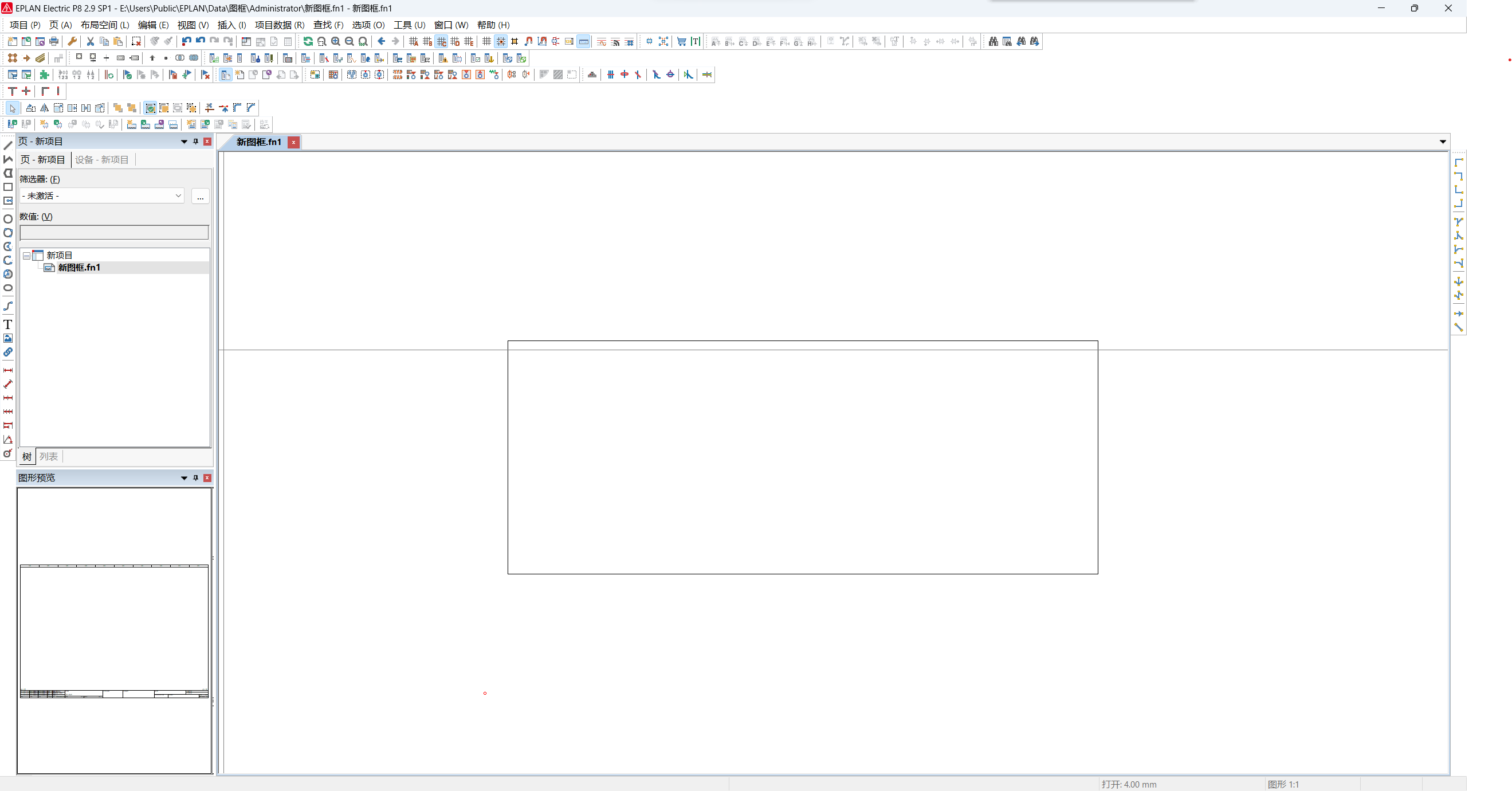
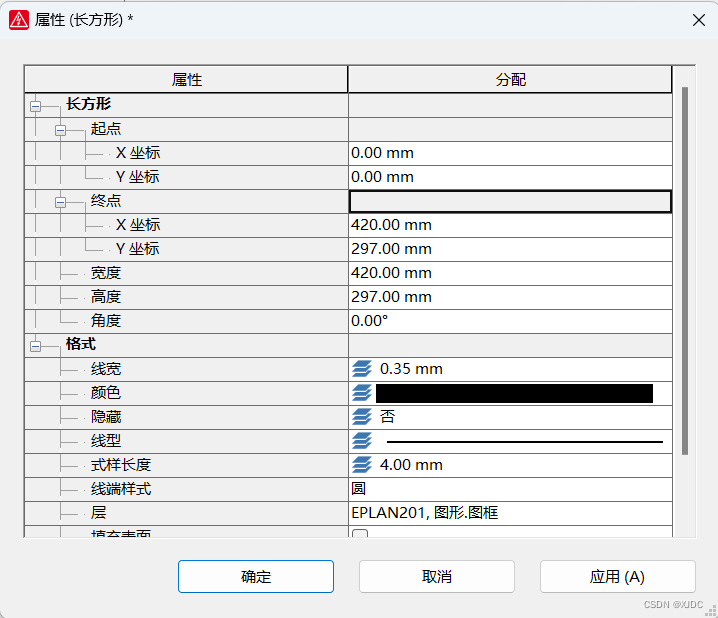
把矩形的起点X、Y都改为0、0,终点改为X420mmY297mm这样第一个矩形就创建好了
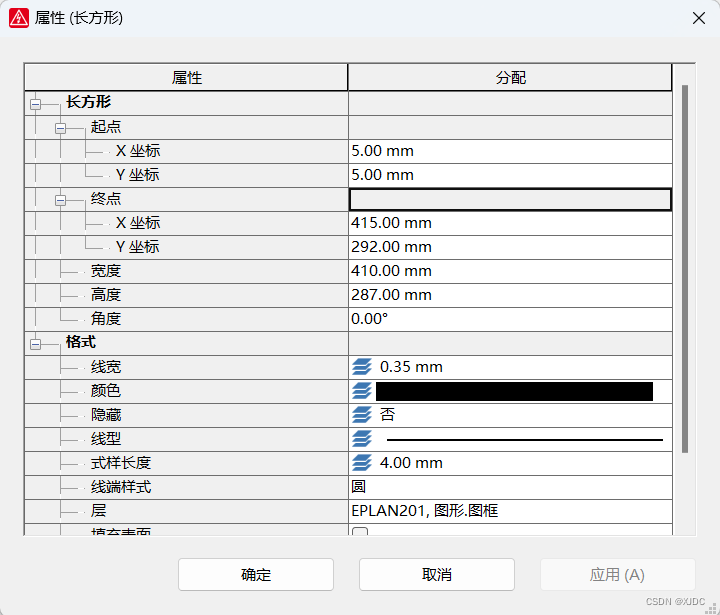
第2个矩形与第一个矩形创建相同,但是第二个矩形的起点X为5mm、Y为5mm,终点X为415mm、Y为292mm。
矩形画好后的样子
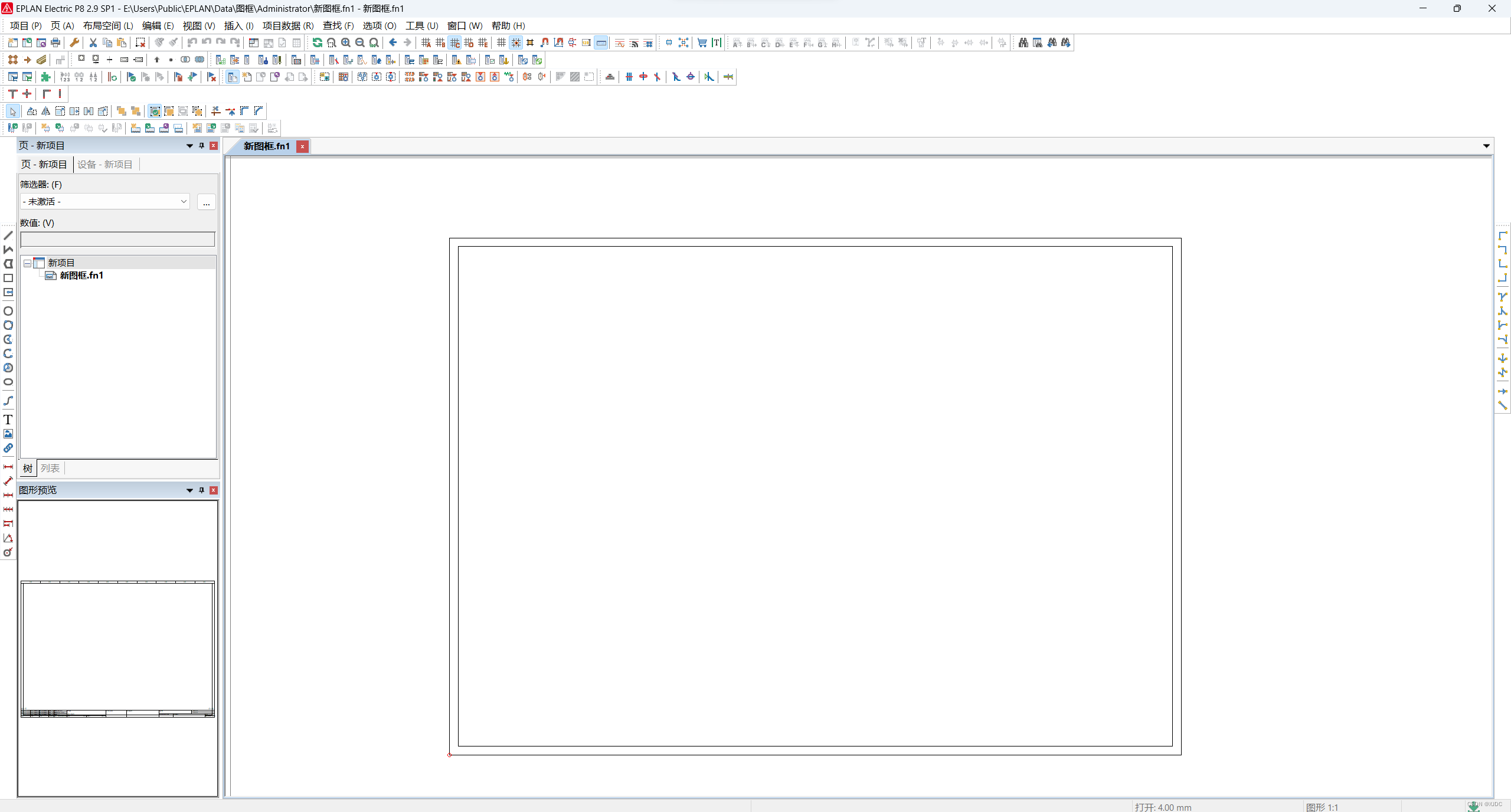
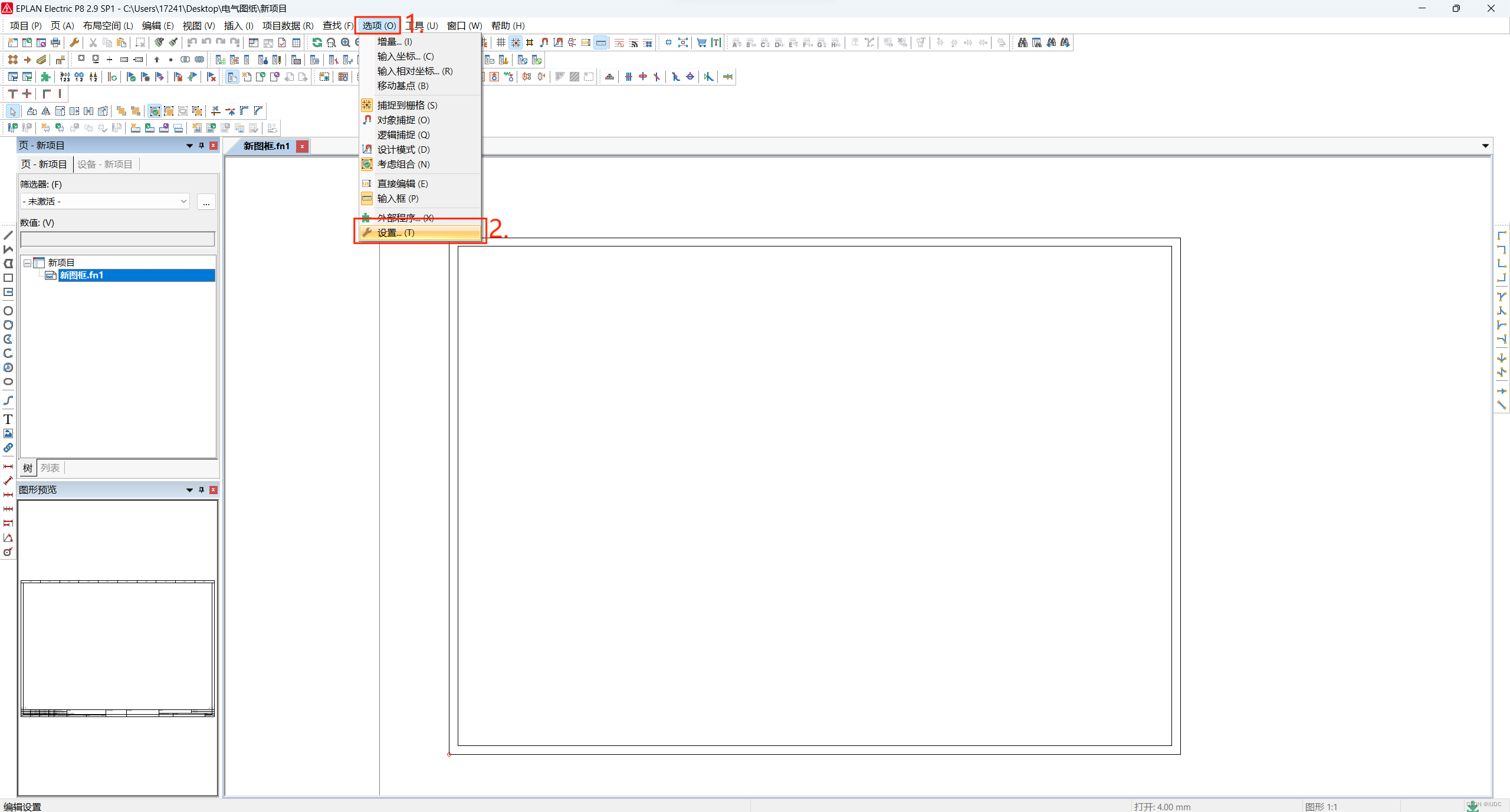
为了快速绘制列与行这里需要使用一个栅格的工具先将光标放在选项上点击设置进入设置
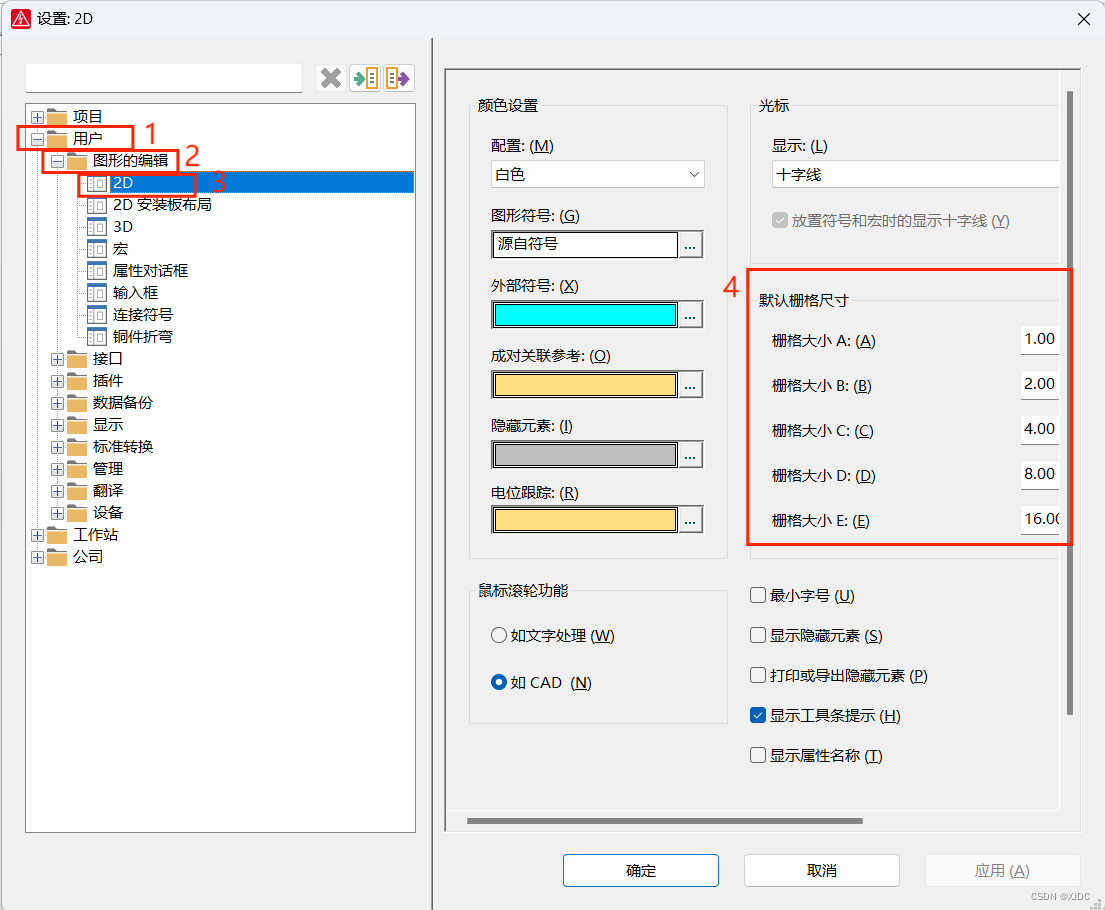
进入设置后在点击用户前面的加号进入图形的编辑在点加号有一个2D设置在里面可以更改很多设置,这里我们运用到栅格的设置,这里有栅格A、B、C等想改那个都可以这里我用了D和E。
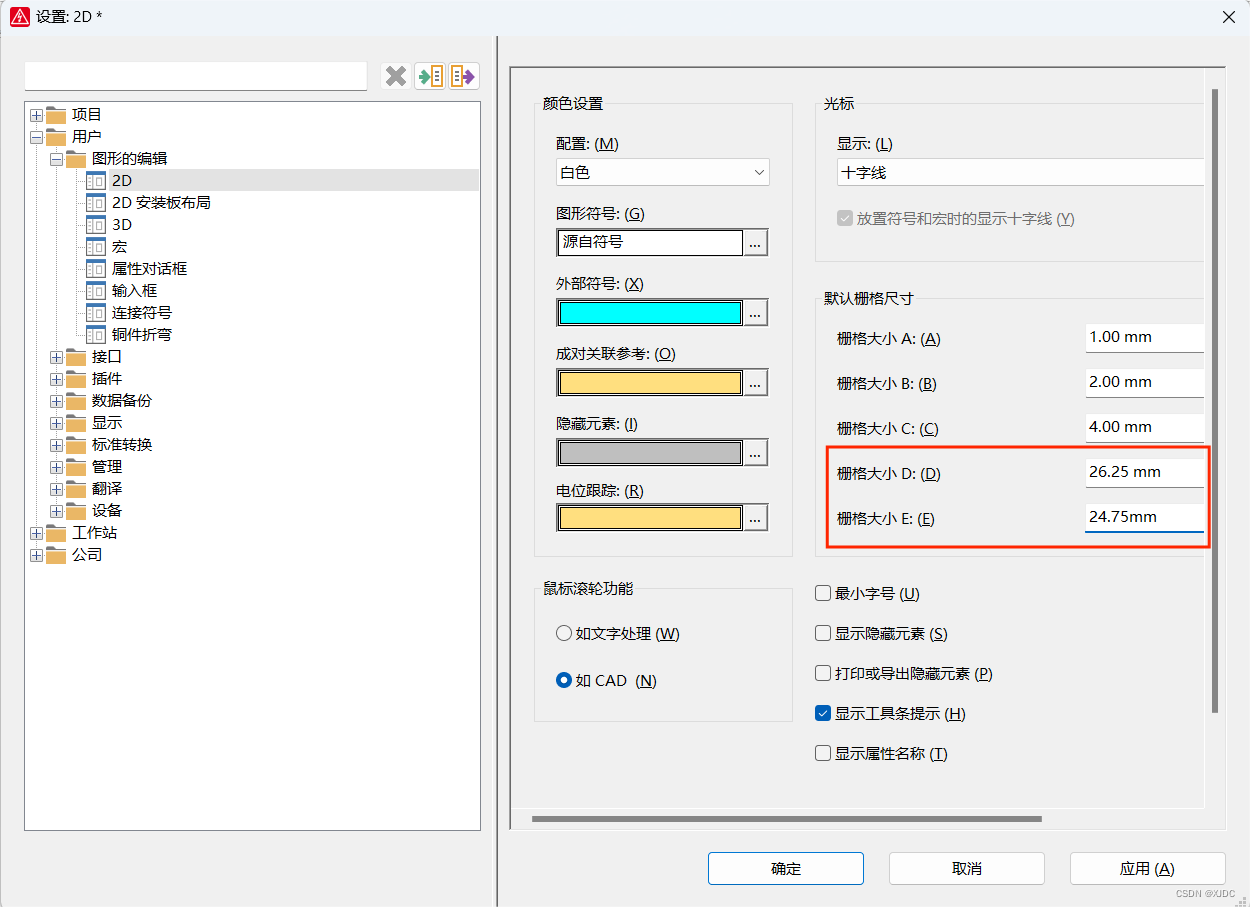
因为图框是420*297 8列6行文字居中所以D为列每个栅格之间的距离为26.25mm,E为行每个栅格之间的距离为24.75mm。应用栅格就设置完成了。

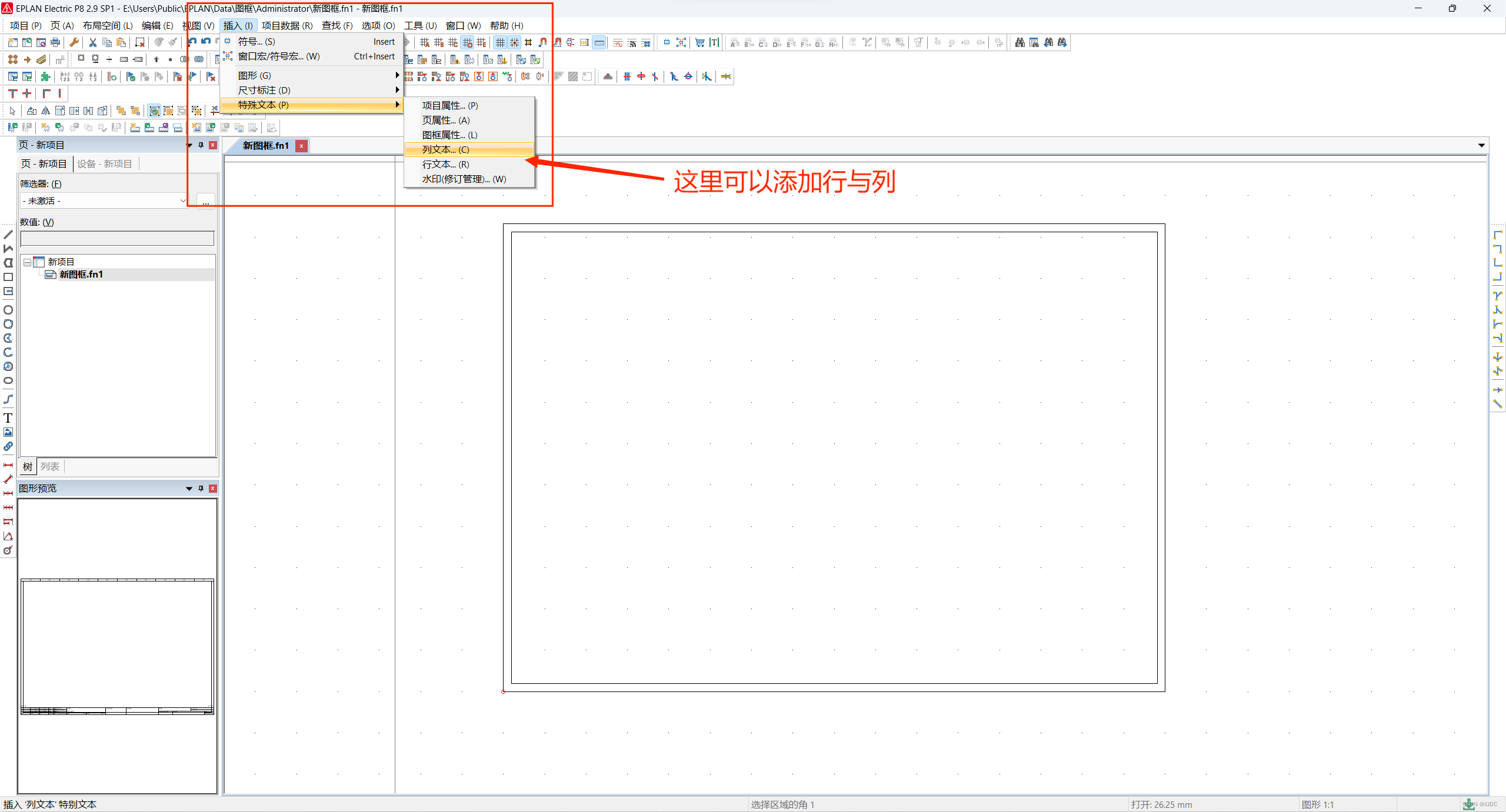
将光标放置在插入上然后在放置到特殊文本上就可以添加列与行
下一步确定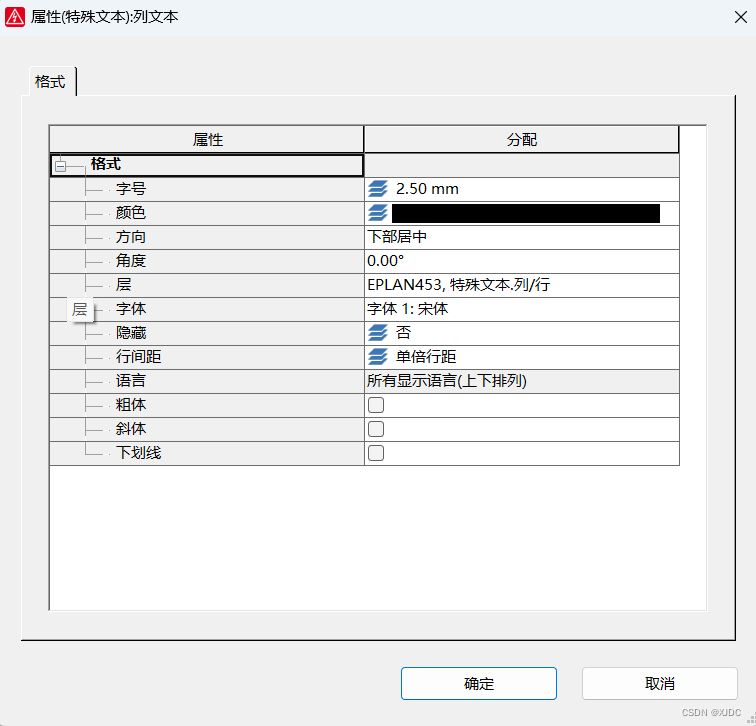
确定后就是这样子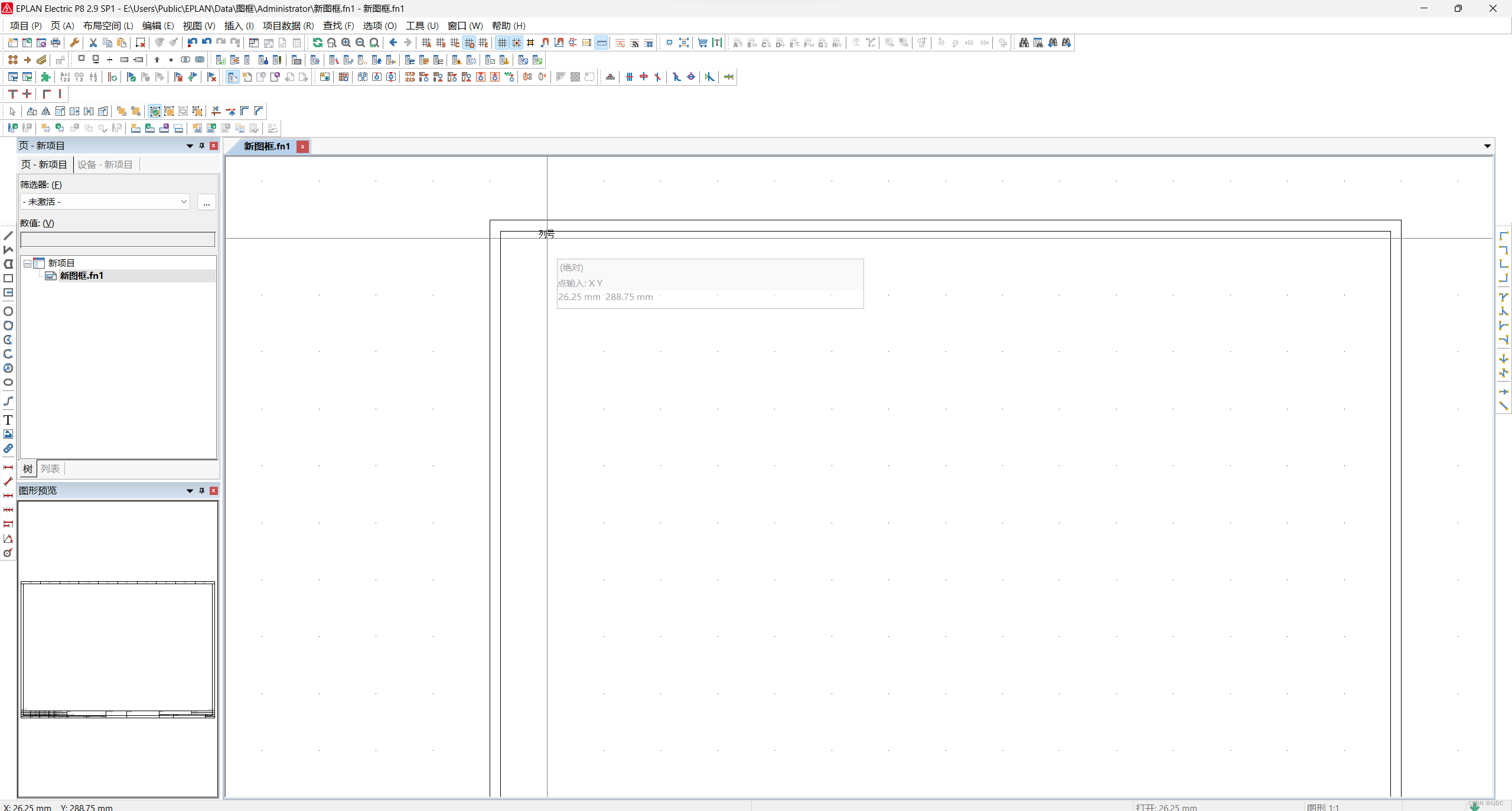
放置8个
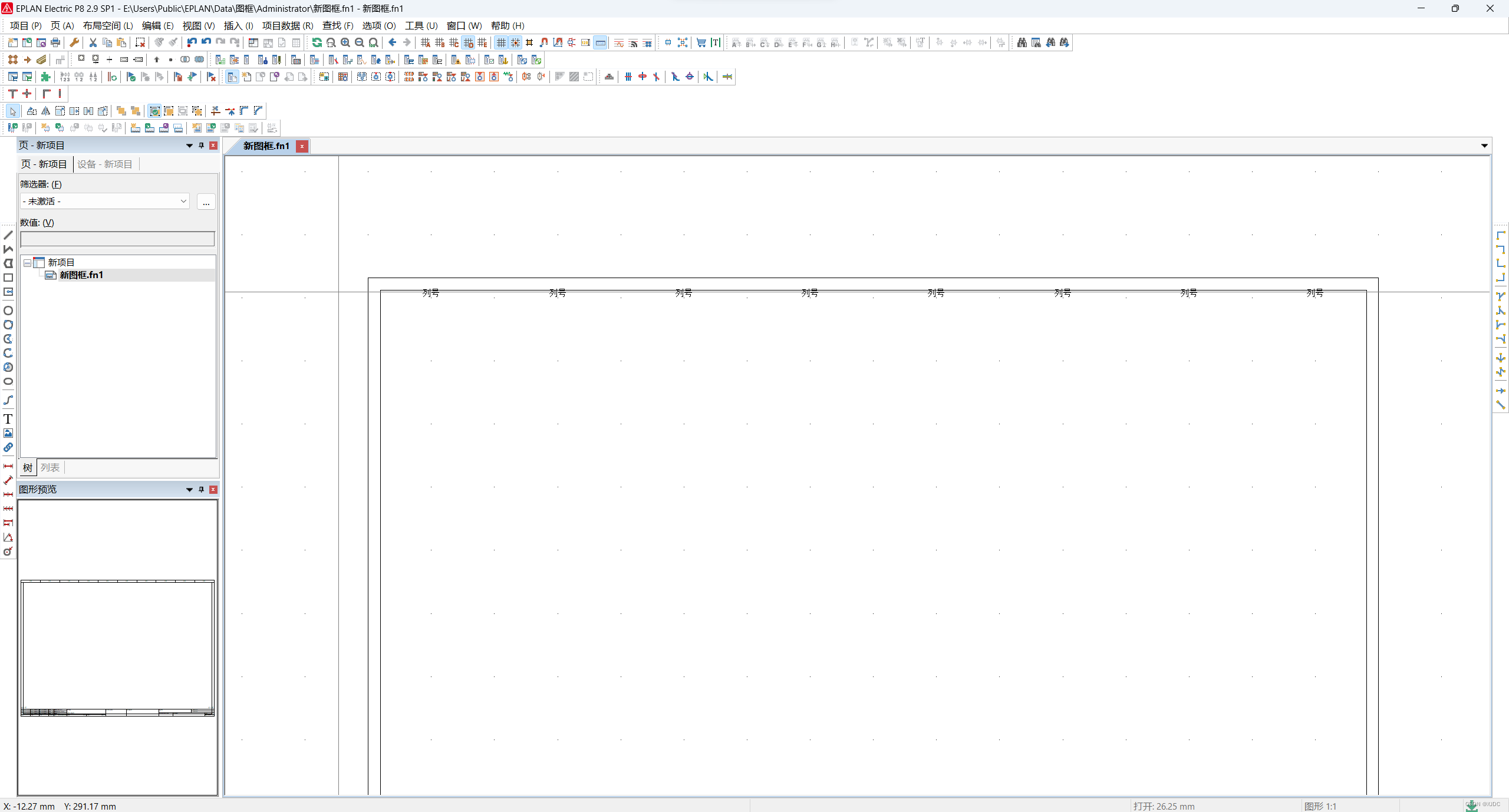
调整到图片样子
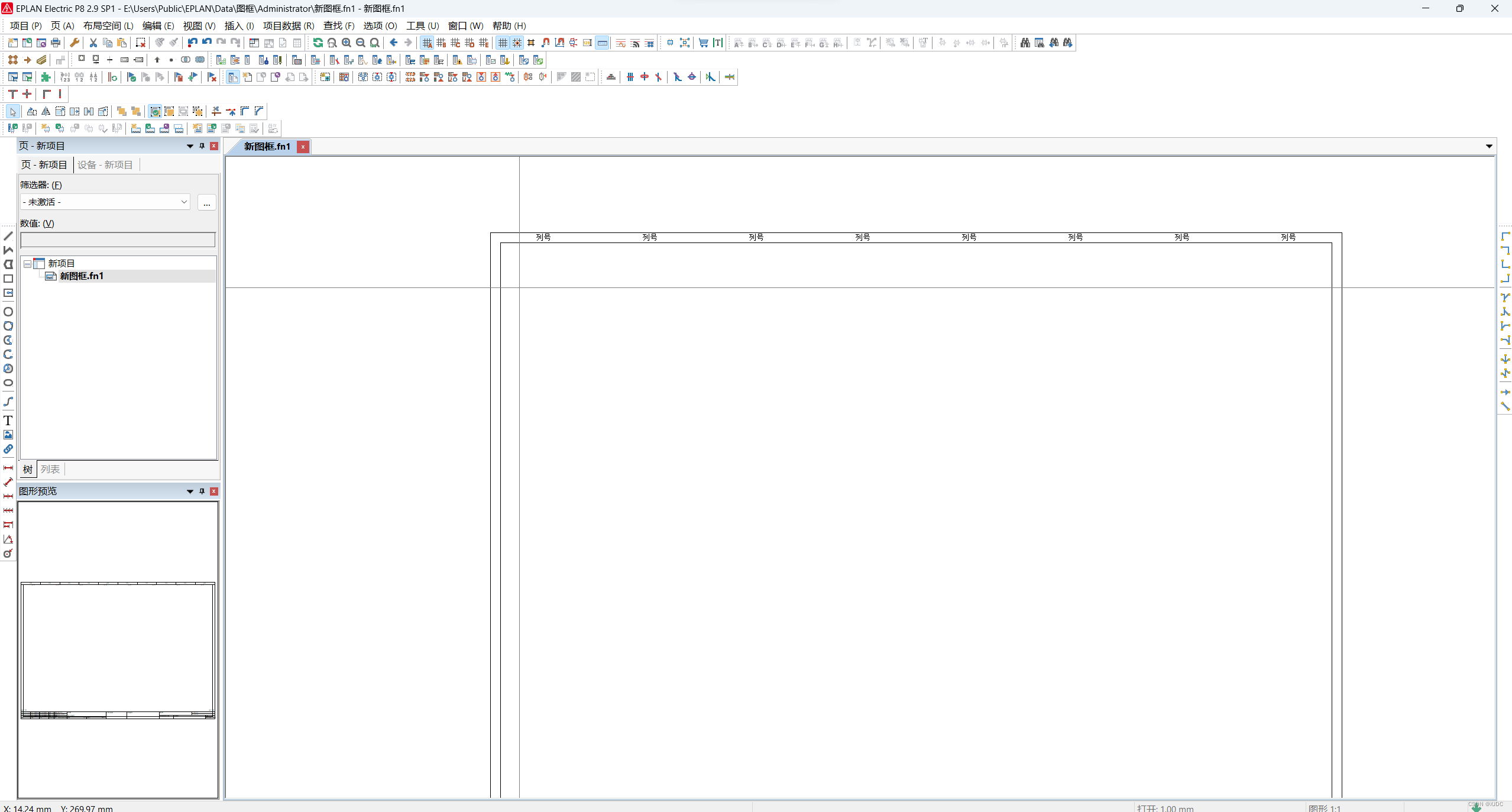
通过直线与栅格画好列之间的间隔然后复制到下边
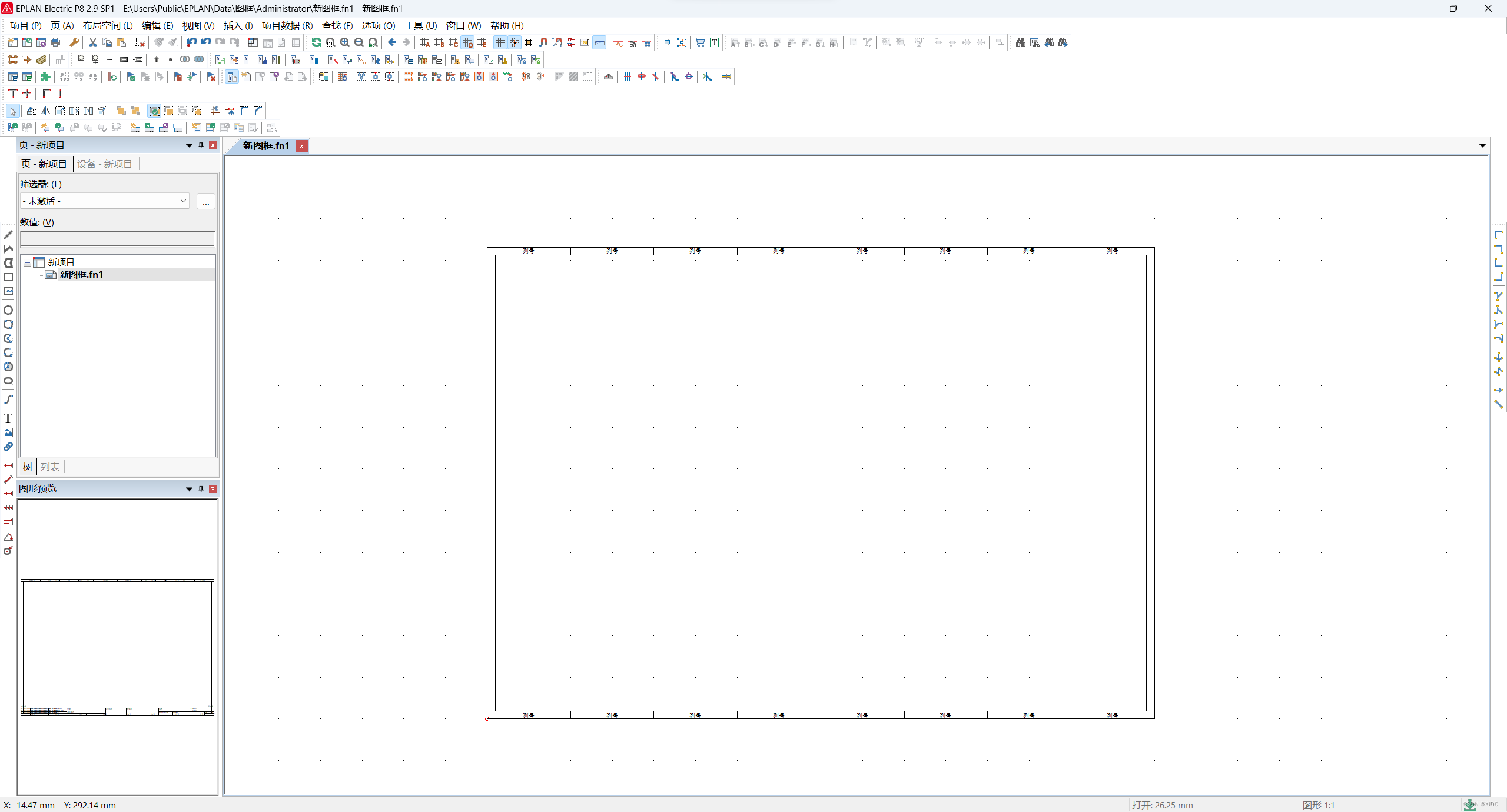
行的方法与列的方法相同
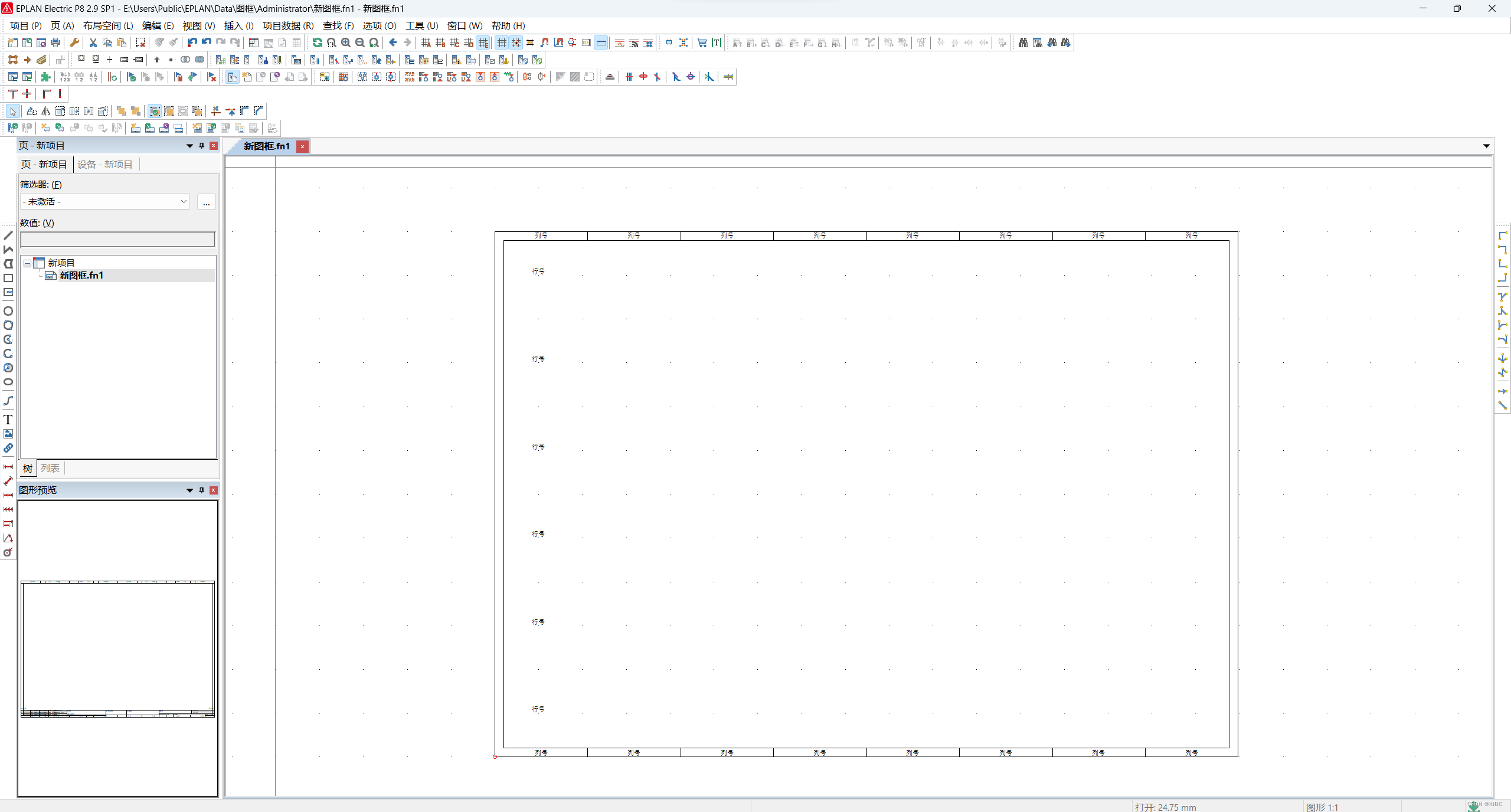
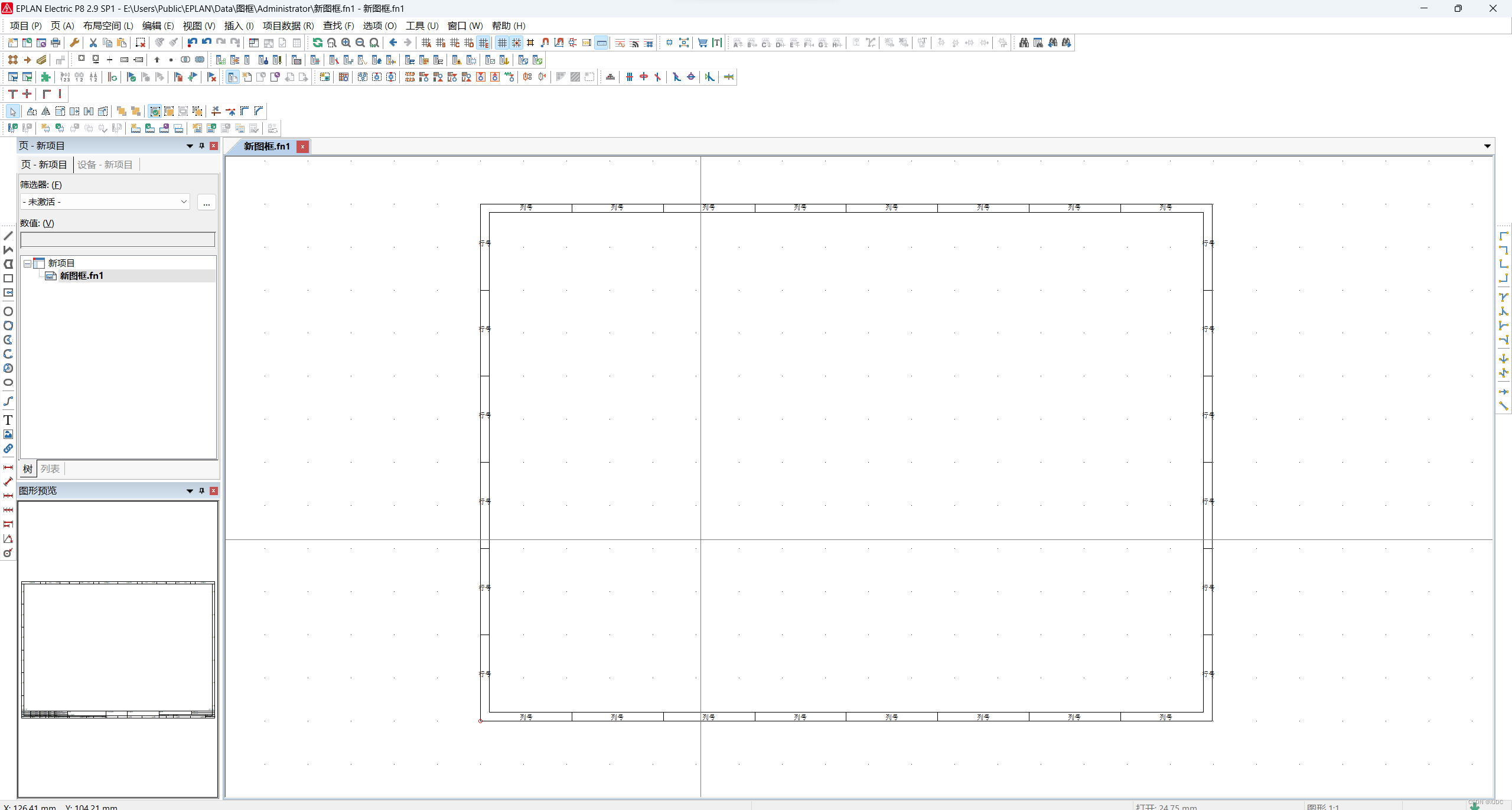
这个属性很重要如果不设置的话最后图框就不会显示
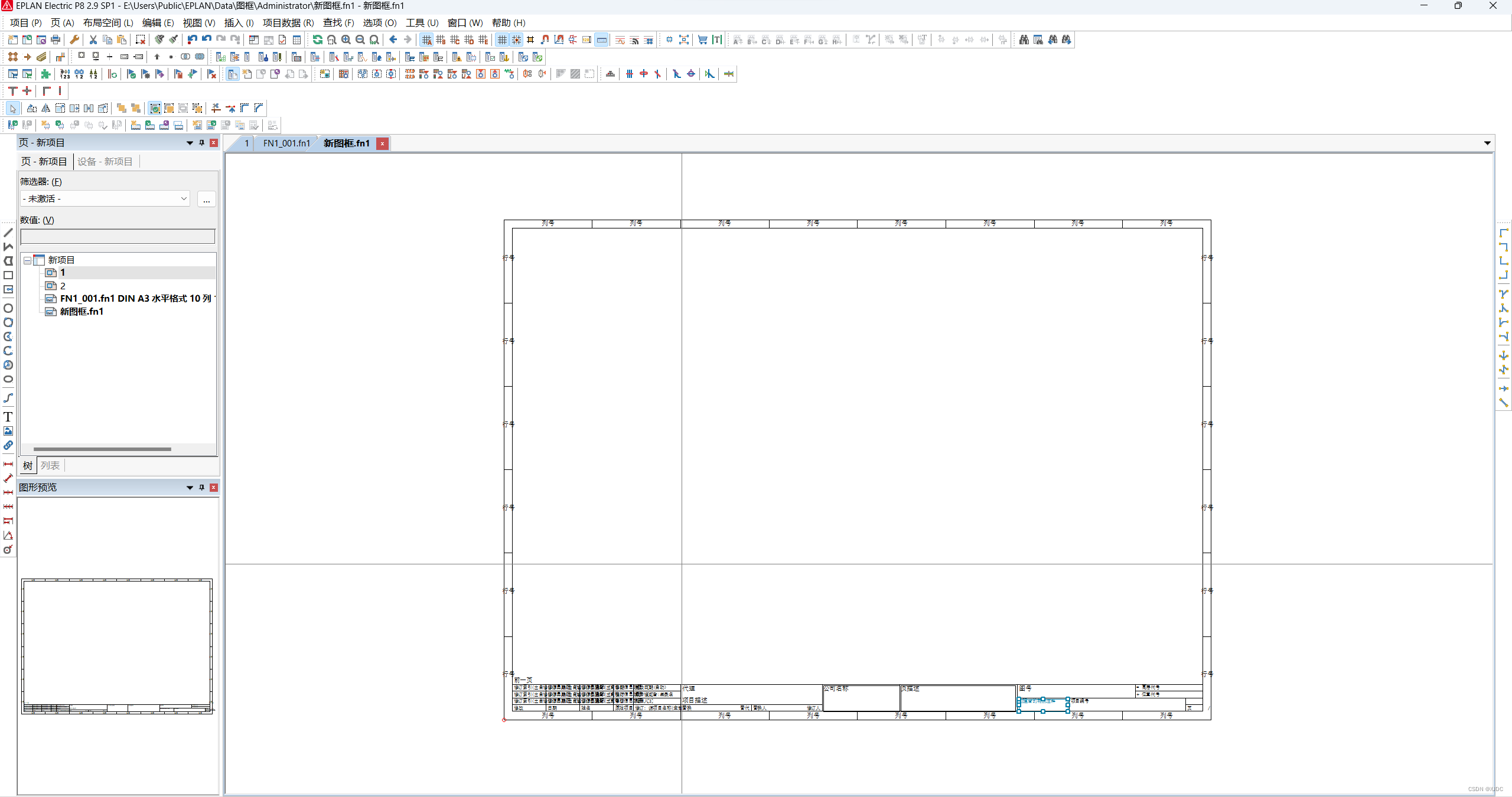
下面的框可根据需求通过矩形和直线自己绘制
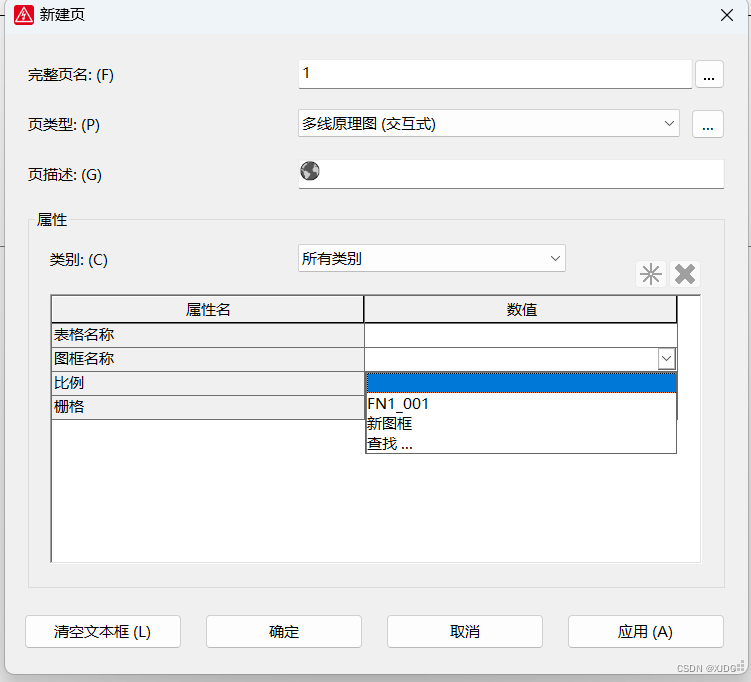
新建页选择刚刚绘制的图框
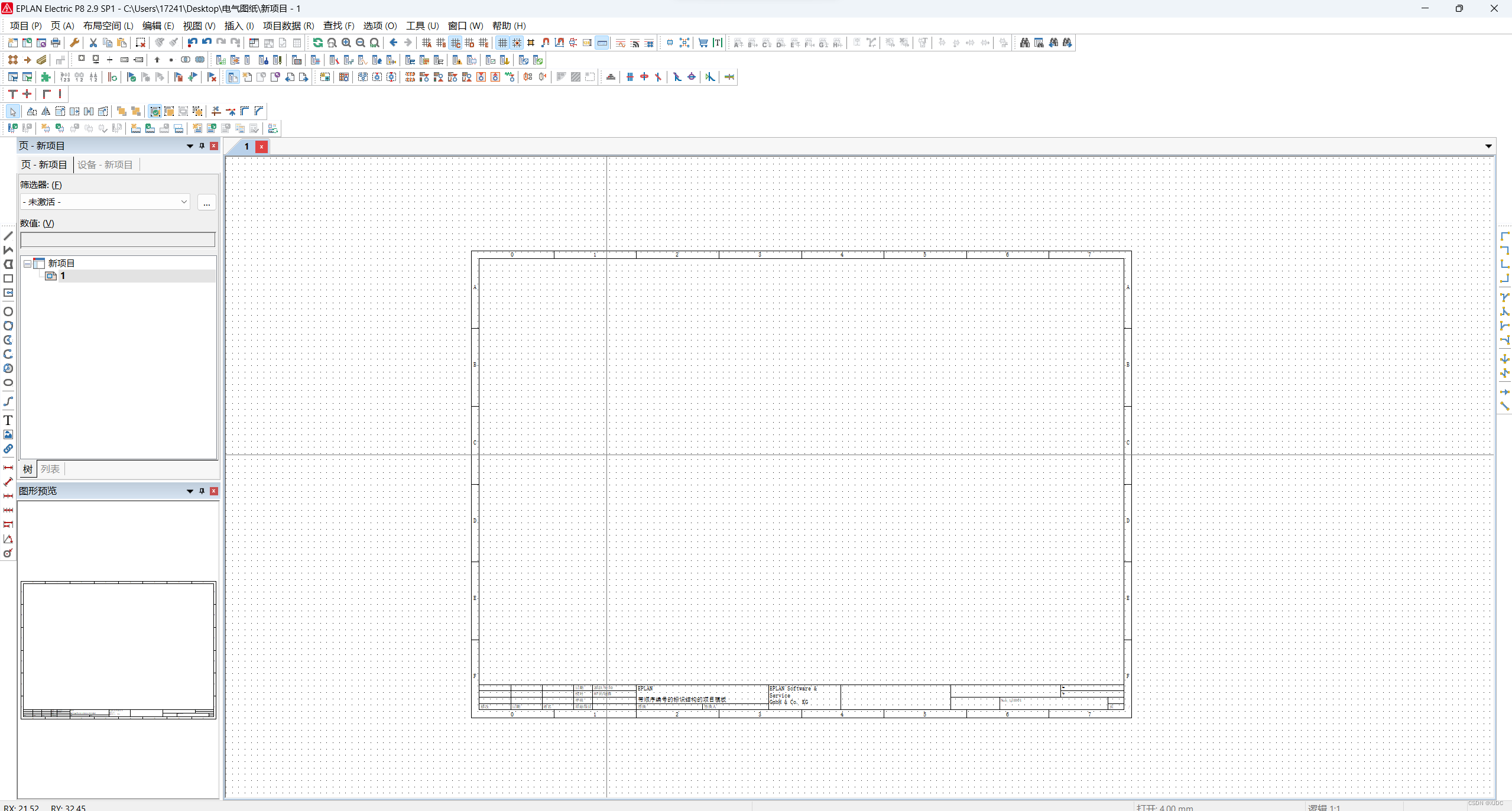
到这里图框的设置就结束了

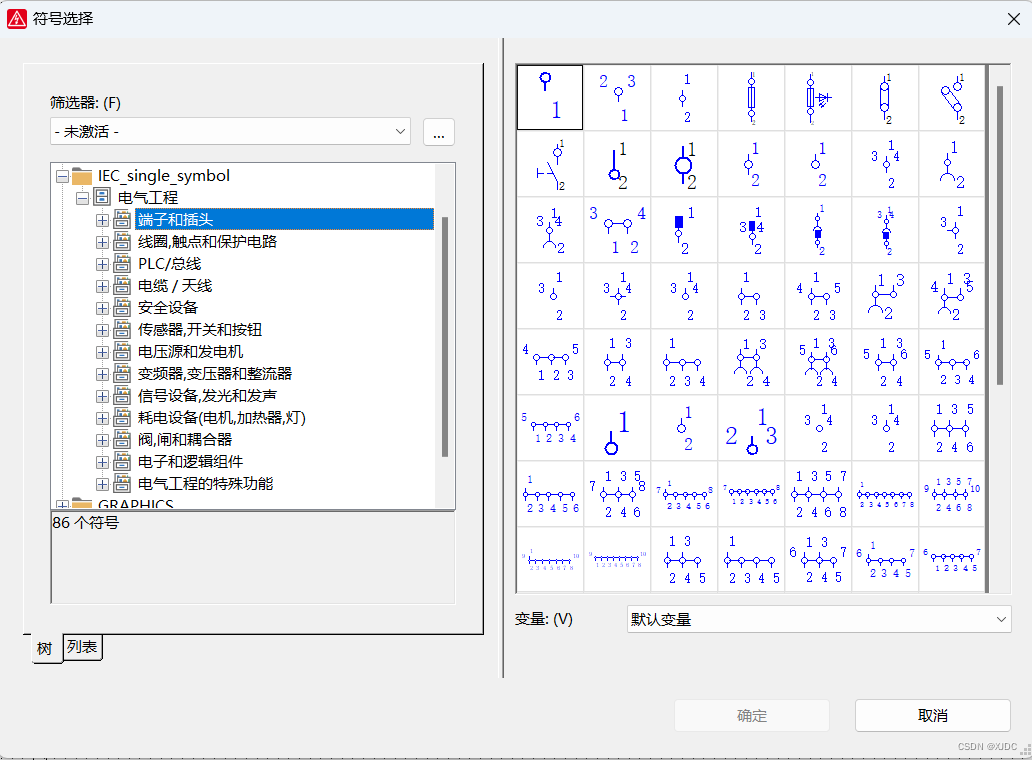
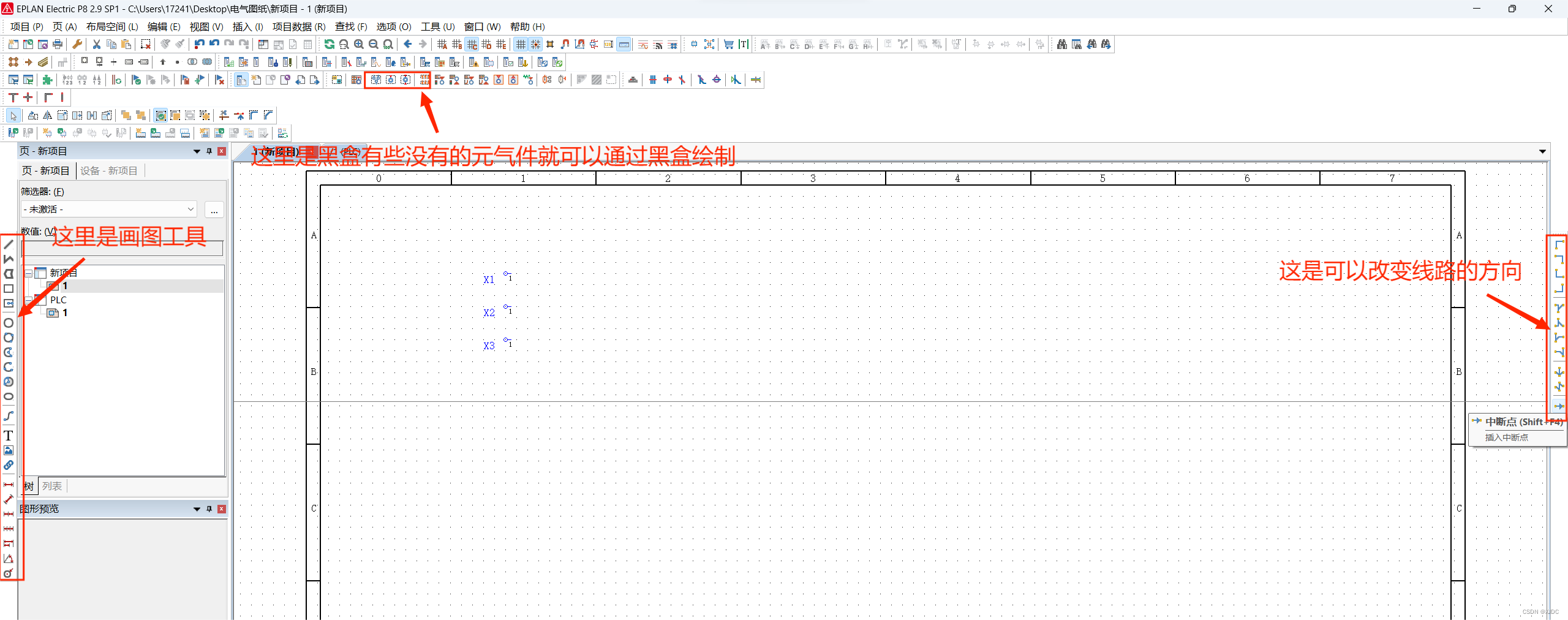
如果需要熟练应用必须要记住各符号的大概位置
1.双击端子进入属性 进入部件绑定编号
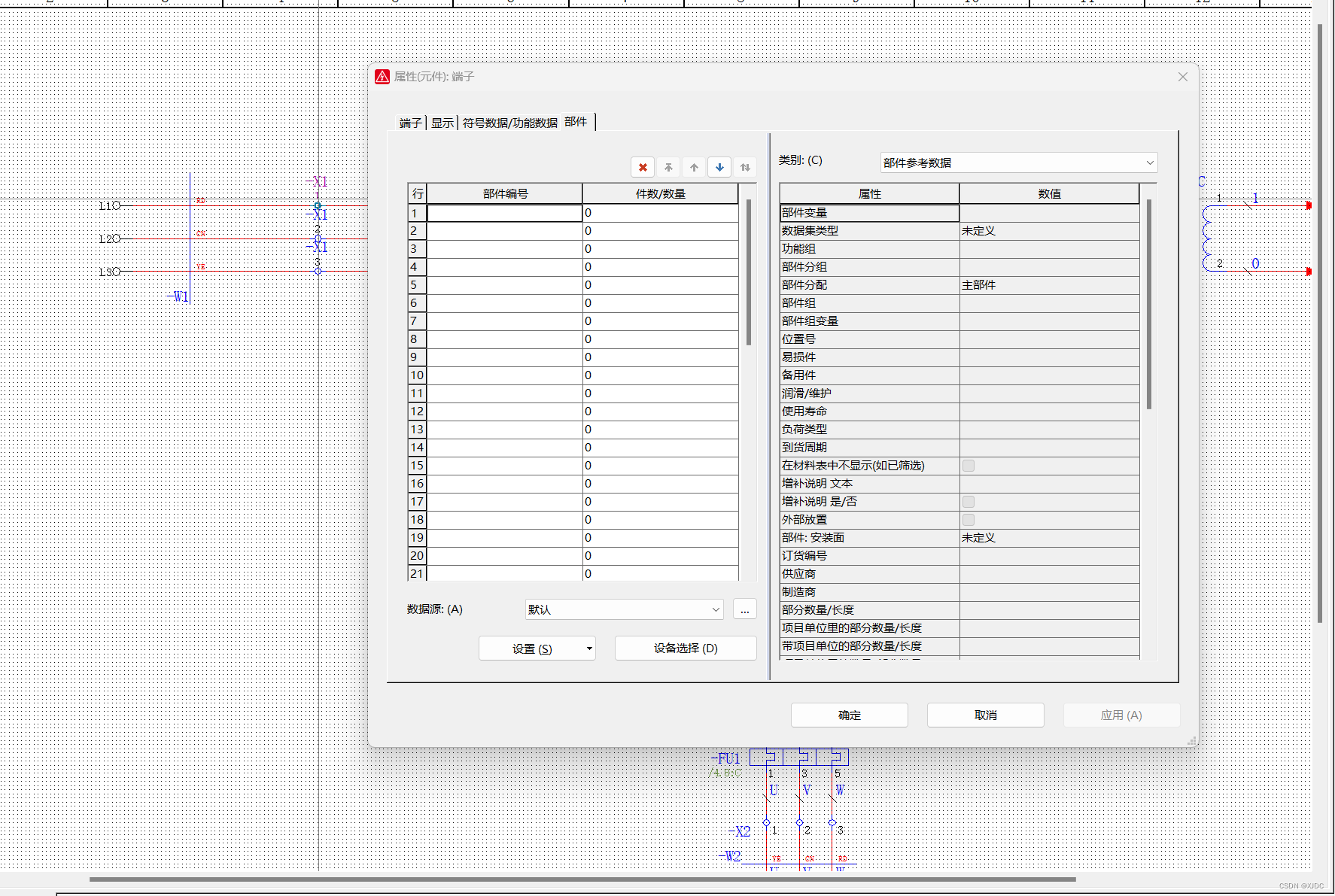
然后生成端子排就可以使用了
接下来就可以通过这些指令绘画所需的电路图纸
免责声明:本文系网络转载或改编,未找到原创作者,版权归原作者所有。如涉及版权,请联系删
 技术文档
技术文档
 推荐好文
推荐好文






 155-2731-8020




