




软件

产品


很多人会在网上问如何下载 CAD ,其实真的没有那么难。AutoCAD官网就有很详细的步骤和说明。
想要下载CAD,请先登录 Autodesk Account 或教育 网站 。
要下载免费试用版,请访问 Autodesk 免费 试用版,可以从 Autodesk Account 下载试用版产品。
下载软件:
1、登录 Autodesk Account (manage.autodesk.com)
2、在“所有产品和服务”下,查找你需要的CAD软件。可以使用“搜索”来限制显示的产品数。
3、在产品标题中,选择版本、平台和语言。
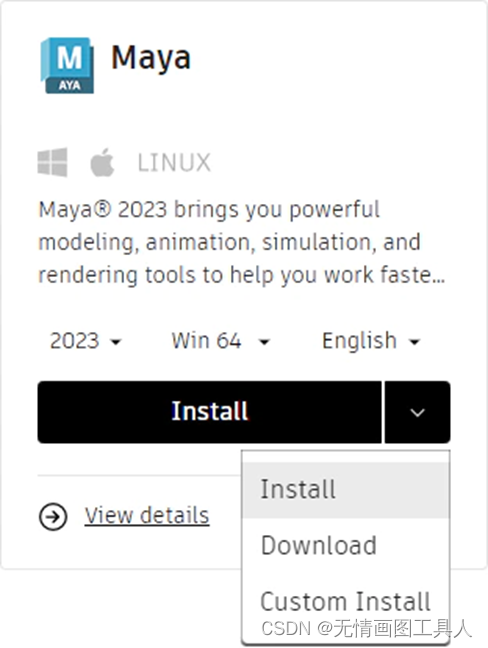
4、展开菜单,然后选择下载方法。在某些情况下,“下载”是唯一选项。
5、下载CAD软件。
从教育网站下载:
要下载软件以用于教育用途,必须确认你的 Autodesk 帐户是否拥有教育版访问权限,需要你的教师或同事已将 Autodesk 软件权限指定给你。
1、登录到教育网站。
2、查找你需要的CAD软件,然后单击“获取产品”。
3、选择平台、版本和语言。
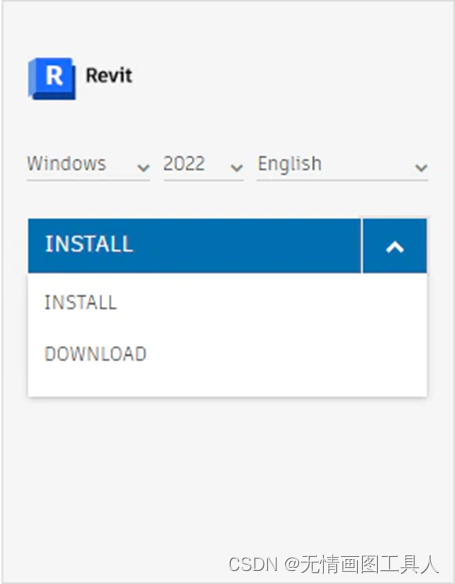
4、展开菜单,然后选择下载方法。
5、下载CAD软件。在某些情况下,“下载”是唯一选项。
下载好软件以后,请选择适合你的安装的下载方法。
你可以从 Autodesk Account 的“产品和服务”部分选择一种方法。
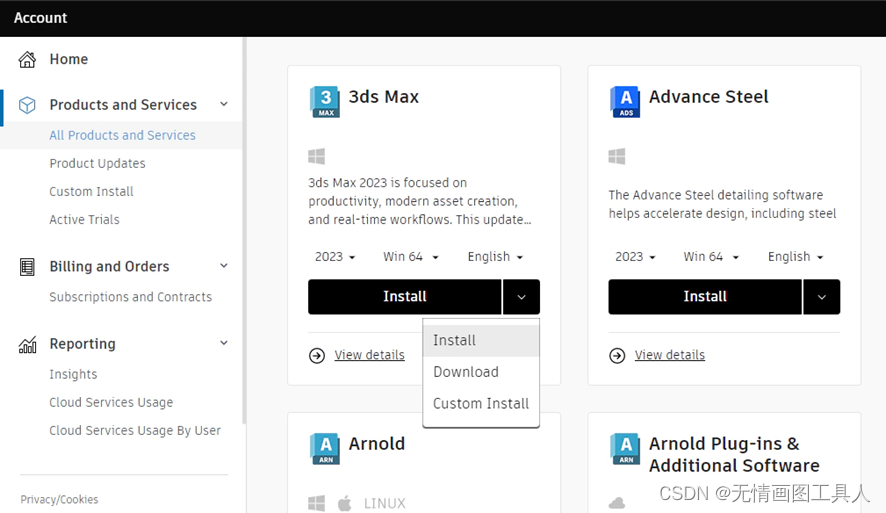
在产品标题中,你可以看到当前选择的方法,并可以查看适用于此产品的所有方法。对于某些产品和平台,“下载”是唯一可用的方法。
下载方法:
安装:此方法用于在单台计算机上安装 Autodesk 产品,只需一次操作即可完成下载和安装。
下载:此方法可用于在单台或多台计算机上安装任何产品版本。此方法的第一步是下载,第二步是安装,因此下载和安装之间你需要等待。
自定义安装:此方法由 Autodesk Account 中“产品和服务”下的“自定义安装”工具提供,用于在单台计算机上安装具有自定义设置的产品或在多台计算机上创建自定义部署。在下载之前,你可以在 Autodesk Account 中选择产品并指定安装设置。有关详细 信息 ,请参见从 Autodesk Account 进行自定义安装。
免责声明:本文系网络转载或改编,未找到原创作者,版权归原作者所有。如涉及版权,请联系删
 技术文档
技术文档
 推荐好文
推荐好文






 155-2731-8020




