




软件

产品


激光 能能够产生非常高的能量密度,因而激光加载过程中工件的温度场仿真就显得非常重要。下面介绍使用ANSY Workbench并结合经典的APDL语言进行工件在激光加载时的温度场仿真。

1、打开Workbench,建立一个瞬态热仿真模块,并建立或导入几何模型(切记要记住坐标系的位置);
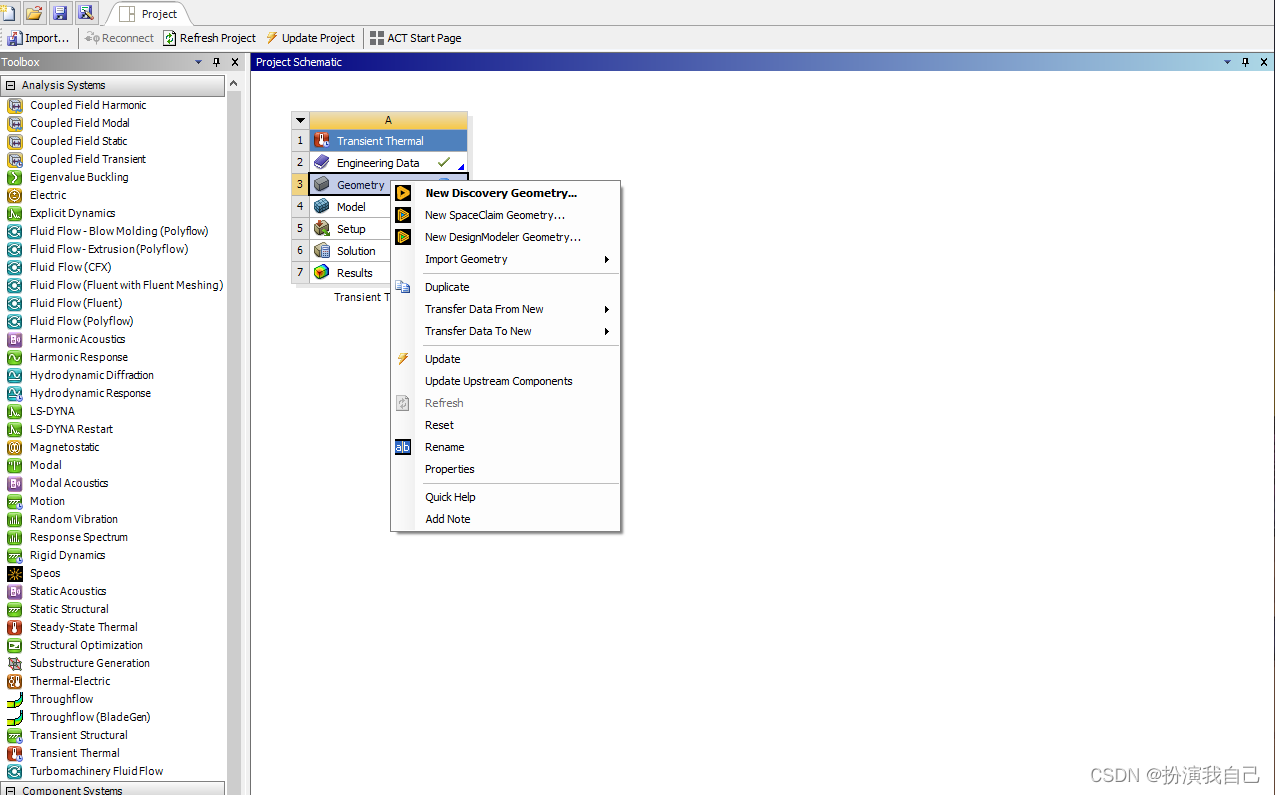
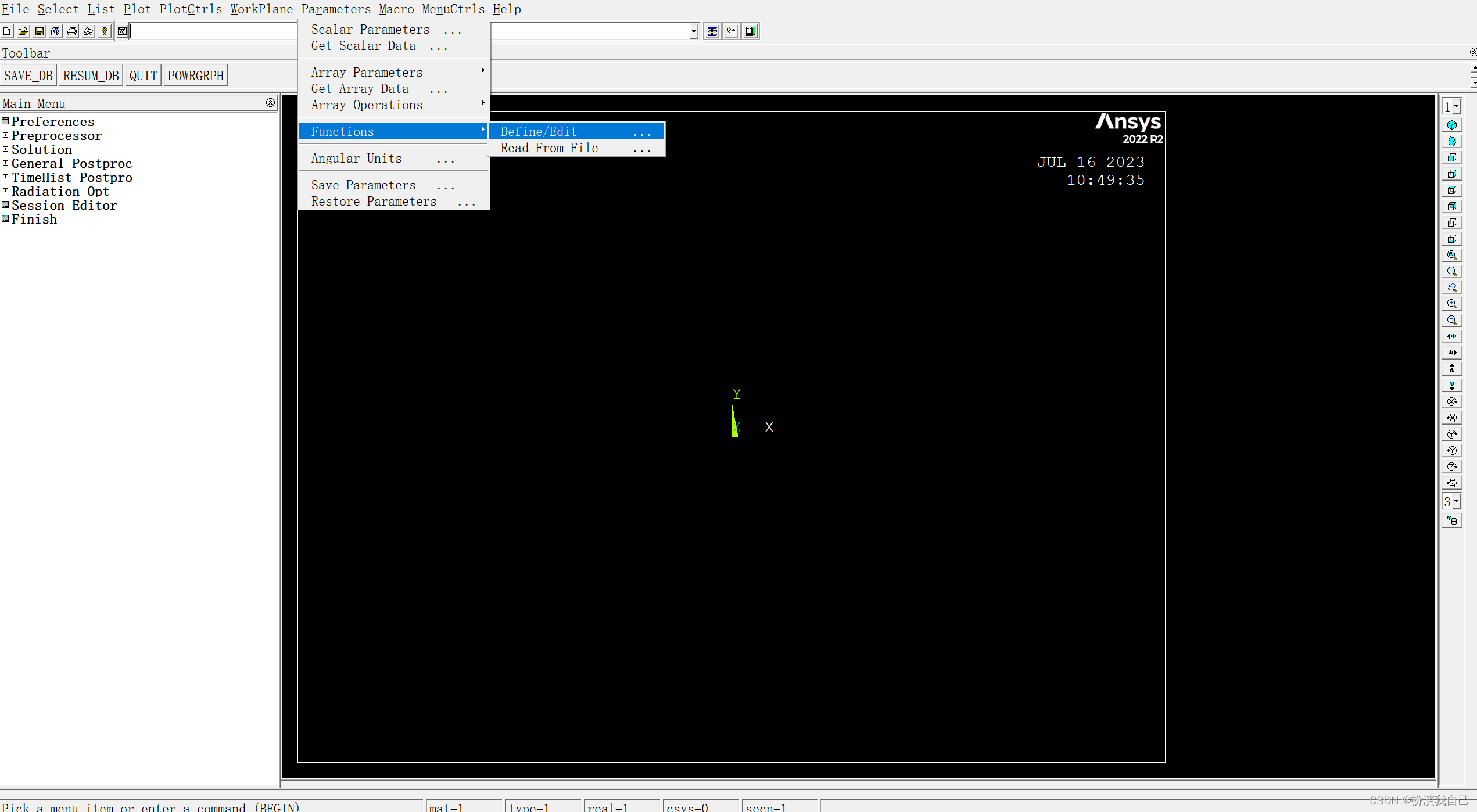
2、 在Workbench中保存项目,关闭workbench,打开Mechanical APDL(下文均称APDL),在上方菜单栏中选择Parameters-Functions-Define/Edit,进入 公式 编辑页面;
3、在Result=后面的编辑框中输入激光的热流密度函数,本文使用平面圆形高斯分布热源,其热流密度函数如下:
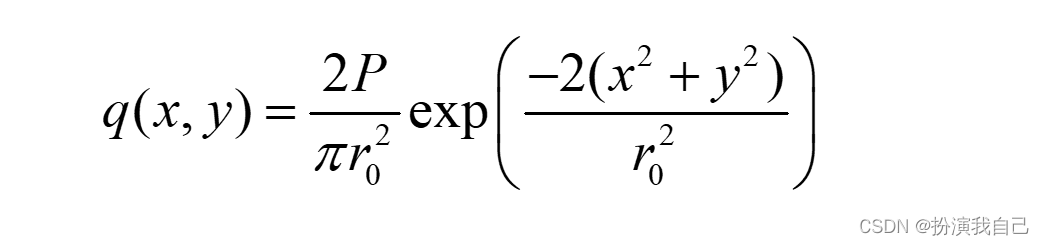
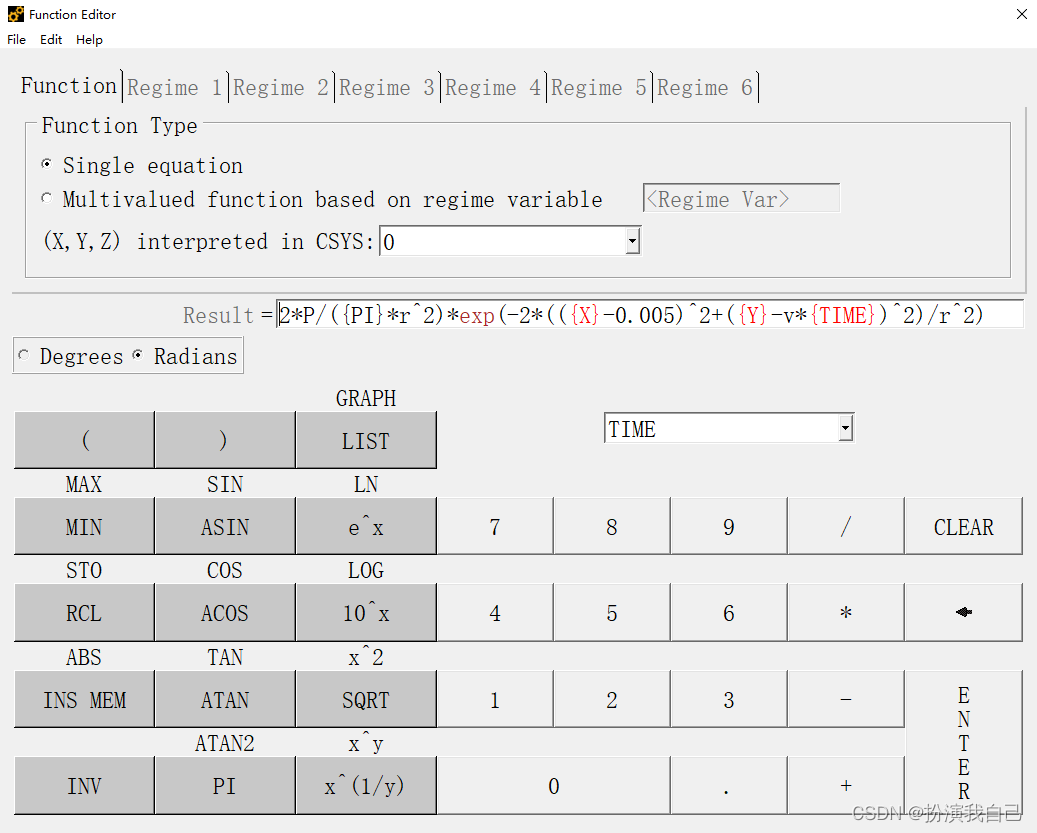
公式中的X、Y表示的是加载的位置,要与几何体建模中的默认坐标系对应,输入时公式中的X、Y、TIME参数都要在下面的小方框中选,输入后点击File-Save,保存刚刚输入的函数文件,文件名为HFLUX;(这里可以在公式前方输入一个参数a来定义工件材料对激光的吸收率)
4、在APDL上方的菜单栏中选择Parameters-Functions- Read From File,打开刚刚保存的HFLUX函数文件,
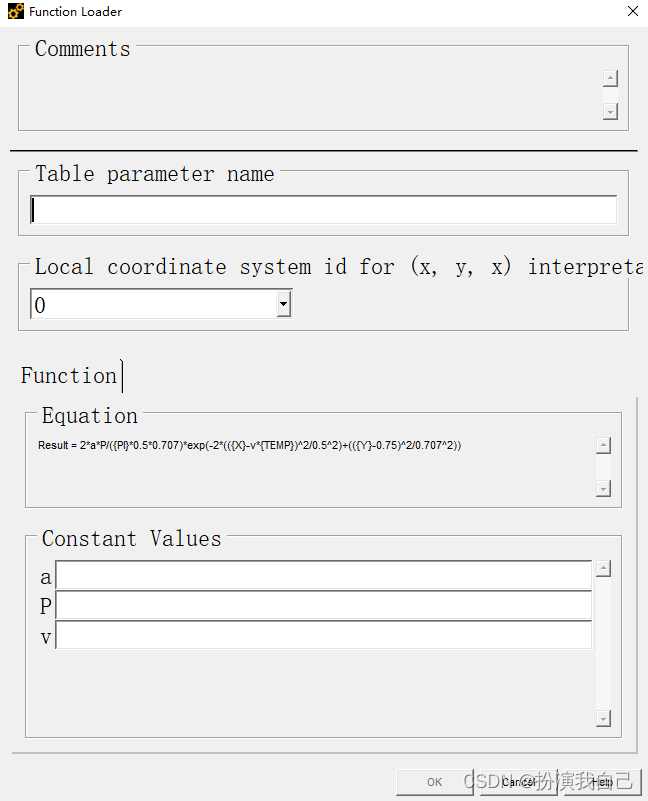
在Table parameter name中输入HFLUX,将该函数命名为HFLUX,在Constant Values中输入定义好的各个参数的值(注意单位),然后点击OK;
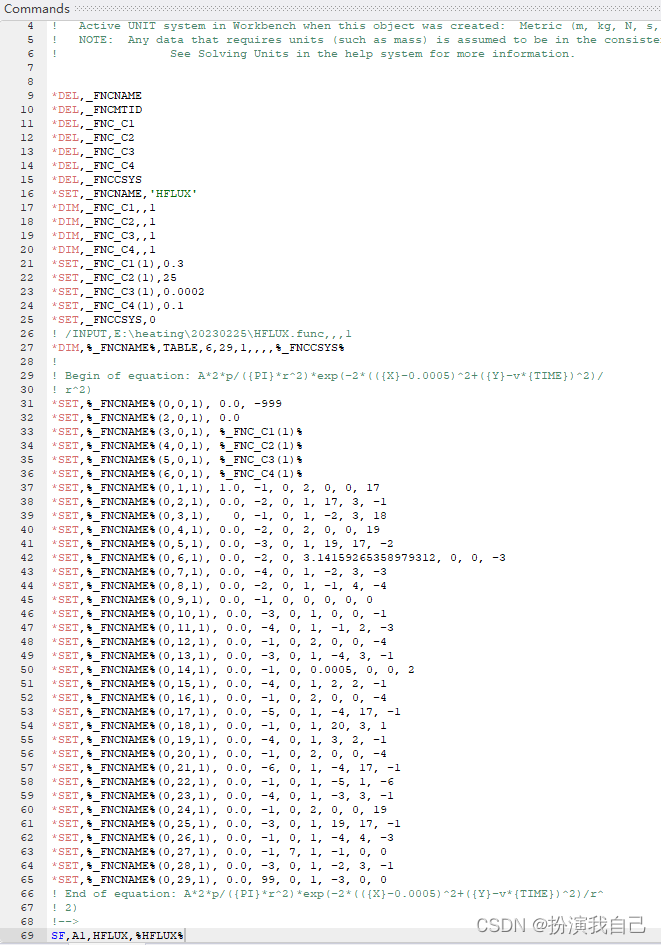
5、在APDL左侧菜单栏中点击Session Editor ,在出现的界面中找到如下图所示的那一段代码(注意开头和结尾),将这一段代码复制到一个文本文件中保存以备后用;
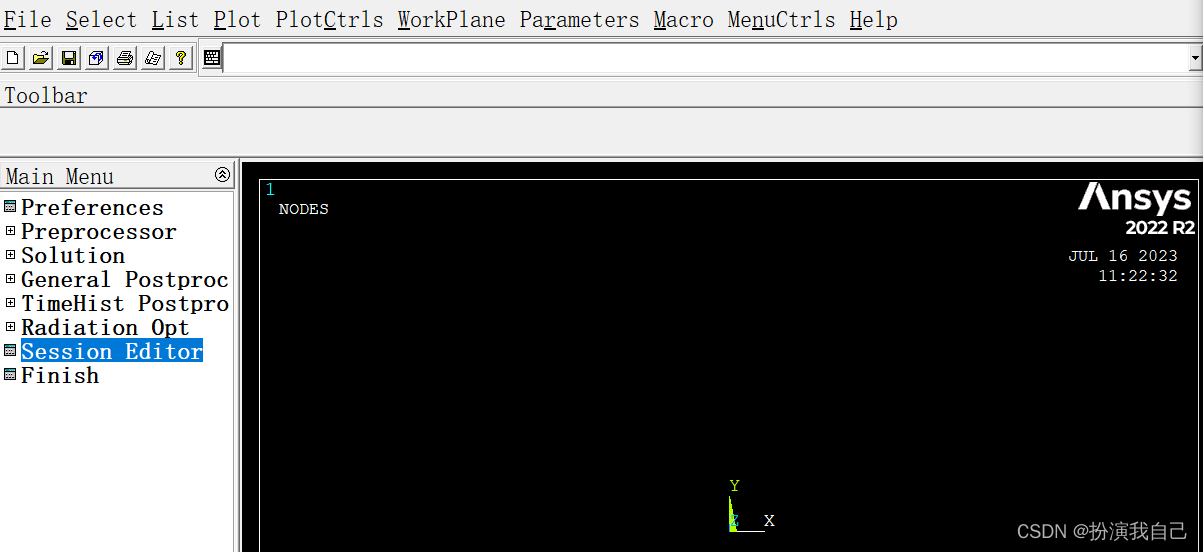
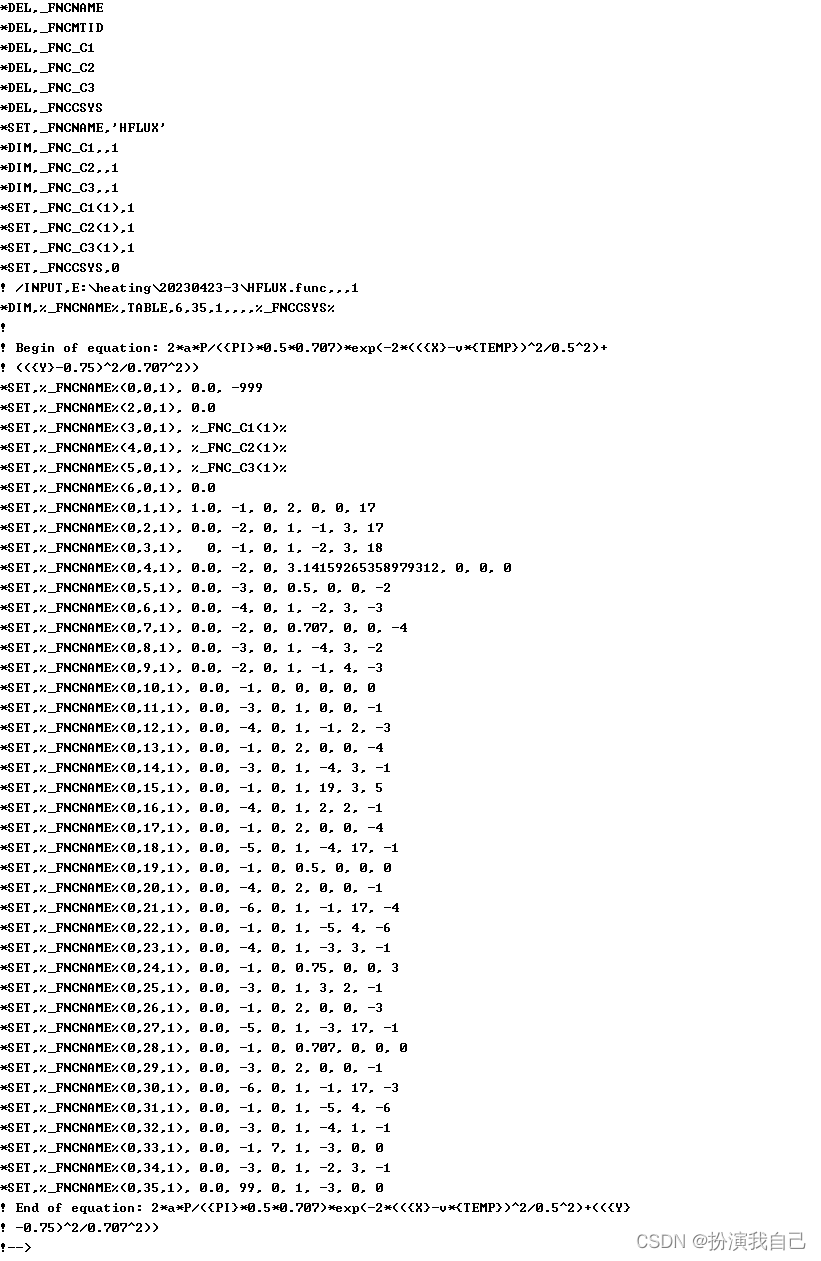
6、关闭APDL,回到Workbench中,打开前面建立好的项目,点击模型进入到设置求解界面,然后进行常规的选择材料、划分网格、设置边界条件等操作。
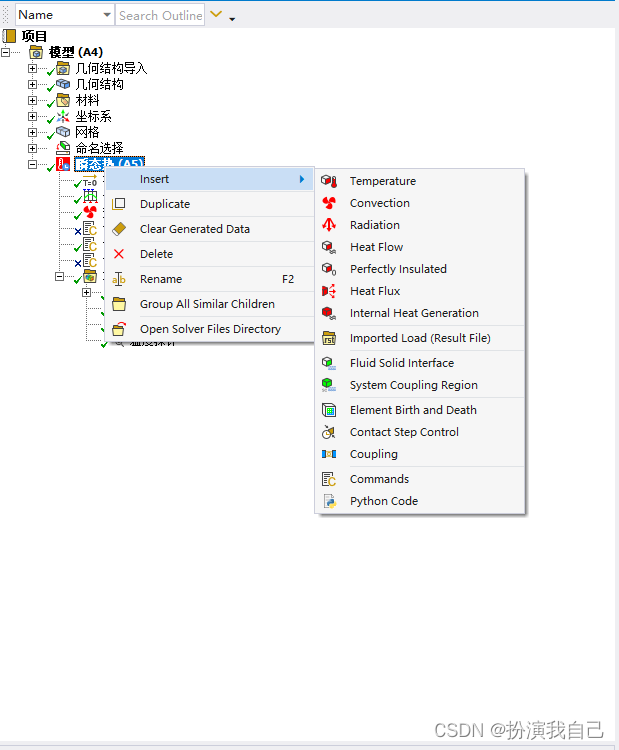
7、在左侧命令框中右键瞬态热-插入-Commands,插入一个APDL命令,将刚刚保存为文本的那一段代码复制到这里来,并在最后一行加入"SF,A1,HFLUX,%HFLUX%"这样一段代码,如图所示;
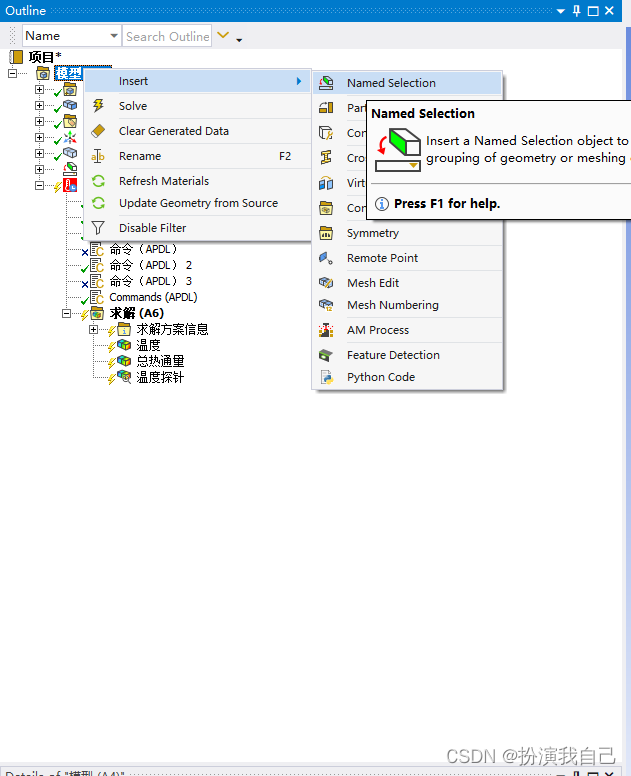
8、在左侧命令框中右键模型,选择 Insert -Named Selection,插入一个命名选择;
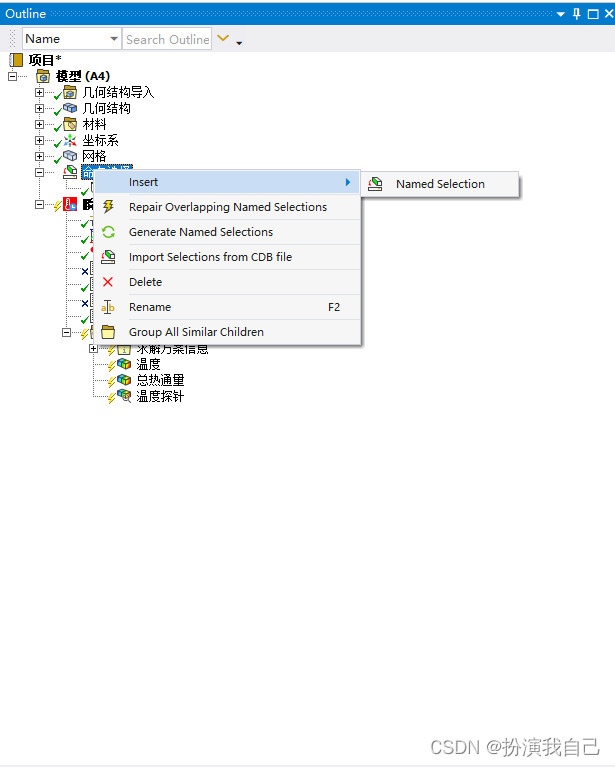
9、在右侧菜单栏中右键刚刚插入的命名选择,按下图进行操作,选择想要加载的面,并将该命名选择重命名为A1;
10、至此,左右的环节都已经设置好,最后进行求解和后处理,就能得到想要的结果了!
有什么问题欢迎各位小伙伴随时交流!!!
免责声明:本文系网络转载或改编,未找到原创作者,版权归原作者所有。如涉及版权,请联系删
 技术文档
技术文档
 推荐好文
推荐好文






 155-2731-8020




