




软件

产品


1、定义壳/面网格全局参数,包括网格类型、网格生成方法及相关选项;
2、分别定义各个Part的网格尺寸;
3、定义曲面的网格尺寸;
4、定义线的网格尺寸;
5、生成线网格,通常此步可以省略;
6、生成壳/面网格。
步骤如下:
File →Change Working Dir,选择文件工作路径
创建P_A
单击Geometry标签栏的Create Point按钮。在Create Point面板单击XYZ(Explict Coordinates),在Method下拉列表框中选择Creat 1 point,并在数据栏定义X=-2,Y=0.5,Z=0,其余采用默认设置,单击Apply按钮生成P_A。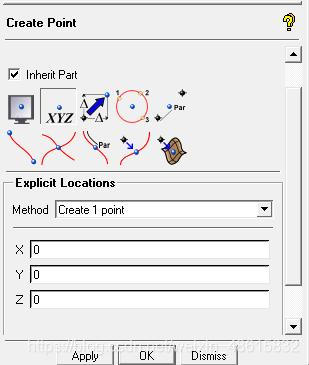
创建其余各点
采用上一步的方法,生成其余点。
P_B:X=-1,Y=0.5,Z=0
P_C:X=2,Y=0.5,Z=0
P_D:X=-2,Y=-0.5,Z=0
P_E:X=1,Y=-0.5,Z=0
P_F:X=2,Y=-0.5,Z=0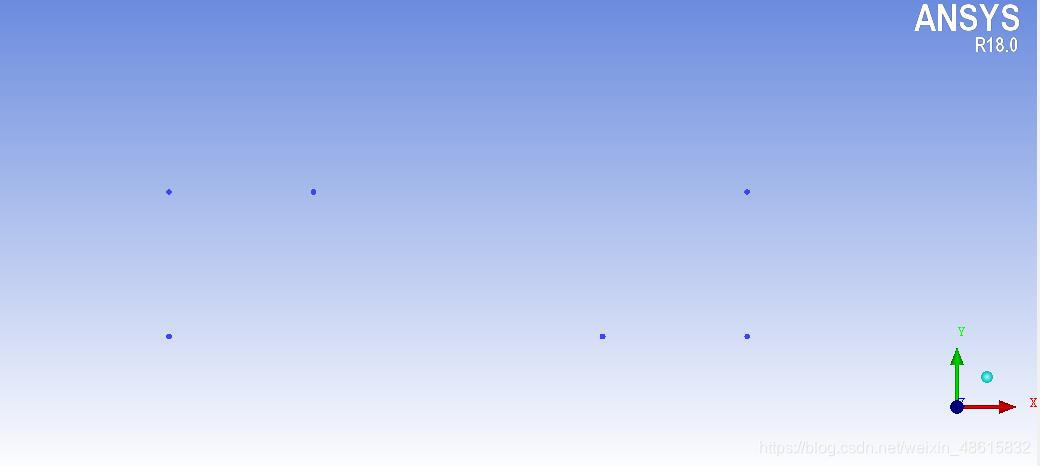
创建圆
单击Geometry标签栏的Create/Modify Curve,在Create/Modify Curve面板单击Optional Radius。勾选Radius并输入半径值0.5;定义圆弧的起始角度(Start angle)和终止角度(End angle)分别为0°和360°,即整个圆弧。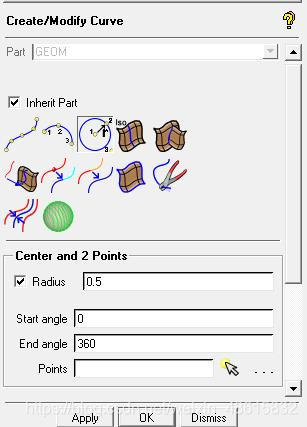
单击Points文本框后的箭头,在主窗口选择圆心P_B,然后在P_B附近单击任意两点生成圆。如下图所示。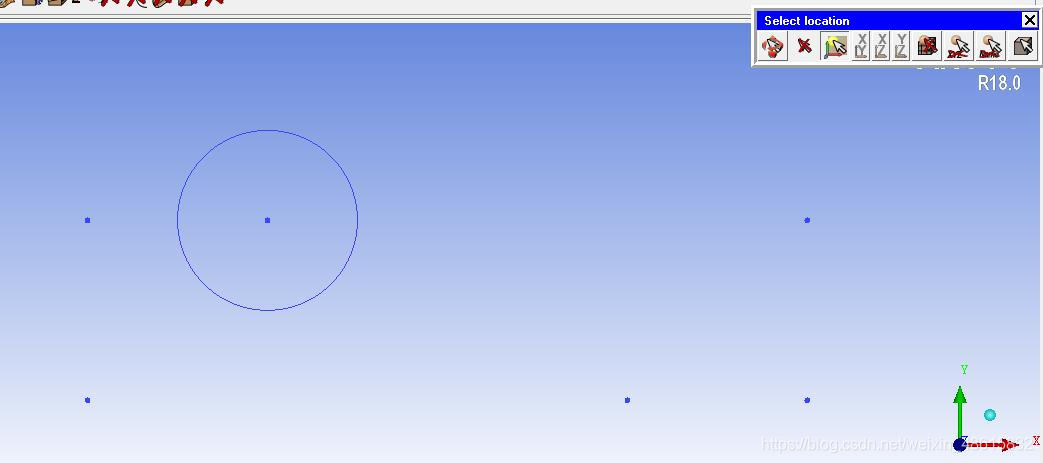
采用上面的方法,完成另一个圆的创建工作,如下图所示。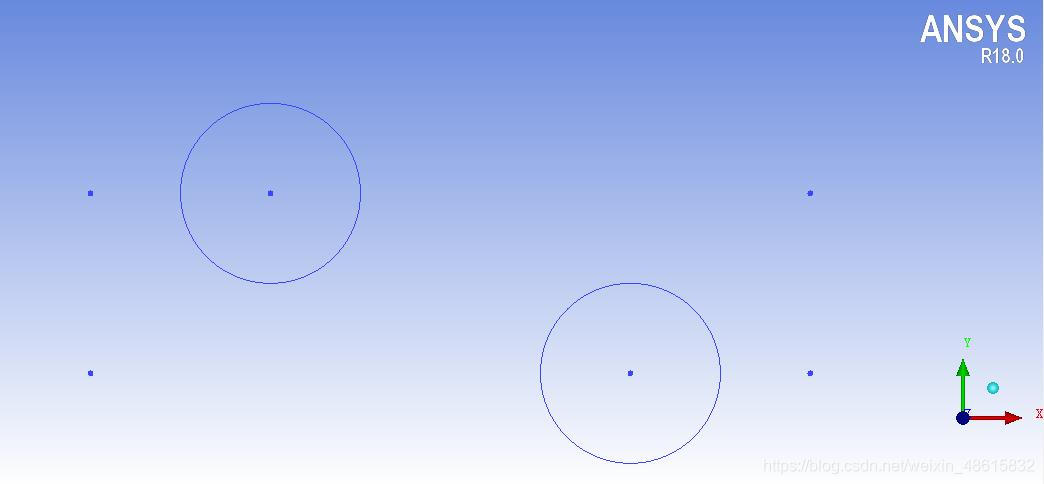
创建Surface
单击Geometry标签栏的Create/Modify Surface,在Create/Modify Surface面板单击Simple Surface,在Method下拉列表框中选择From 4 Points。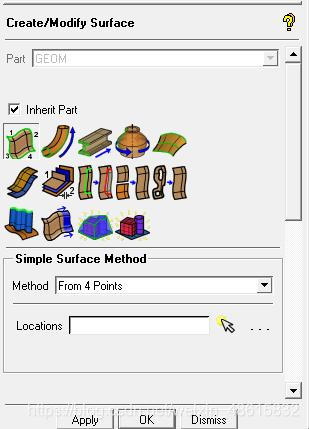
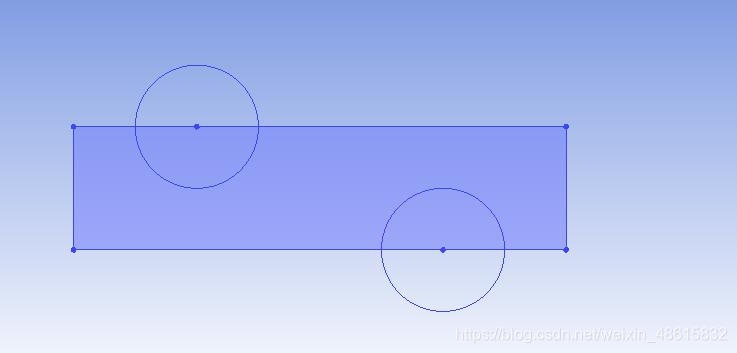
单击Location文本框后的箭头,在主窗口中依次选择P_A、P_C、P_F、P_D,单击鼠标中键确定,生成结果如下图所示。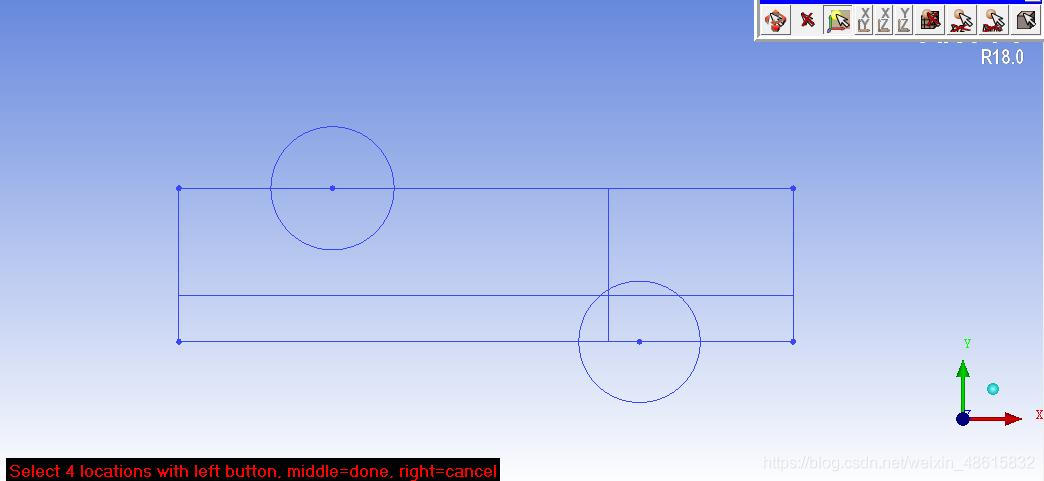
点击Model→Geometry→Surface→单击鼠标右键,选择Solid→再次单击鼠标右键,选择transparent.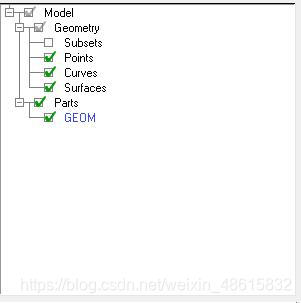
分割Surface
单击Geometry标签栏的Create/Modify Surface,在Create/Modify Surface面板单击Segment/Trim Surface,在Method下拉列表框中选择By Curve。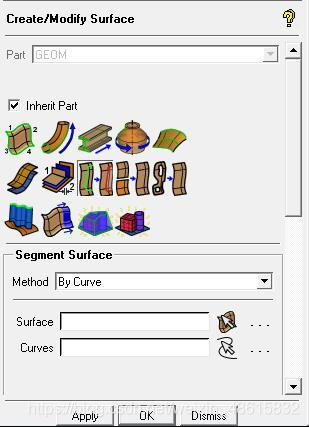
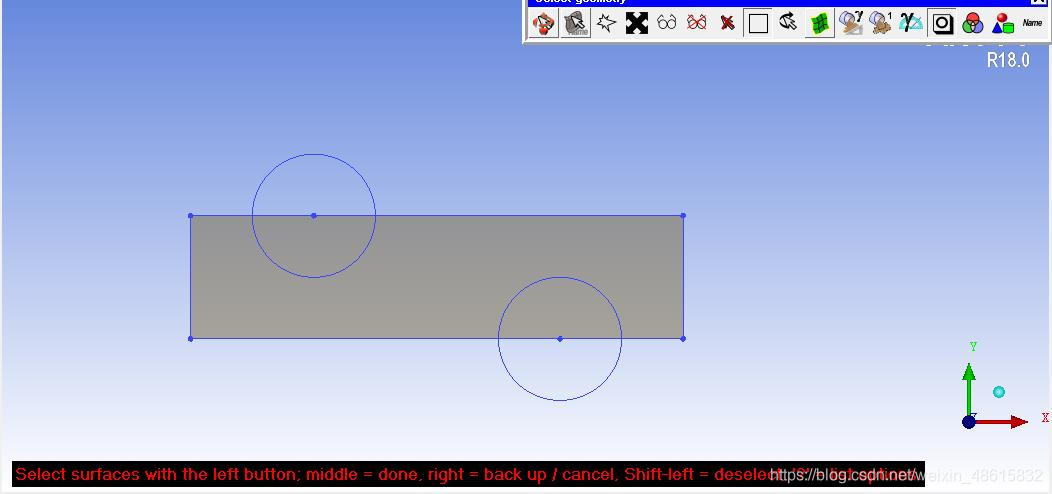
单击Surface文本框后箭头,在主窗口选择两个圆,单击鼠标中键确定。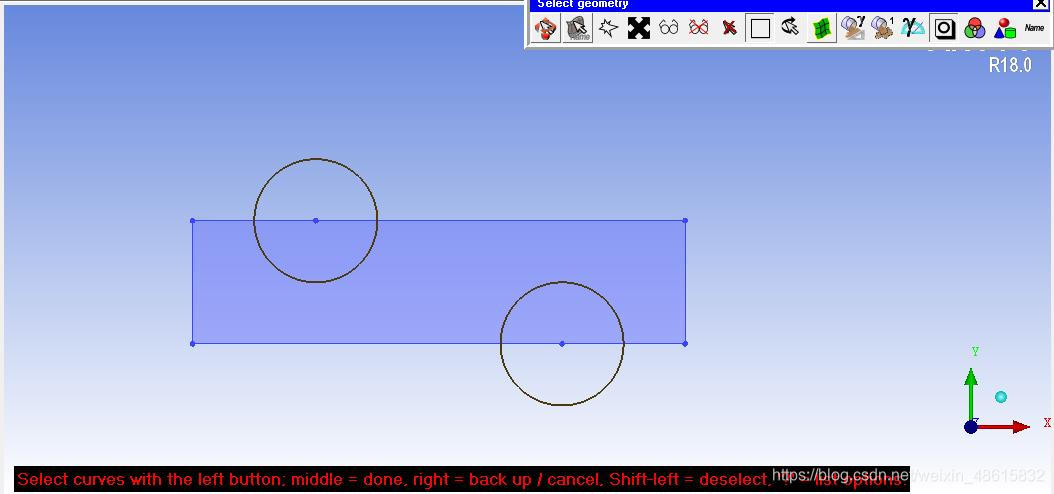
注意:通过已存在线分割面。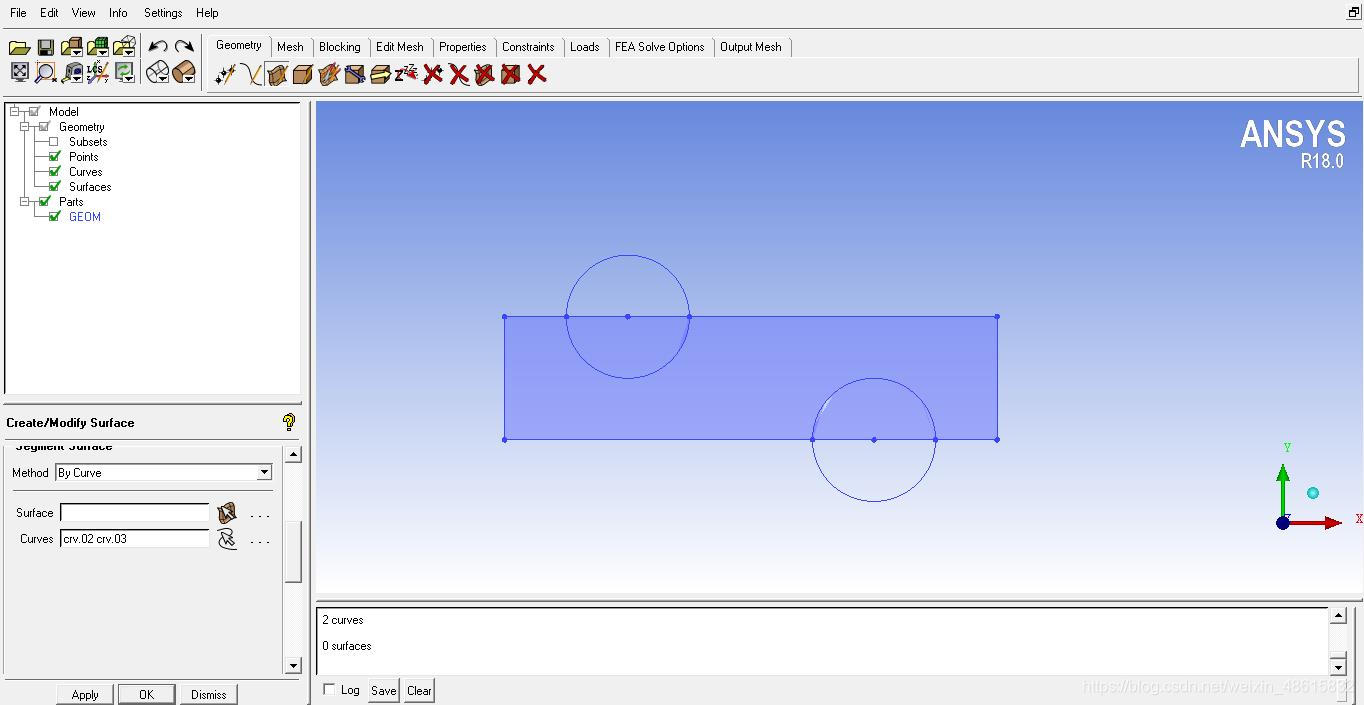
删除Surface
单击Geometry标签栏的Delete Surface,单击Surface文本框后的箭头,在主窗口选择待删除Surface,单击鼠标中键确定。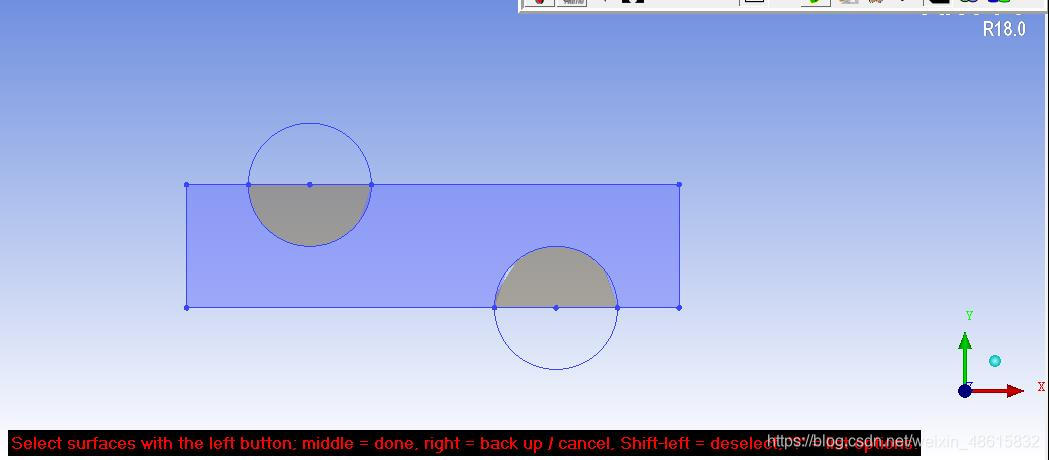
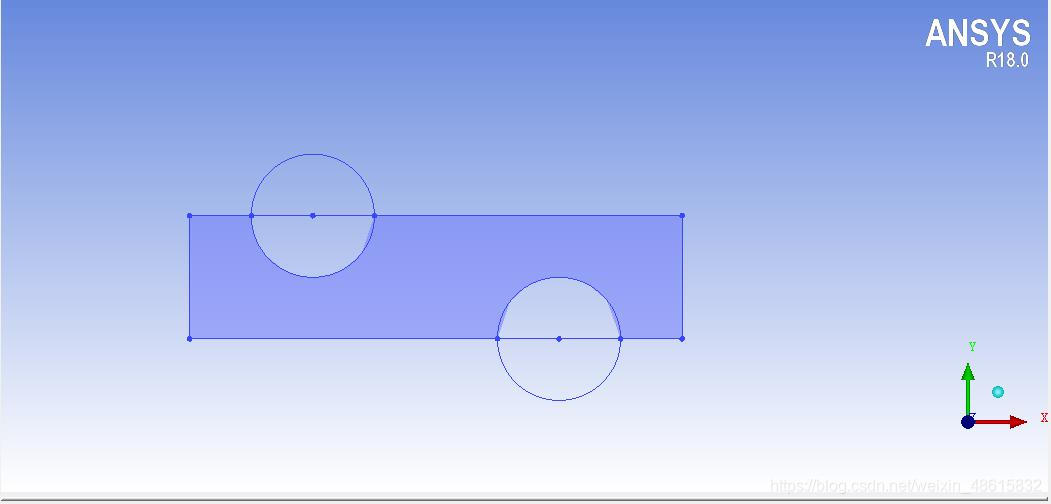
在生成和分割Surface的过程中会自动生成点和线,导致点线元素冗余。解决该问题的方法是首先删除所有的点、线元素,然后通过面的特征自动生成边线和角点。
删除点
单击Geometry标签栏“Delete Point”,然后单击Point文本框后“Select Point”,在Select geometry选择工具栏中单击“Select all appropriate objects”删除所有的点。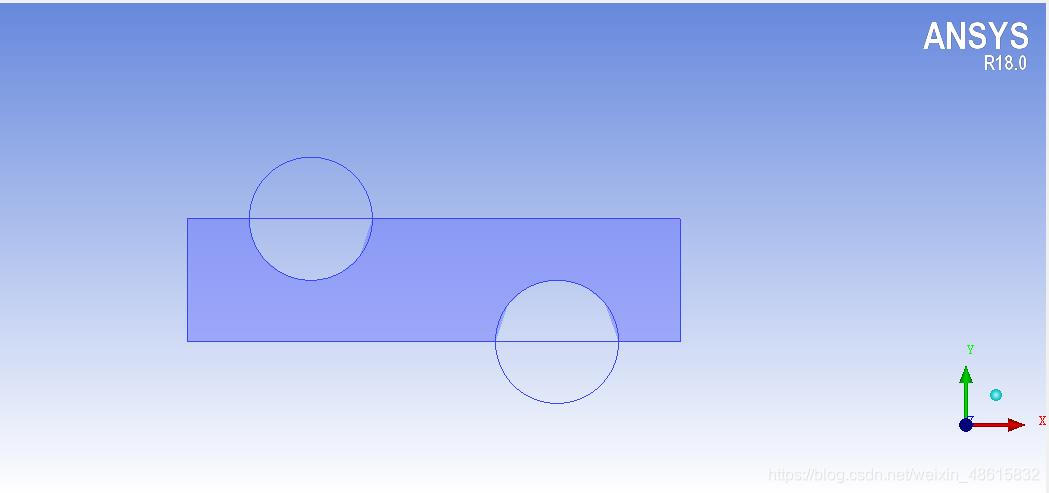
删除线
单击Geometry标签栏“Delete Curve”,然后单击Curve文本框后“Select Curve”,在Select geometry选择工具栏中单击“Select all appropriate objects”删除所有的线。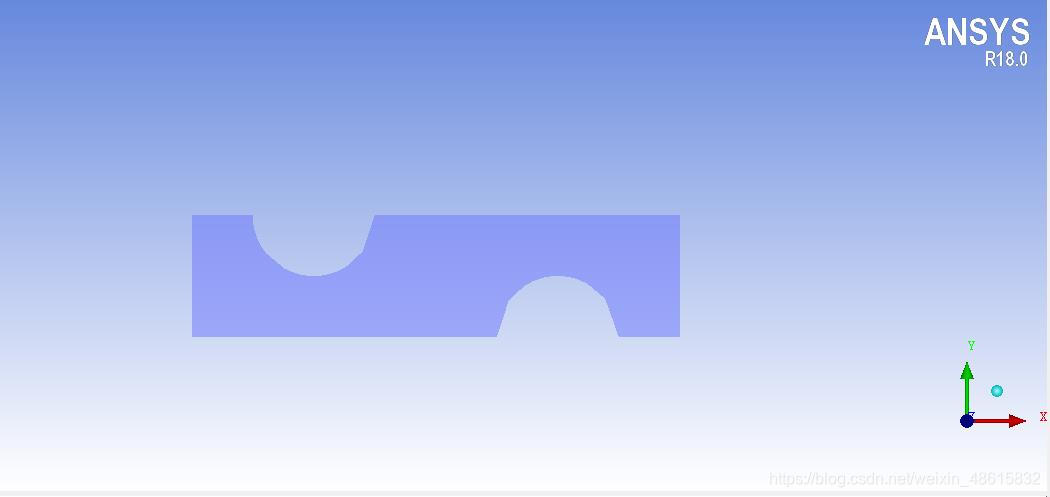
建立拓扑
单击Geometry标签栏“Repair Geometry”,在Repair Geometry面板单击“Build Diagnostic Topology”,其余采用默认设置,单击Apply按钮,结果如下图所示。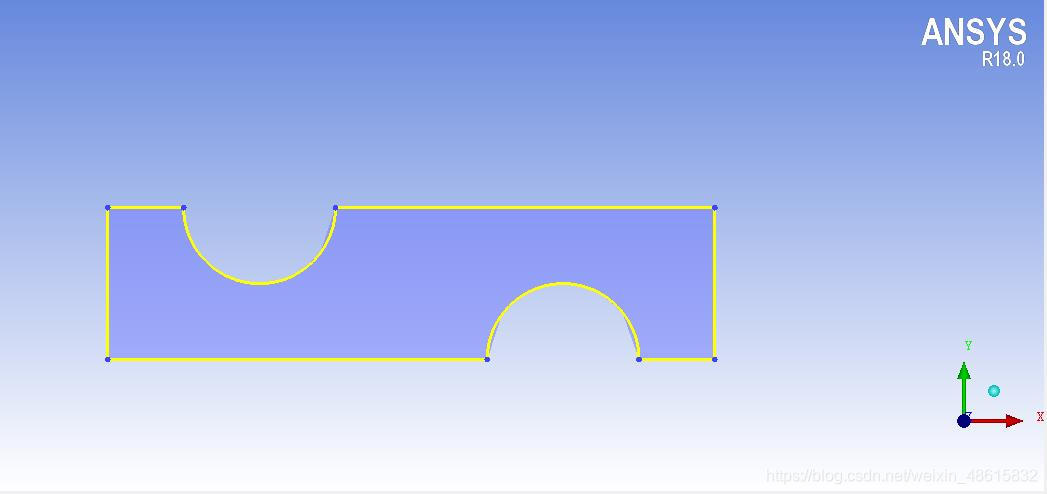
注意:几何模型建立拓扑结构时会根据面自动生成线和点。删除所有点和线元素后,有效避免了点线元素冗余的问题。
右击模型树Model→Parts,选择Create Part;在弹出的Create Part面板中定义Part栏入口名称为IN,单击“Create Part by Selection”添加几何元素至Part内,单击Entities文本框后“Select Entities”,选择主窗口中左侧Curve,单击鼠标中键确定,如下图所示。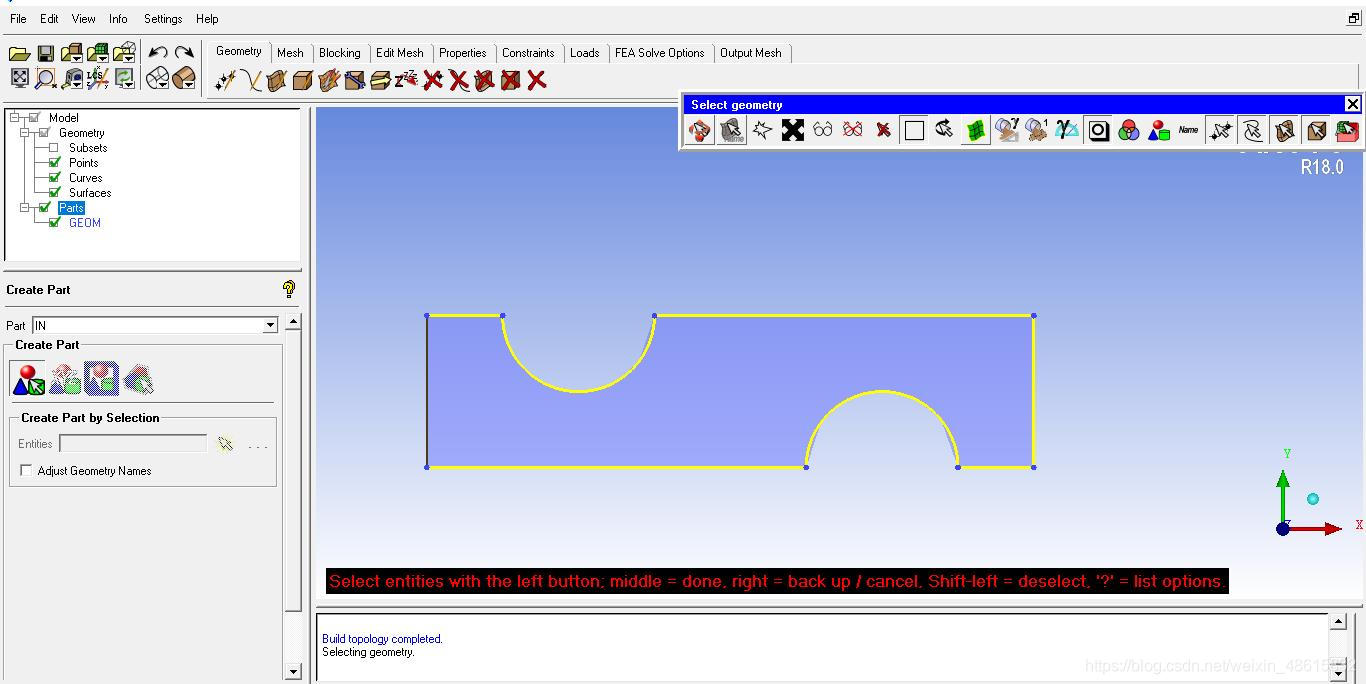
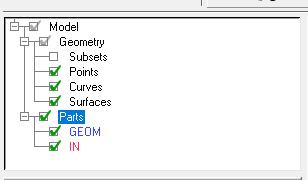
定义其余Part
采用上面的方法,参考下图定义其余Part。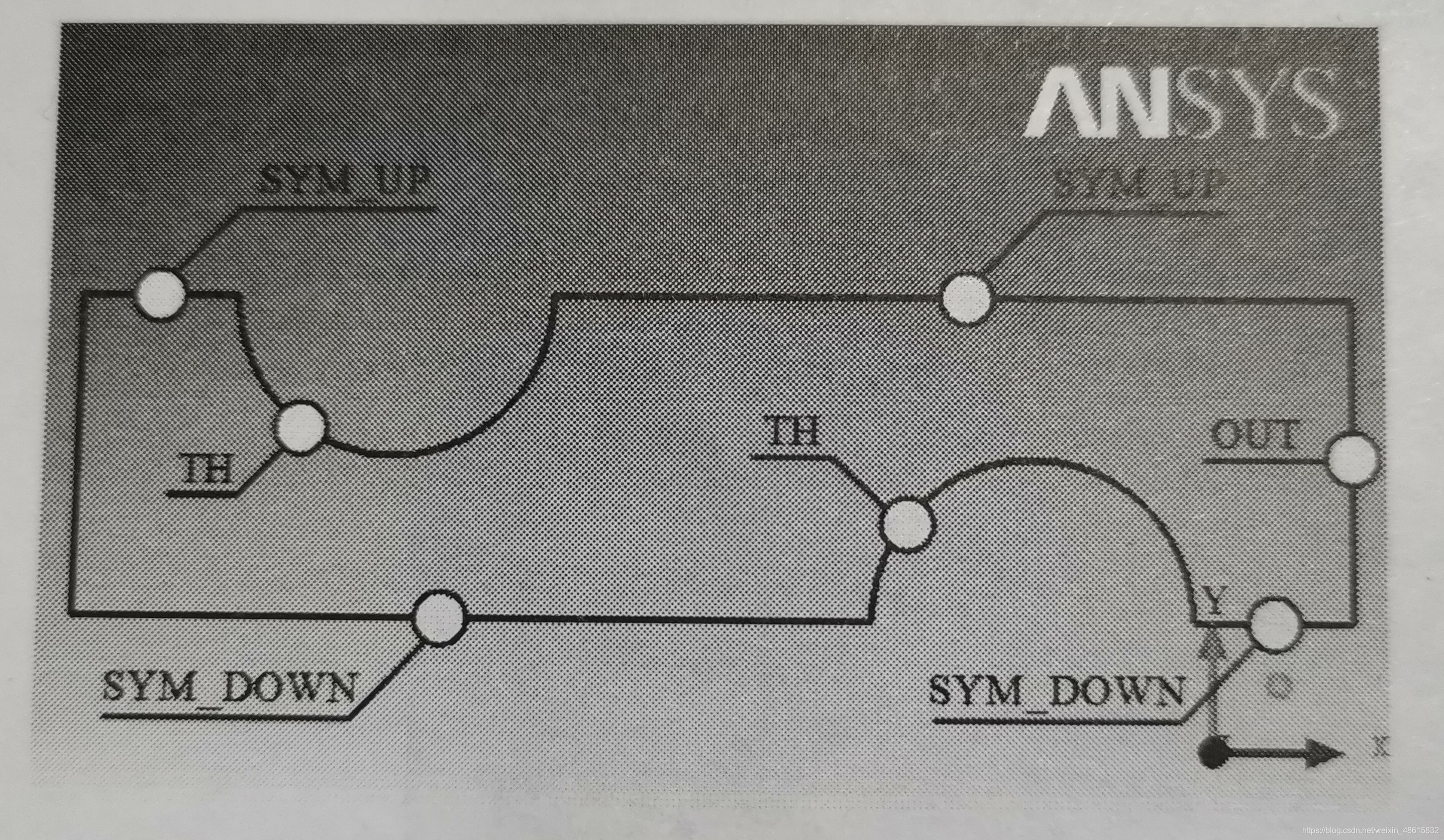
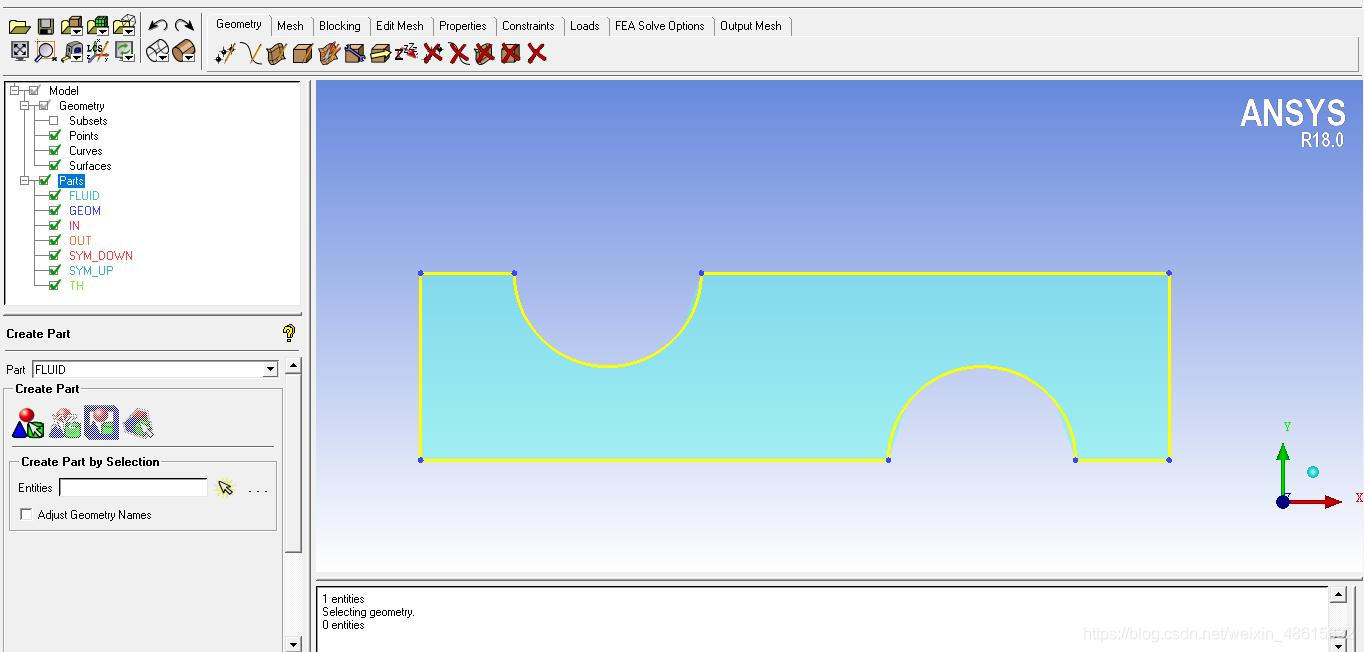
注意:Part名与FLUENT中的边界名对应,因此在生成网格过程中定义Part名应简洁便于记忆,Part中的元素一致以便于FLUENT中边界条件定义。
创建FLUID时选择前面所创建的Surface(就是线条围起来的区域),代表流体计算域。
保存几何模型
通过上述操作完成了几何模型处理工作,选择File→Geometry→Save Geometry As,将几何模型保存为Periodic.tin,下面将开展网格生成工作。
定义网络全局参数,即网络生成方法和网格尺寸等参数。
定义网格全局尺寸
单击Mesh标签栏“Global Mesh Setup”,在Global Mesh Setup面板单击“Global Mesh Size”,定义Scale factor=1,勾选 Display ;定义Max element=0.04,勾选Display。其他选项保持默认,单击Apply按钮确定,如下图所示。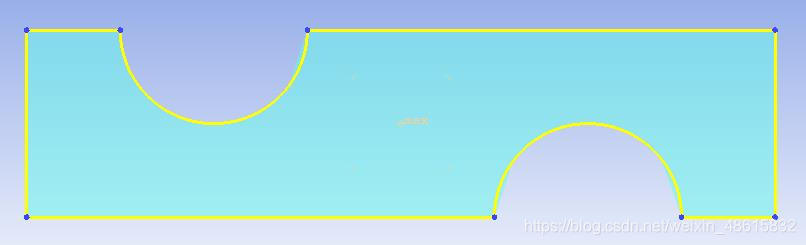
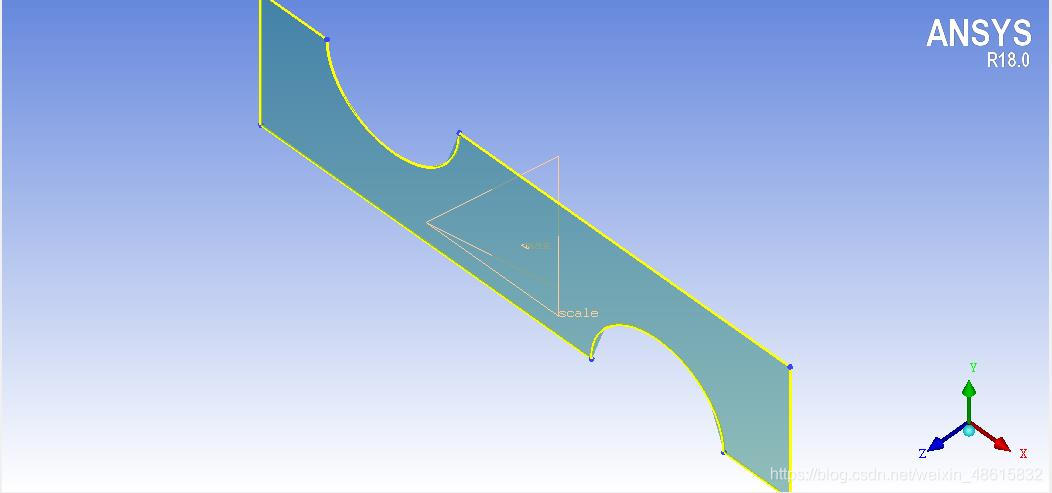
注意:Scale factor是一个控制全局网格尺寸的系数。该系数必须是正值。Max element的值与Scale Factor值相乘所得结果,即为全局允许存在的最大网格尺寸。例如定义Max element size为3,定义Scale factor为2.5,则允许的最大网格尺寸为3×2.5=7.5。最大网格尺寸应小于待划分网格区域特征尺寸。勾选Display后,可以旋转几何模型中观察Scale factor和Max element的大小,并将其调整为合理值。
定义壳网格全局参数
单击Mesh标签栏“Global Mesh Setup”,在Global Mesh Setup面板单击Shell Meshing Parameters。定义壳网格类型(Mesh Type)为Quad Dominant,定义壳网格生成方法(Mesh Method)为Path Dependent,单击Apply按钮确定,如下图所示。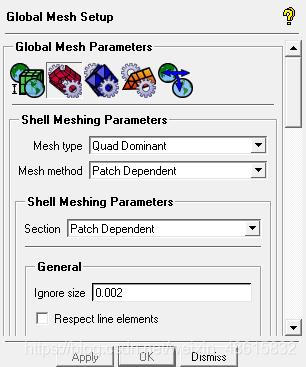
注意:对于壳/面网格,只有Patch Dependent方法才能生成边界层网格。
定义Part网格尺寸,指定边界层网格参数
单击Mesh标签栏“Part Mesh Setup”,在弹出的Part Mesh Setup窗口中定义网格尺寸。定义FLUID的最大网格尺寸max size=0.04;勾选TH栏的Prism,即在该Part处生成边界层网络,定义height=0.005、height ratio=1.2,、num layer=10,并勾选Apply inflation parameters to curves,单击Apply按钮确定。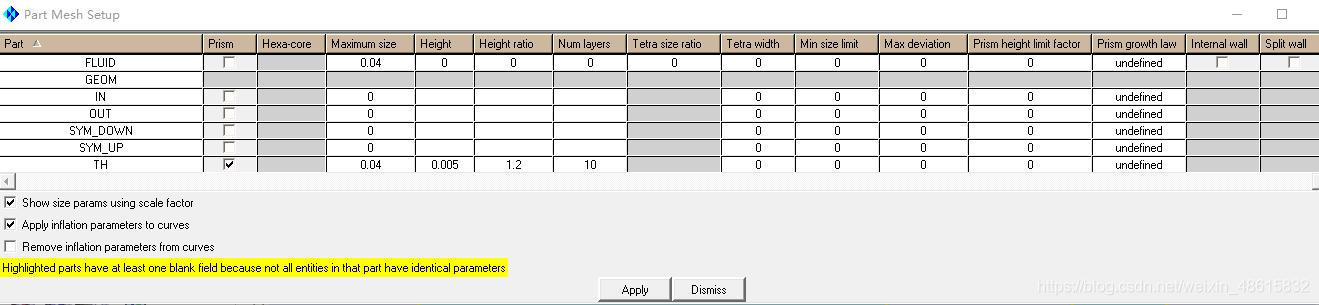
注意:在不同的Part上定义不同的网格尺寸。对计算结果影响较大的区域定义较小的网格尺寸,对计算结果影响较小的区域可以定义较大的网格尺寸。这样既可以保证计算精度,同时又减小网格规格,提高数值计算效率。勾选Apply inflation parameters to curves,即允许ICEM生成二维边界层网格。
定义SYM_UP短边节点分布
单击Mesh标签栏“Curve Mesh Setup”,弹出Curve Mesh Setup面板,在Method下拉列表框中选择General,单击Select Curve文本框后的箭头(select curves),在主窗口选择SYM_UP的短边,在Number of node文本框中定义节点数为17;在Bunching law下拉列表框中选择节点加密方式为BiGeometric,定义Spacing 1=0.005,Ratio 1=1.2,勾选Curve direction,主窗口中会显示加密方向,单击Apply按钮确定。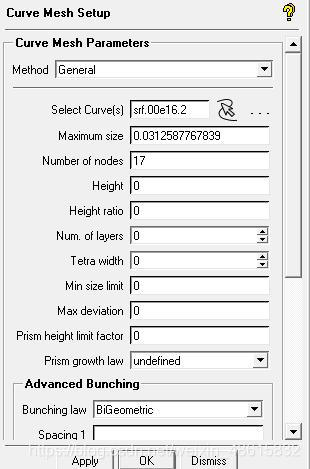
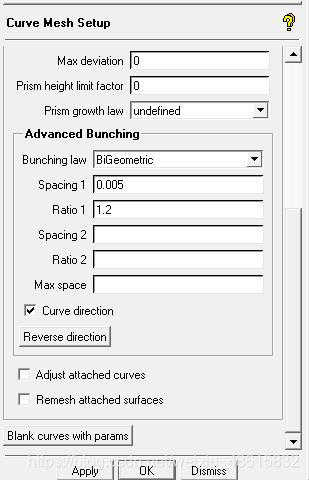
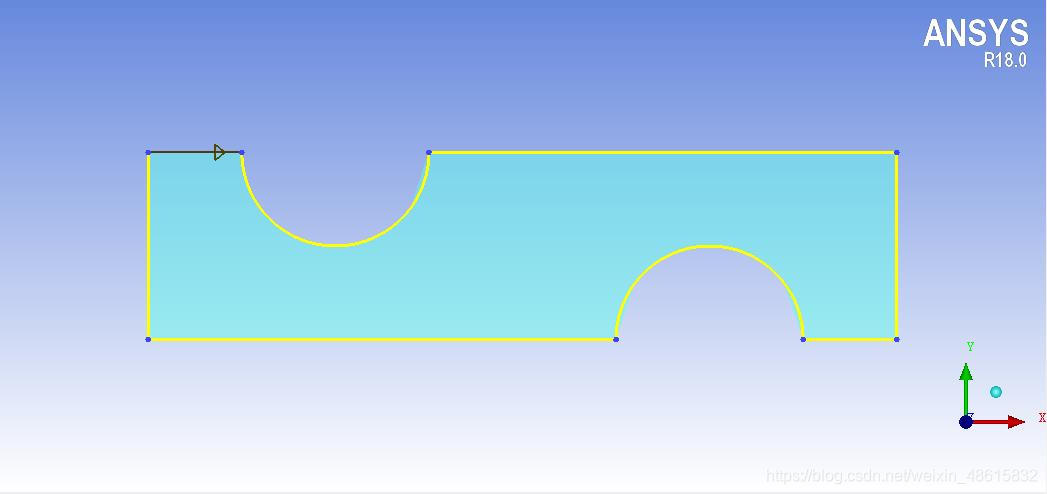
如果方向反了,点击Curve direction下方的Reverse direction。再点击Apply。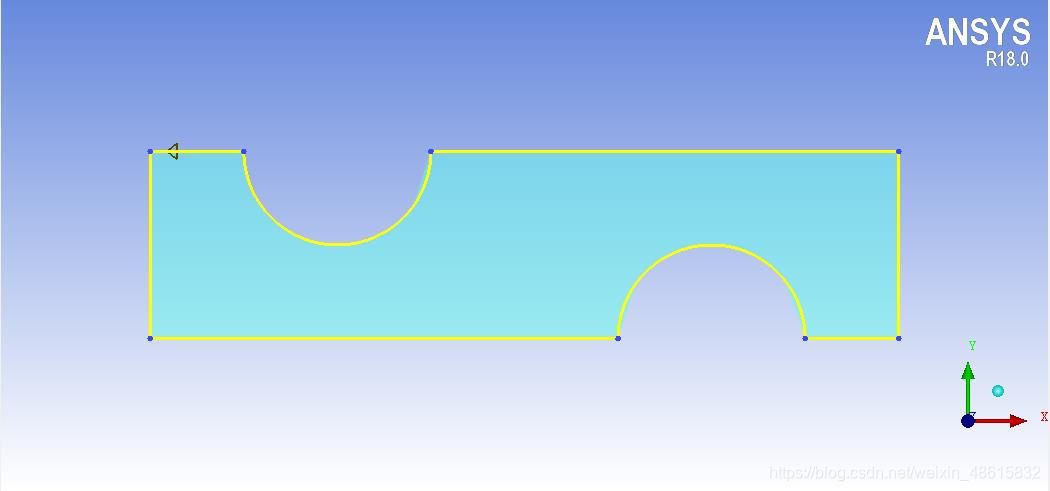
定义SYM_UP长边节点分布
单击Mesh标签栏“Curve Mesh Setup”,弹出Curve Mesh Setup面板,在Method下拉列表框中选择General,单击Select Curve文本框后的箭头(select curves),在主窗口选择SYM_UP的长边,在Maximum size允许最大线网格单元尺寸为0.05;在Bunching law下拉列表框中选择节点加密方式为BiGeometric,定义Spacing 1=0.005,Ratio 1=1.2,勾选Curve direction,主窗口中会显示加密方向,单击Apply按钮确定。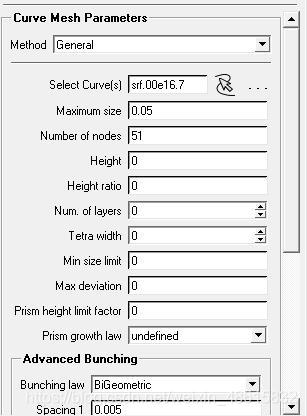
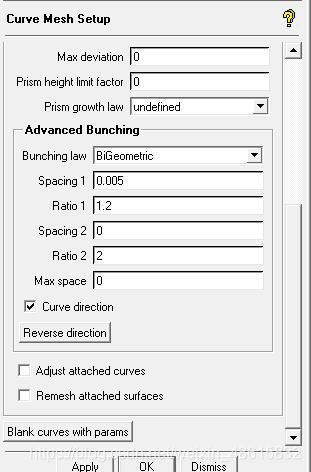
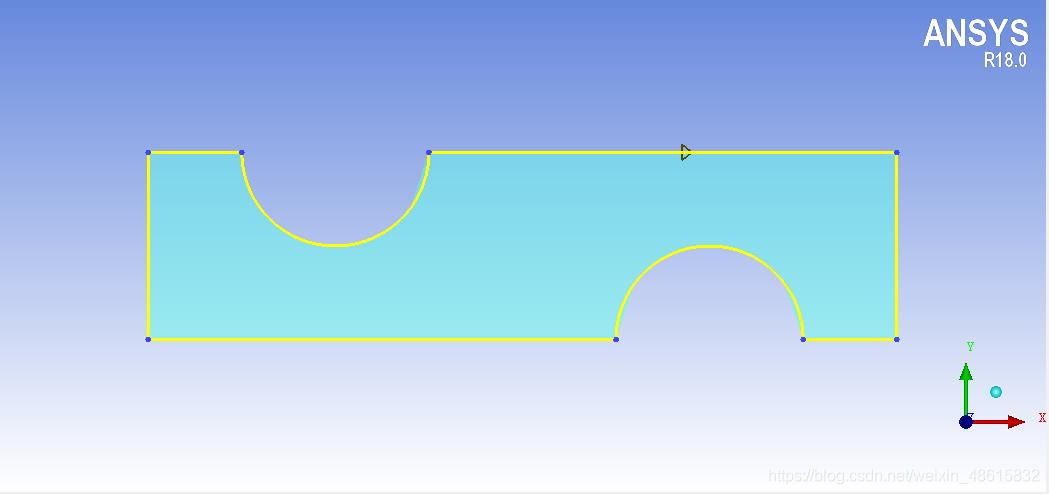
定义SYM_DOWN节点分布
采用与SYM_UP同样的操作定义SYM_DOWN的长边和短边。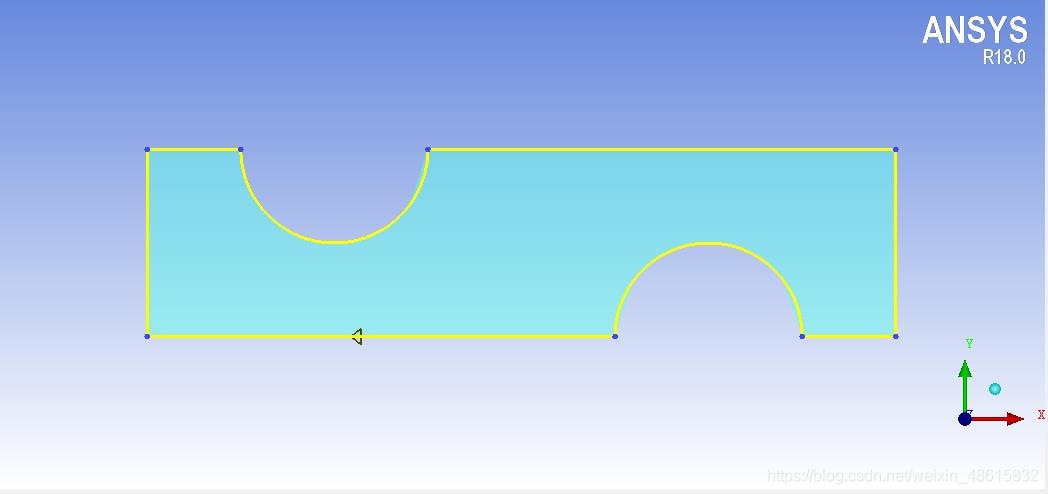
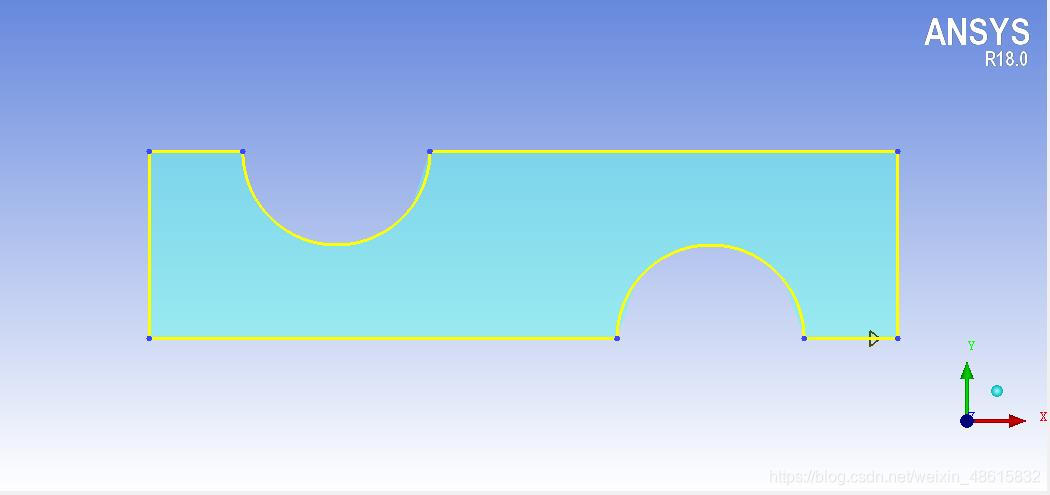
注意:在定义节点分布时,应注意加密方向与SYM_UP协调。
若加密方向与SYM_UP不协调,需调换加密方向。可通过单击Advanced Bunching下栏的“Reverse direction”更改加密方向;也可通过定义Spring 1=0、Ratio 1=0、Spacing 2=0.005、Ratio 2=1.2实现。
查看节点分布
Model→Geometry→Curves,右键单击Curves选择Curve Node Spacing。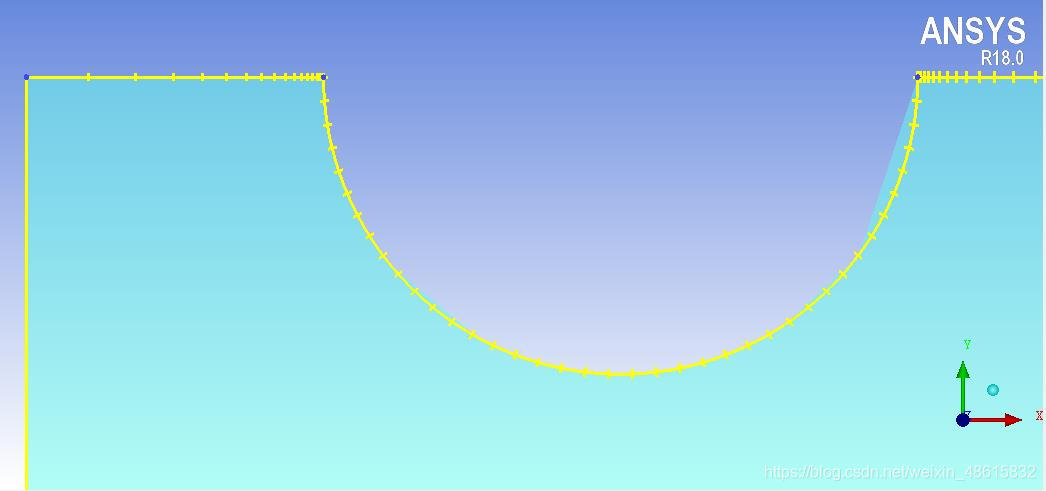
我们可以发现,前面加密方向的箭头是由密集到稀疏。
生成网络
单击Mesh标签栏“Compute Mesh”,在Compute Mesh面板中单击Surface Mesh Only,其余参数保持默认,单击Compute,生成网络。结果如下图所示。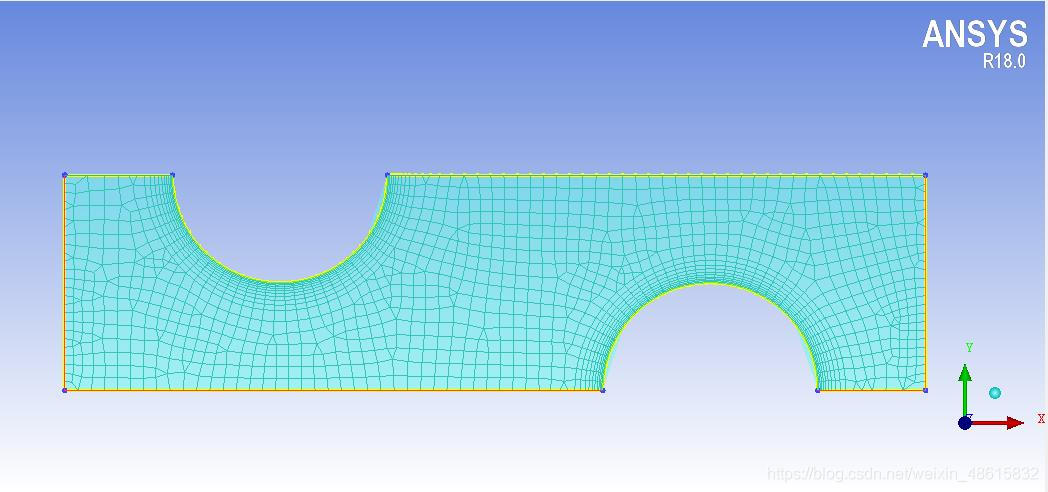
注意:边界加密对网格的影响。若不在前几步中指定边界加密,则在边界处的网格节点均匀分布,比如短边,长边这些经过处理的地方是不均匀分布,而环形的地方未处理,所以是均匀分布。如下图所示。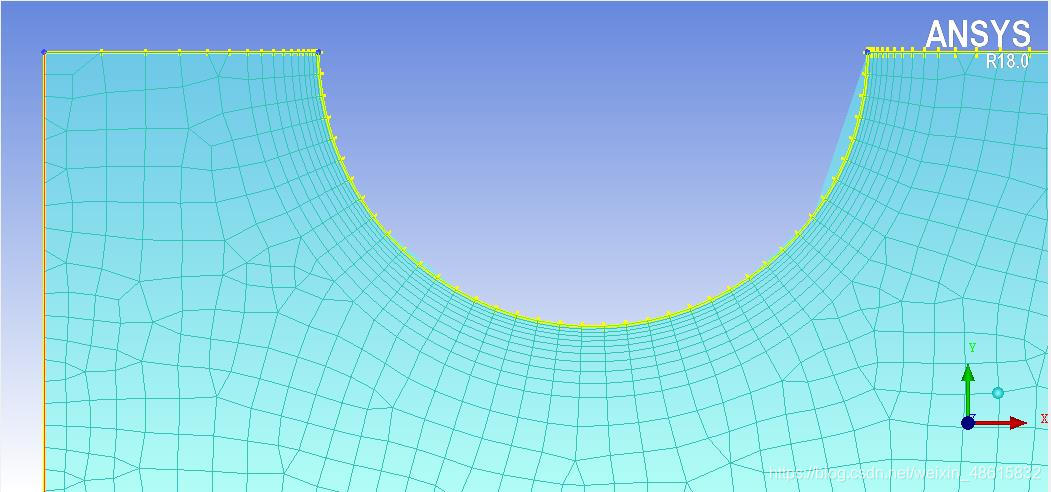
检查网格质量
单击Edit Mesh标签栏“Display Mesh Quality”,在Mesh type to check栏选中TRI_3和QUAD_4,即检查三角形和四边形网格单元;在Element to check栏选中All,即检查所有的网格单元;在Criterion下拉列表框中选择Quality作为质量好坏的评判标准,单击Apply按钮确定。如下图所示,网格质量在消息窗口以文字形式显示,在柱状图区以图表形式显示,网格质量均在0.35以上。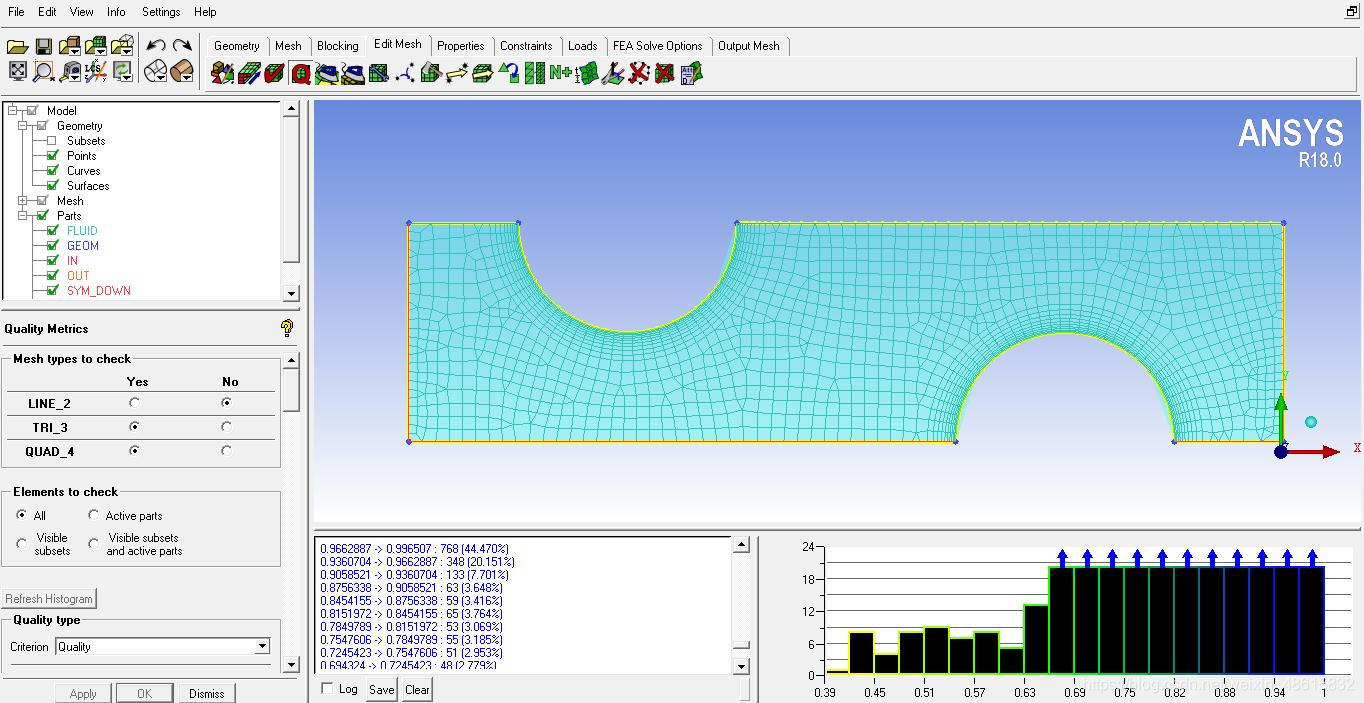
注意:在网格质量柱状图中,横轴表示网格质量,ICEM中正常网格质量在0~1,值越大表明网格质量越好,值越小表明网格质量越差,不允许质量为负值的网格存在。纵轴为相应网格质量区间内对应的网格单元数。
保存网格
选择File→Mesh→Save Mesh As,保存当前的网格文件为Periodic.uns。
选择求解器
单击Output Mesh标签栏“Select Solver”,选择求解器。在Output Solve下拉列表框中选择ANSYS Fluent,单击Apply按钮确定。如下图所示。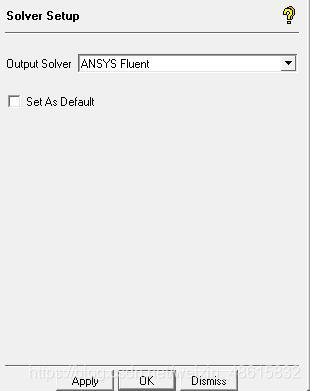
注意:ICEM中还可以定义计算边界条件类型,单击Output Mesh标签栏“Boundary Conditions”即可进行。但是该操作仅能定义边界条件的类型,而不能定义具体的数值,如速度入口的速度值和方向等,因此建议在求解器中定义边界条件。
输出网格
单击Output Mesh标签栏“Write Input”,保存FBC和ATR文件为默认名;在弹出对话框中单击No,不保存当前项目文件;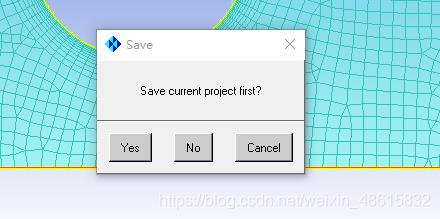
在随后弹出的窗口中选择之前保存的Periodic.uns。随后弹出如下图所示的对话框,在Grid dimension栏选中2D,即输出二维网格;可以在Output file文本框内修改输出的路径和文件名,将文件名改为Periodic,单击Done按钮,导出网格。此时可在Output file栏所示的路径下找到Periodic.msh,至此完成网格前处理工作。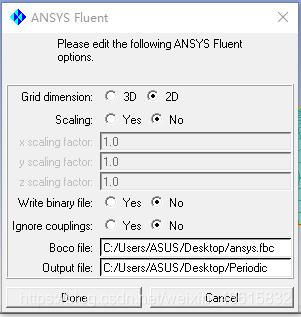

免责声明:本文系网络转载或改编,未找到原创作者,版权归原作者所有。如涉及版权,请联系删
 技术文档
技术文档
 推荐好文
推荐好文






 155-2731-8020




