




软件

产品


1 小小的梳理一下ansa建模的过程,这里说明一下我的例子是采用板单元模型。
2 用ansa软件建模前,我们要知道我们是要建实体模型还是板单元模型,我们常常都在CAD里把三维模型建好,那么CAD里,画板单元模型就是CAD里的这个三维模型由多个面组成;画实体模型就是CAD里的三维模型就是一个体或者多个体组成。
3 那么建模前的准备工作完成了,就可以打开ansa了,将准备的文件导入到ansa里。
首先说一下,ansa打开文件的方式,(1) file——open:用来打开ansa文件(cdb文件)或者CAD文件(igs文件或者sat文件);一次只能打开一个文件。(2)file——merge:一次可打开多个文件并组装。(3)file——input:打开一些有限元模型。
4 鼠标基本操作:
(1)点击鼠标中键,为确认。
(2)按住ctrl+左键或者按住ctrl+右键,均为旋转功能。
(3)按住ctrl+中键,为平移功能。
(4)滚动滚轮,为放大缩小功能。
5 文件导入后,如果你在界面看不到导入的模型,那么按键盘的F9或者F10,便可将模型全部显示于窗口中,初学可能常用的功能。
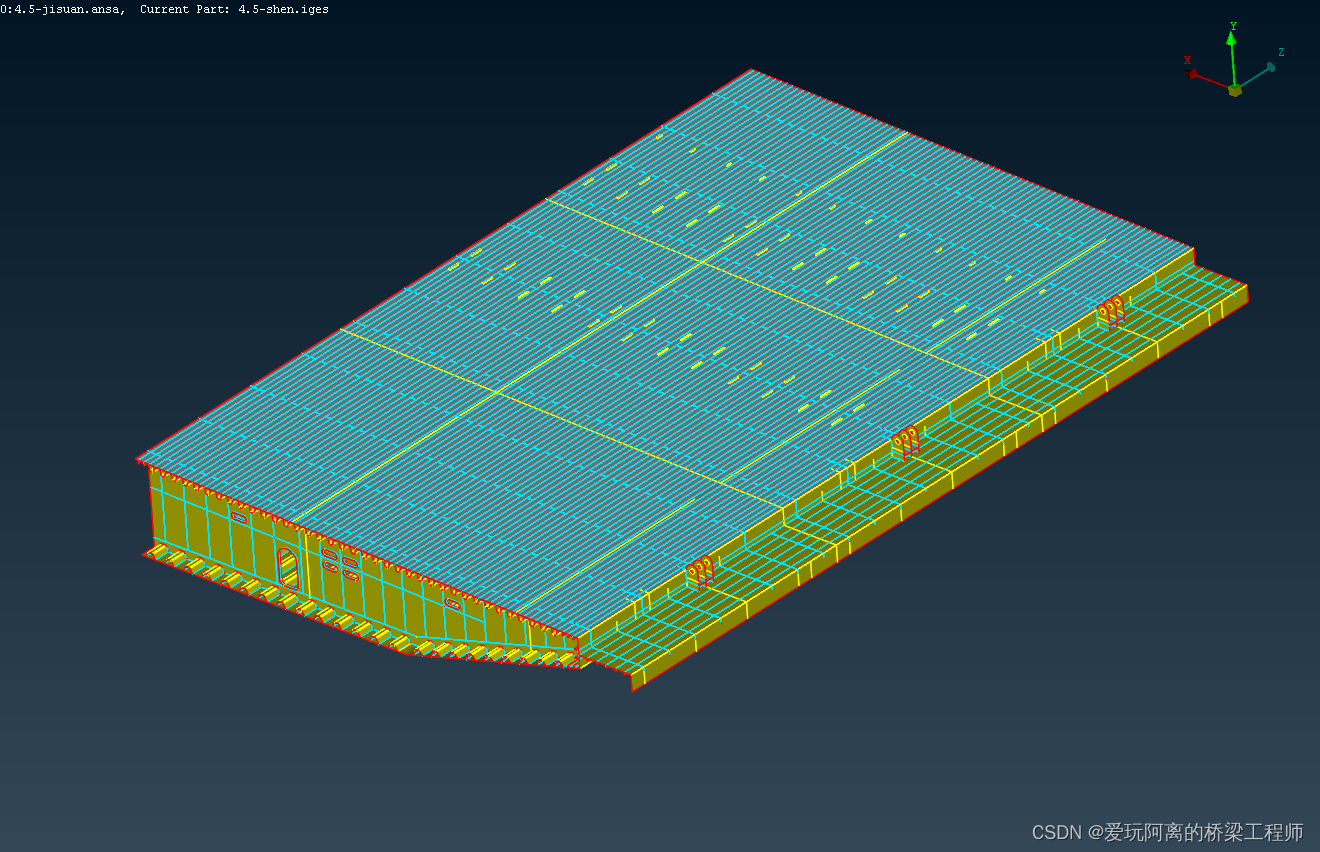
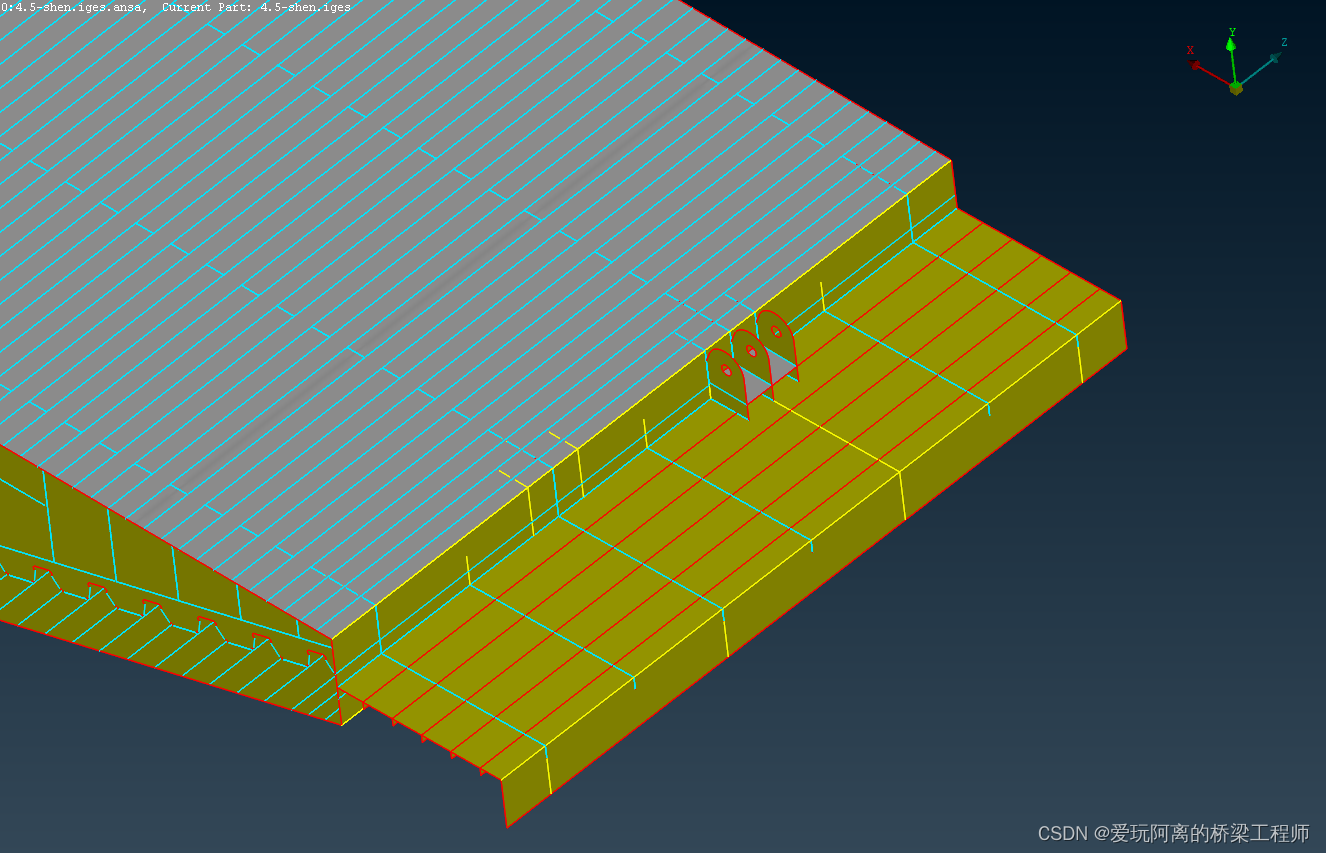
6 下图是一个桥梁主梁的局部模型,横桥向建立一半,纵桥向建立几个节段就可以,一般取三个节段就可,中间那个节段的受力情况基本就可以代表实际情况(圣维南原理)。一般情况下,每个节段都是相同的,可以CAD只建立一个节段然后进行复制即可,对我个人而言,我觉得CAD的三维操作很难用,我一般会选择在CAD只建立几个我需要的面,然后导进来我自己组装。图中模型包含了顶底板、横梁,倒L板,横梁上加劲,U肋,I肋,人洞加劲,腹板上也有加劲,吊耳等。
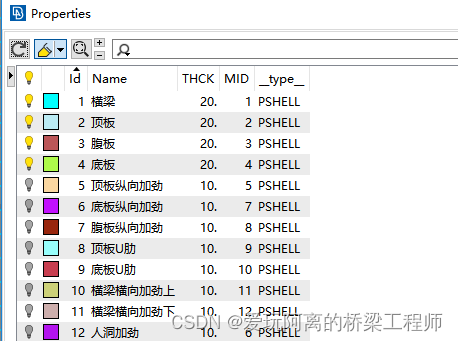
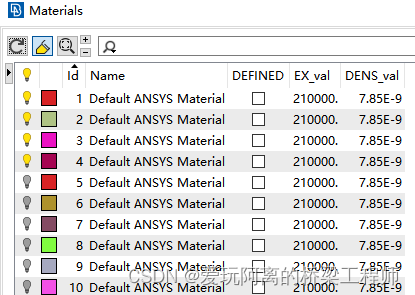
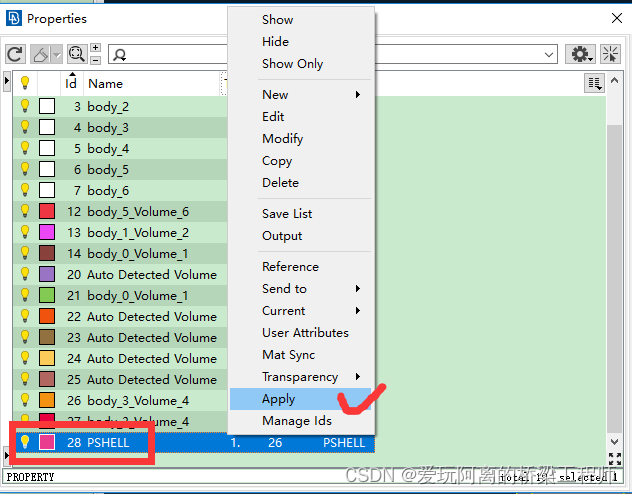
在进行下一步之前我建议先将各板件分类建立PID和MID,PID是我们对板件的分类,每建立一个PID,要有名称,板件厚度,单元类型以及使用的MID编号等,那么在一个PID上右键,选择 apply ,则可以选择模型中的需要定义的板件,然后中键确认,便可赋予这些板件同一个PID,对所有的板件完成此项操作。同样的,MID是我们对材料的分类,通常我们只使用一种钢结构材料时,可整个模型只使用一个MID,填入材料特性,注意单位要保持一致。这样我们就赋予了这个板单元模型材料属性和厚度尺寸以及ansys使用时的单元类型等,每个PID可以右键选择只显示或者隐藏等功能,方便对几何模型的操作。
(赋予PID或者MID好像可以直接选择某个板件然后拖动PID到模型空间。太久没操作我也忘了,大家自己试吧)

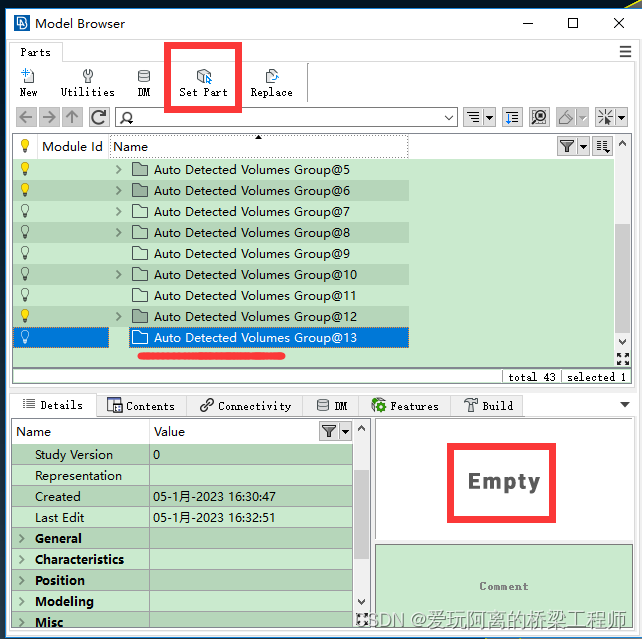
同样的,也可用model browser 建立几个不同的part来方便建模,一般的简单模型这个建不建立都可,以后遇到繁琐的模型且熟悉了ansa可以建立几个不同的part来方便对模型的操作。选择一个空的part,点击上面的set part ,选择模型空间你需要的那部分结构,中键确认,即回到这个界面,再点击一下这个part的名字,中键确认(点击中键的时候鼠标放在模型空间,不然不成功),这个时候empty处就能看见你刚才选中的结构,说明这个part赋予成功。模型太复杂时分成几个part便于观察和操作。

7 对于我们导入的完整的模型,还是组装好的完整的模型,都是不能直接用来计算的,甚至说不能直接拿来画网格再计算。在划分网格之前还要对模型进行一系列操作,以达到这个模型内部各板件之间的关系和你看到的一样,为什么这么说呢,导入的面与面之间只是看起来挨着,但是模型里并不认为他们之间有联系,那么计算就相当于少了很多边界条件。那么这一步就是实现模型内部所有靠着、挨着、相交等关系都是真实的。
比如下图中,红色线表示自由边,意思是这条线只是一个面的边,和其他面既不共用也不相交;黄色边表示这条边是两个面共用的或者相交的线;蓝色线表示这条边是三个及以上个面共用的或者相交的线。那么很明显,这个倒L板下方的加劲肋与L板之间没有真正的相交,那就是不对的。对于刚导入的模型,几乎全是这种自由边(红线),我们需要按实际相接情况进行处理,让相交的地方相交,共用的地方共用。
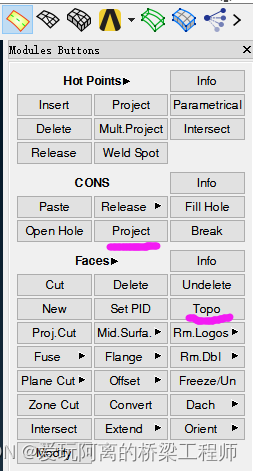
实际操作如下:主要用到右侧菜单的两个命令,CONS的project,FACES板块的topo。project操作的意义是投影,就是让一个面的边在另一个面上生成投影线,别问为什么要这么做,是为了下一步操作。project操作过后,topo选中这里的所有线操作,便可实现共用或者相交关系。
具体操作为:点击project,选择一个面的边线,点击鼠标中键确认,再选择相交或者共用的面,点击鼠标中键确认,project操作完毕。点击topo,可框选该位置的所有线,点击鼠标中键确认,topo操作完毕。
就这俩命令完成模型所有边共用或者相交问题,当然由于模型板件非常多,不建议选中全部同时project和topo,极容易出乱,一般是一部分一部分的操作,因此这个操作是整个建模过程最费时间的,还要保证不漏掉各个位置。到此模型其实就处理完毕。(至于其他命令偶尔使用,可自行研究,文末我会给出一些我常用的命令操作,这些足以解决大部分的局部模型的模型处理部分,等熟练了,其他命令也很容易了解。)
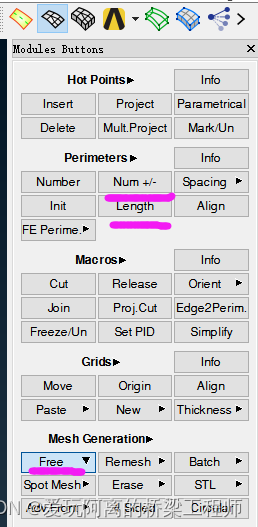
8 上一步操作完成后就可以进入网格划分阶段,对于板单元来说,网格划分也非常简单,这里我只说我常用的三个命令,就足以解决整个模型的网格划分问题。分别是PERIMENTERS的length和num+,mesh generation 的free。
length是定义网格划分的边的尺寸大小。点击length,选择要定义网格尺寸的线,点击中键确定,填写尺寸,点击中键确定。一般是框选所有给个大的尺寸 ,再重新框选关心的部分范围给个中等尺寸,再选择需要细化的板件给个合适的小尺寸。那么全部的网格尺寸划分就基本完成,用num+命令可以局部调整划分的情况,左键点击线是增加线上划分的份数,右键点击线是减少线上划分的份数。最后采用free选中全部直接自由划分所有面的网格,当然你也可以采用别的网格划分方法,但是在我们一般的桥梁局部模型里,free这个自由划分命令完全够用了。全部网格生成后,仍可用num+命令去改善局部网格。如果发现整体网格并不好,也可重复操作length命令重新free划分网格即可覆盖之前的网格。
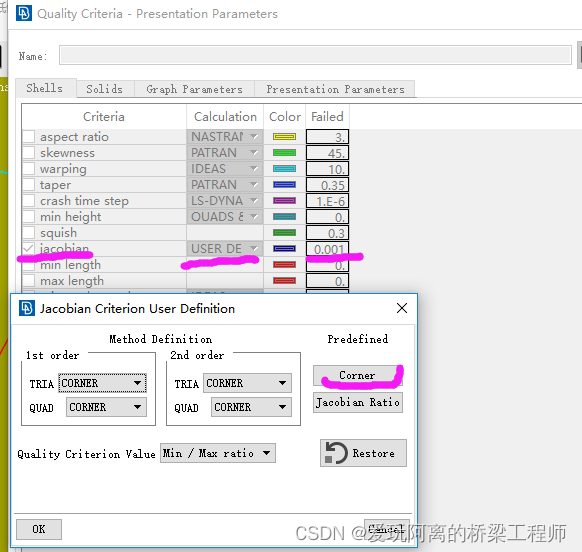
9 接下来就是检查我们的网格质量是否满足计算要求了, 点击如下图所示网格质量检查功能标识,在弹框内勾选jacobian,选择user,在弹出框选择corner,确认,然后把最右框的值改为0.001,确认,其实就是以格子两相邻边的角度来辨别质量不好的网格。那么规则就定义好了。

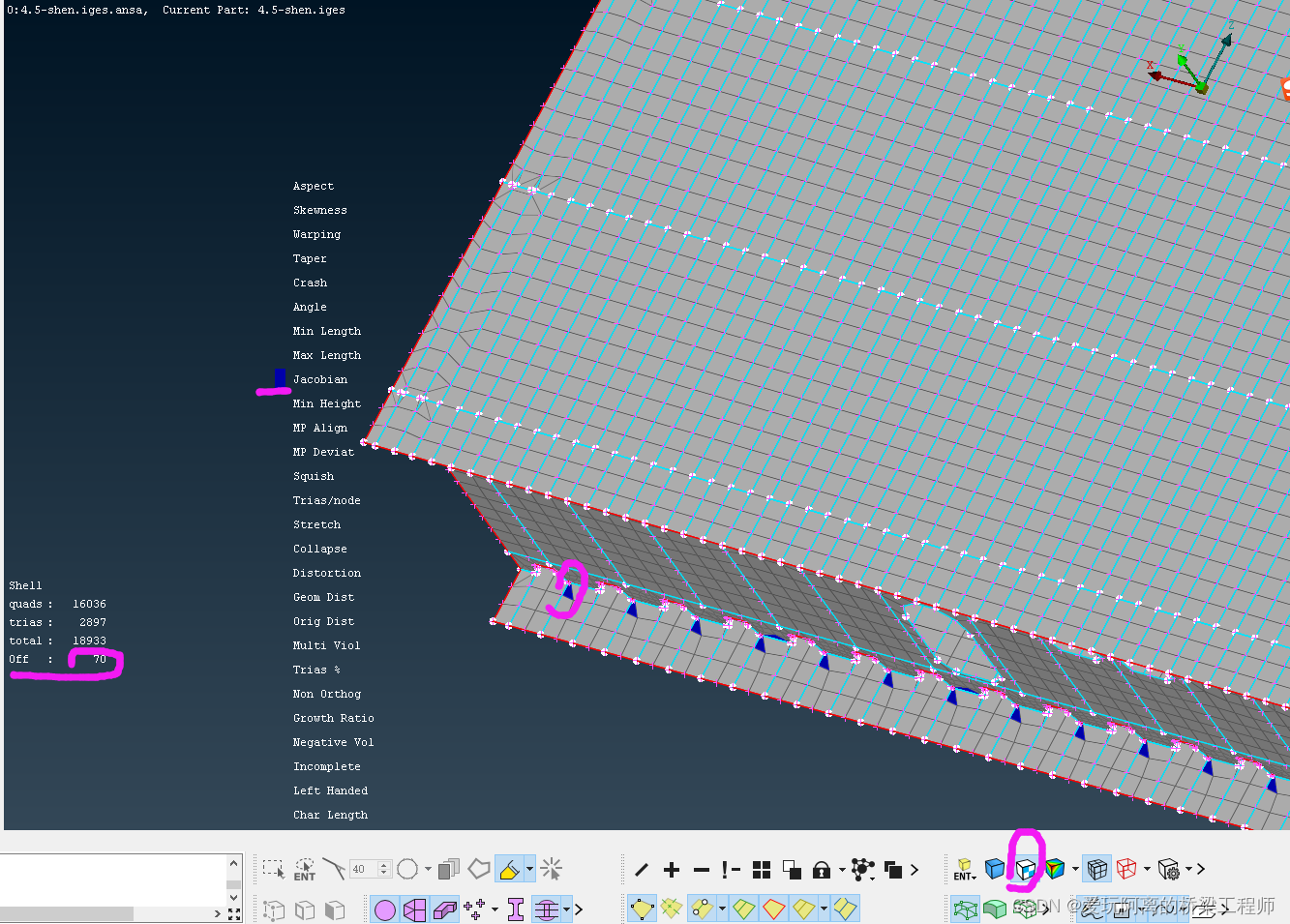
那么怎么查看不好的网格呢? 在下方菜单栏点击 hidden 那个图标的显示模式,那么整个模型的网格就会呈现灰色和蓝色两种颜色,蓝色即就是质量差的网格。模型界面的左侧文字部分的off也会显示质量差的网格的数量,在off上右键选择只显示,就可以只查看那些网格不好的面,就可以很方便的进行局部调整,直至不出现蓝色网格。
那么怎么调整质量差的网格呢,那就用到前面说的num+命令,一般这个命令来 微调 网格足以改善差网格。改完后,off这一项就不存在了,然后显示全部模型,观察off是否也消失,如果off这一项未消失,说明刚才的修改虽然改善了刚才质量差的网格,但是造成别的位置出现差网格,那么重复上述操作直至在显示全部模型的情况下也没有蓝色网格,也就是没有off这一项,那么网格质量满足要求。
10 导出ansys计算使用的模型文件,file——output——ansys,即可得到cdb文件。到此ansa建模过程结束。
常用操作罗列部分如下:
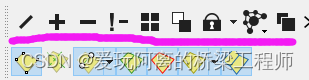
(1)如下图,第一个表示只显示选择的实体,第二个表示显示与实体相邻的实体,第三个表示隐藏选择的实体,第四个表示只显示选择的实体(跟第一个一样,但是过程不一样,自己试了就知道),第五个表示显示所有,第六个表示只显示隐藏的实体,第七个表示将与显示的所有实体相邻的实体显示出来,第八个表示显示与选择的实体相邻的实体,比第二个范围更大。
(2)按住Ctrl和该命令,就可以查看这个命令的帮助文件。
(3)填充孔:faces——flange——simplify,选择孔的边线,然后中键确认即可。
(4)删除重复面:faces——RM dbl——same side——ok——ok。
(5)相交面的删除:hot points——intersect。
(6)faces——cut命令的用处:右键选择线,可以删除面里的线。左键选择两个点可以增加一条线。同样的,mesh的cut也有这个功能用于网格。
(7)删掉多余的某个节点:hot points——delete。
(8)合并线:curves——connect。
(9)将两个面合成成一个:faces——modify,选择交线。
(10)faces——plane cut:选择三个点,然后中键确定,就可以生成一个面。
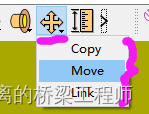
(11)移动复制之类的命令如下图:里面还有旋转,镜像等功能。
(12)输出白底的图片:utilities——snapshot
最后要说的是还有很多命令大家可自己尝试,另外关于实体模型建模划分网格以及ansys如何用cdb文件计算等我会在后期发布文章。
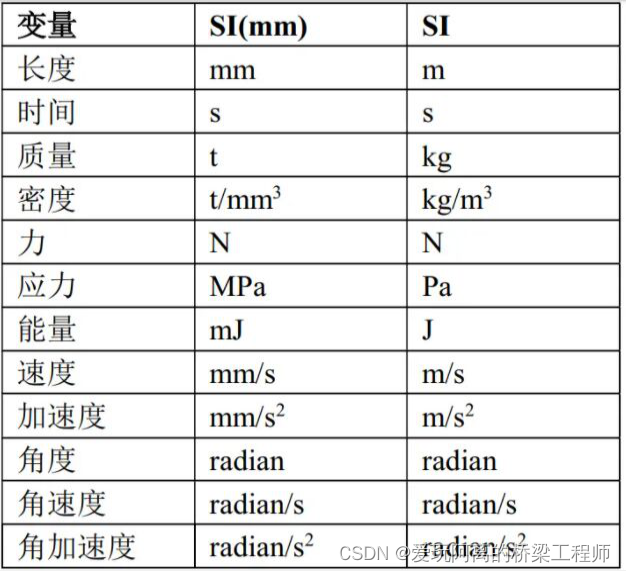
补充一下:虽然ansa本身没有单位,ansys本身没有单位,但是自己一定要清楚自己建模和计算采用的一套单位体系,方便后续的计算和对结果的分析。这里关于建模中尺寸单位、质量单位、弹性模量单位、加速度单位等,一般我们常用下图这两种单位体系,直接给出,省的大家换算麻烦。
免责声明:本文系网络转载或改编,未找到原创作者,版权归原作者所有。如涉及版权,请联系删
 技术文档
技术文档
 推荐好文
推荐好文






 155-2731-8020




