




软件

产品


方法一,分别给每个层放置一个字符串,写上层的名字即可,这样也行,就是麻烦点。
方法二,利用自带的代码功能,快速实现给层标注名称。
放置一个字符串,使用.Layer_Name,
利用特殊粘贴EA到每一层即可
放置---------》钻孔表
放在空白区域即可
原点一般设置在左下角,
编辑——》原点——》设置
(快捷键EOS)
Step 1>
【文件】 -> 【制造输出】->【Gerber Files】
Step 2>Gerber设置
1、通用:选择英寸,2:4即可。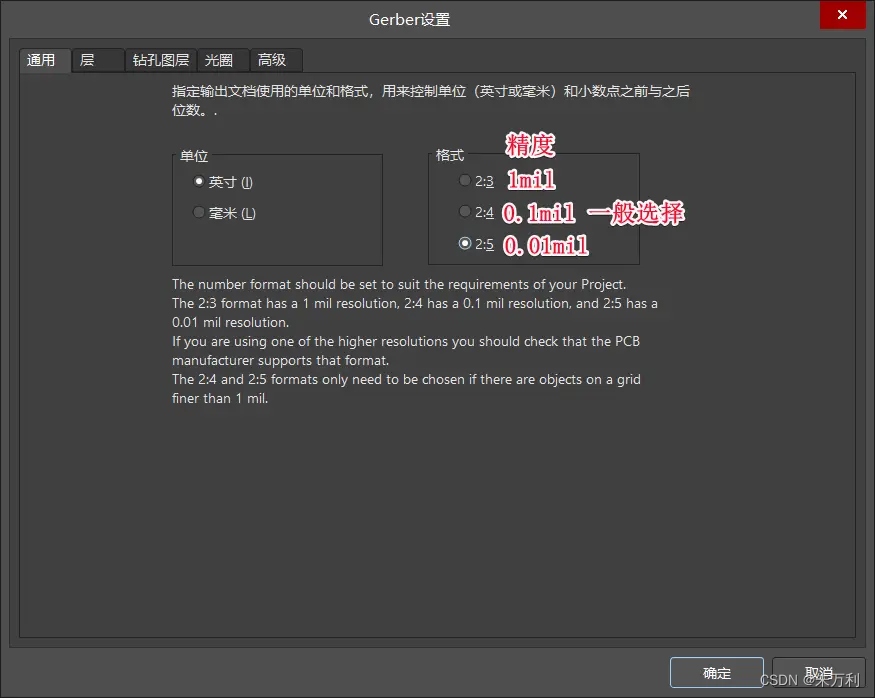
2、层的选择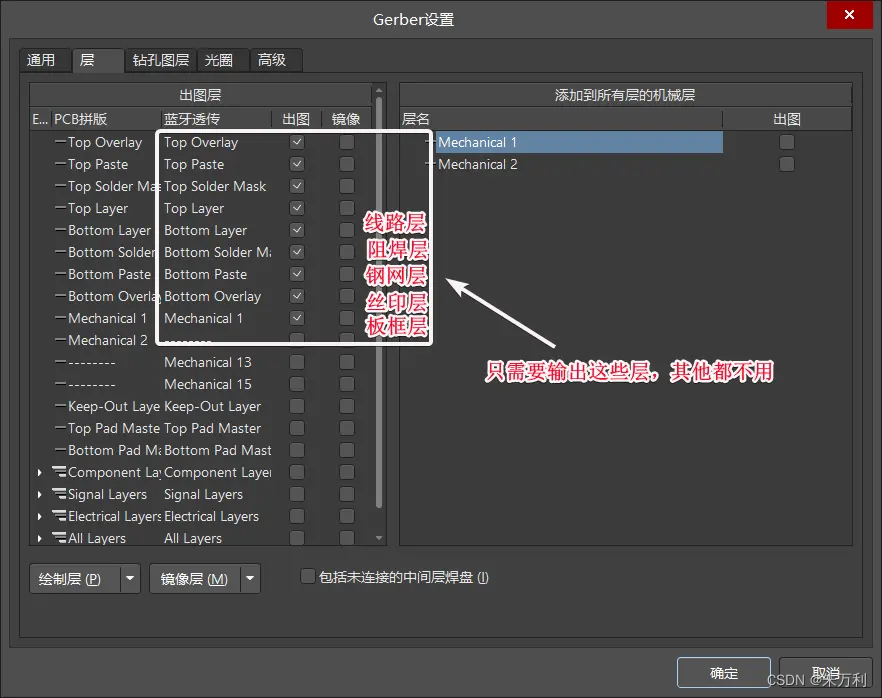
3、钻孔图层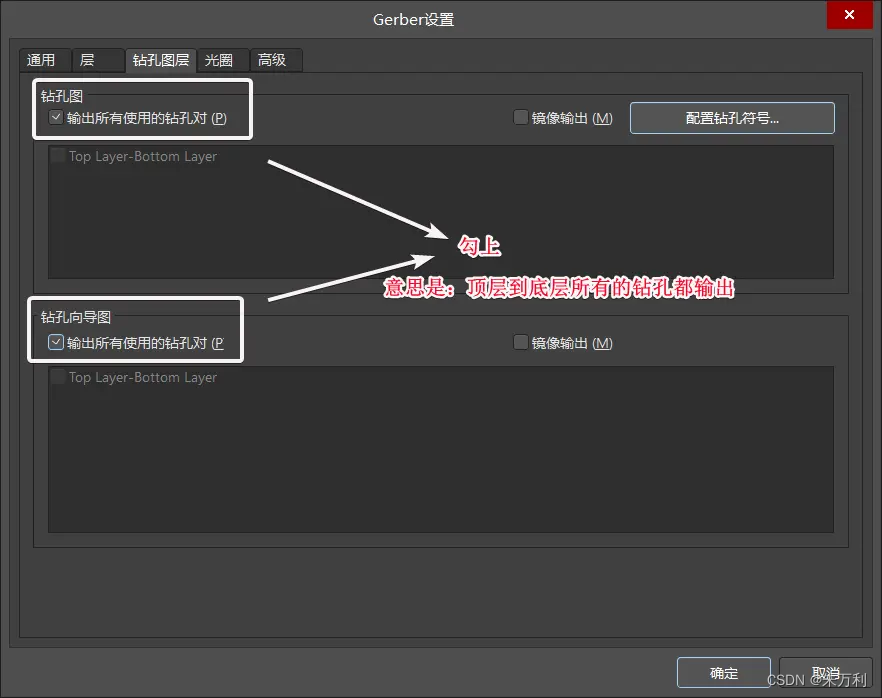
4、光圈默认即可,一般不需要更改。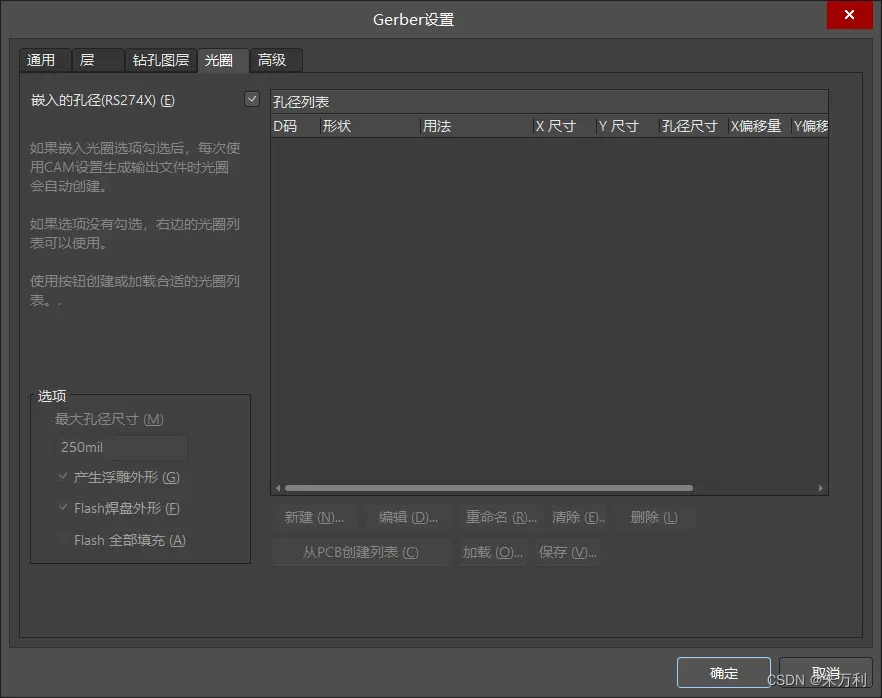
5、高级选项,只需更改胶片规则,其他默认即可。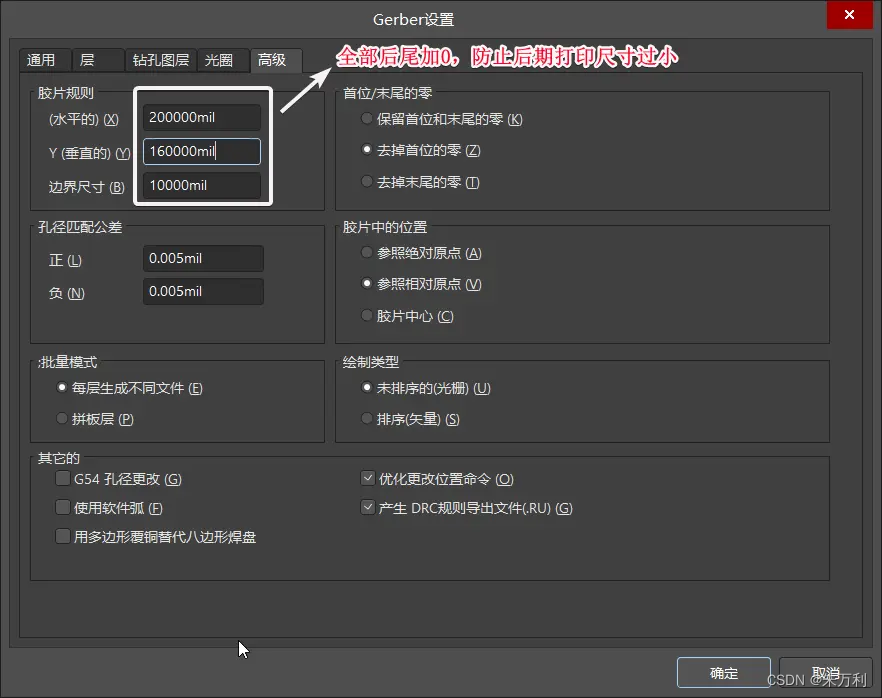
至此,我们的Gerber文件输出工作就完成 。
Step 1>
【文件】 -> 【制造输出】->【NC Drill Files】
Step 2> NC Drill设置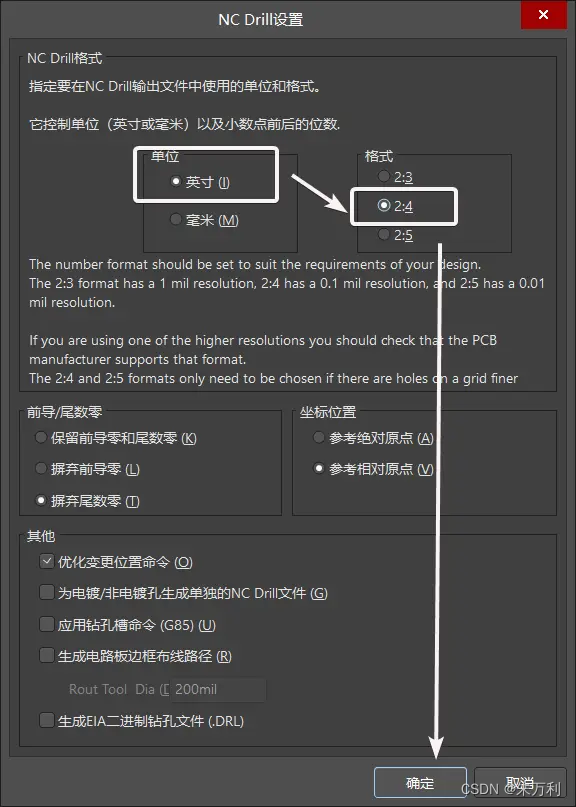
至此,我们的钻孔文件输出工作就完成。
Step 1>
【文件】 -> 【装配输出】->【Test Point Report】
Step 2> 参数设置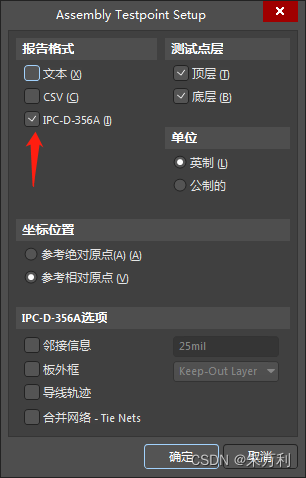
板材:FR-4(常规使用)
板子尺寸:
板子数量:
板子层数:
拼板款数:有无拼板
板子厚度:0.8mm,1.0mm,1.2mm,1.6mm
阻焊颜色:绿色,蓝色,红色。。。。
丝印颜色:白色
阻焊覆盖:
焊盘喷镀:
阻抗 设计:有无
叠层结构:有无要求
Step 1>
【报告(R)】 -> 【Bill of Materials】
Step 2> 参数设置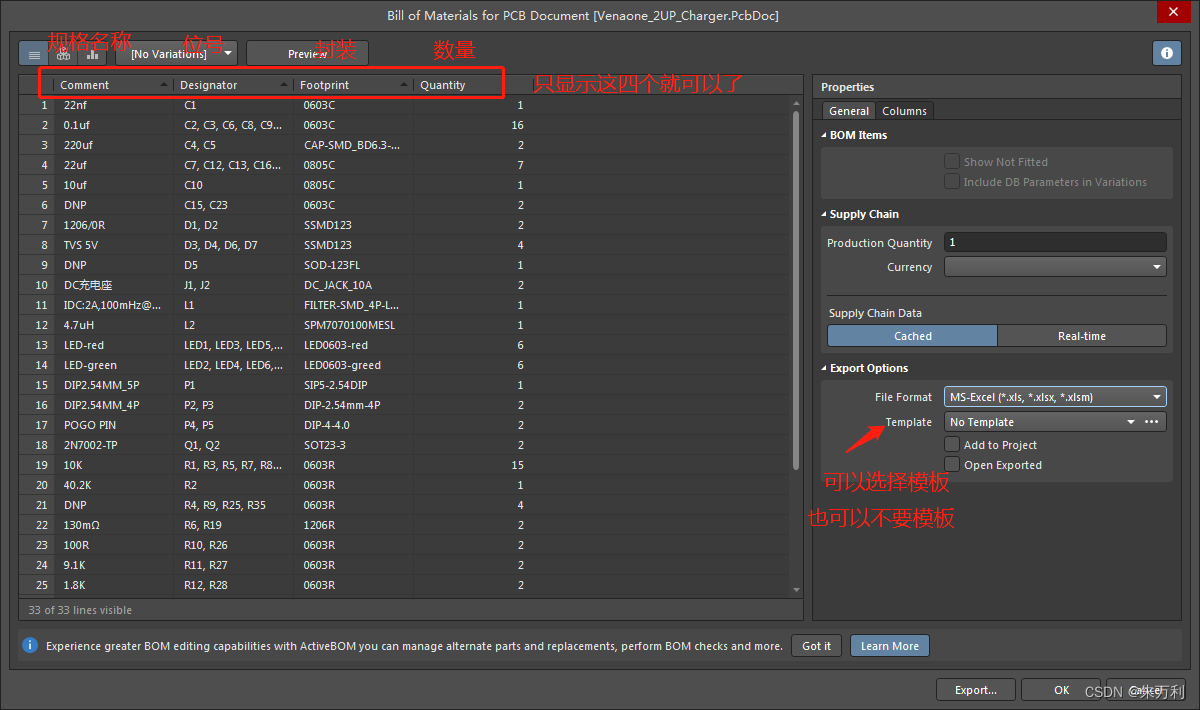
Step 1>
【文件】 -> 【智能PDF】
Step 2> 参数设置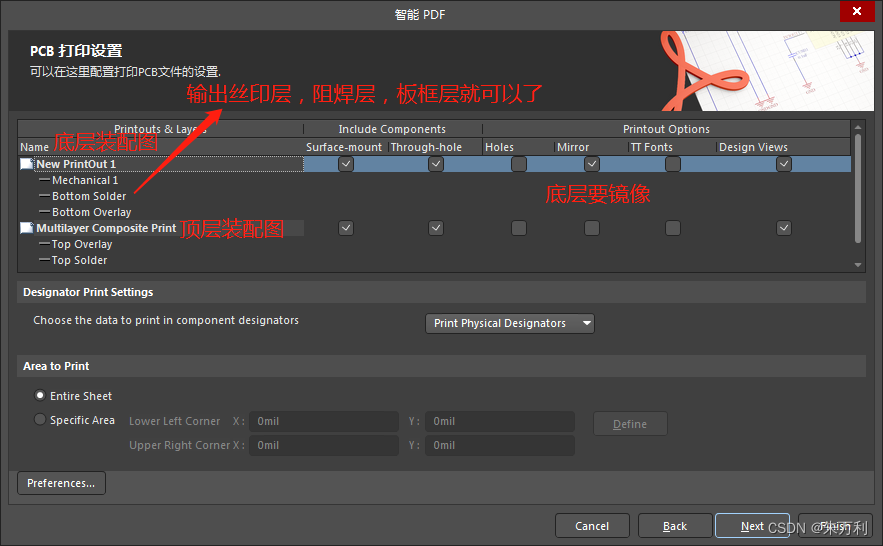
Step 1>
【文件】 -> 【打印】
Step 2> 参数设置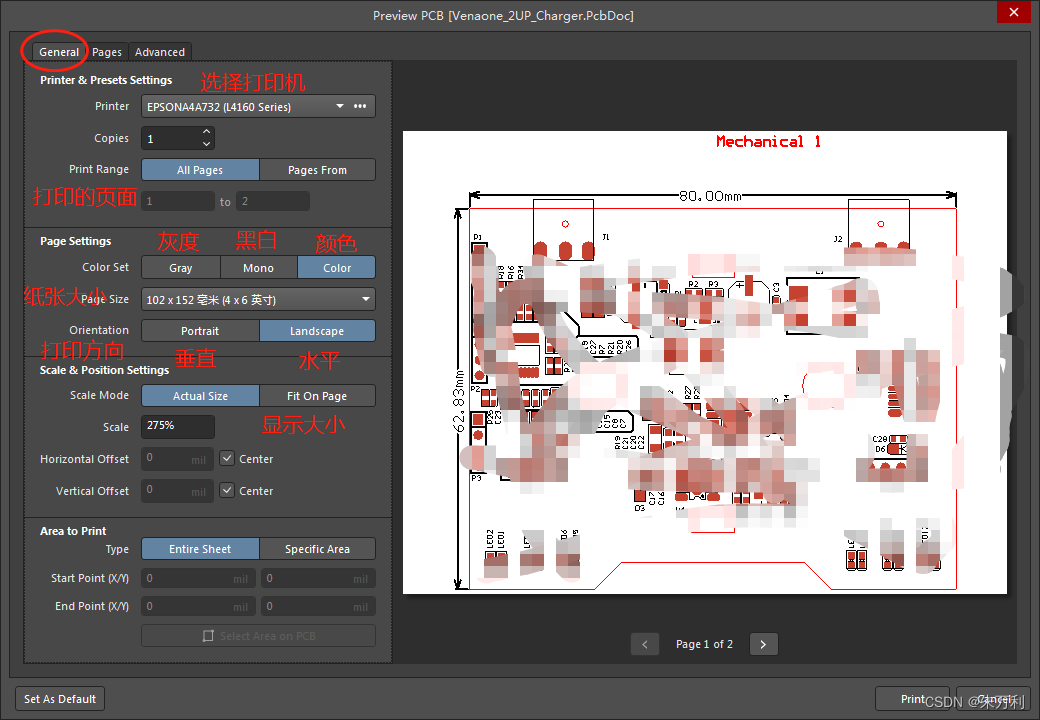
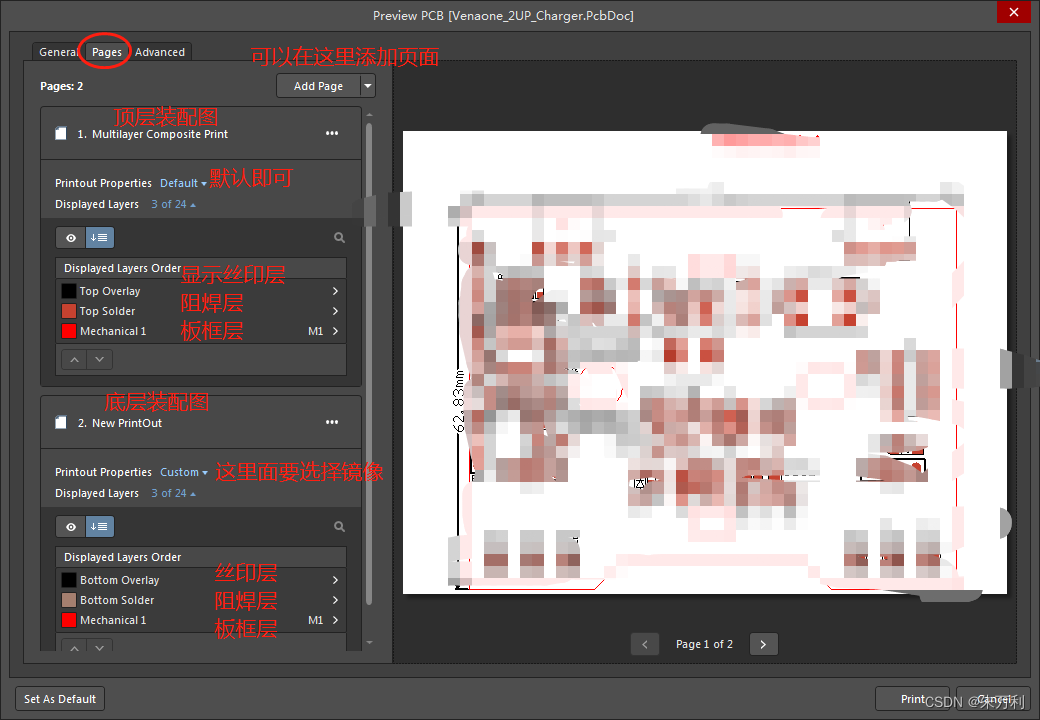
Step 1>
【文件】 -> 【装配输出】->【Generates pick and place files】
Step 2> 参数设置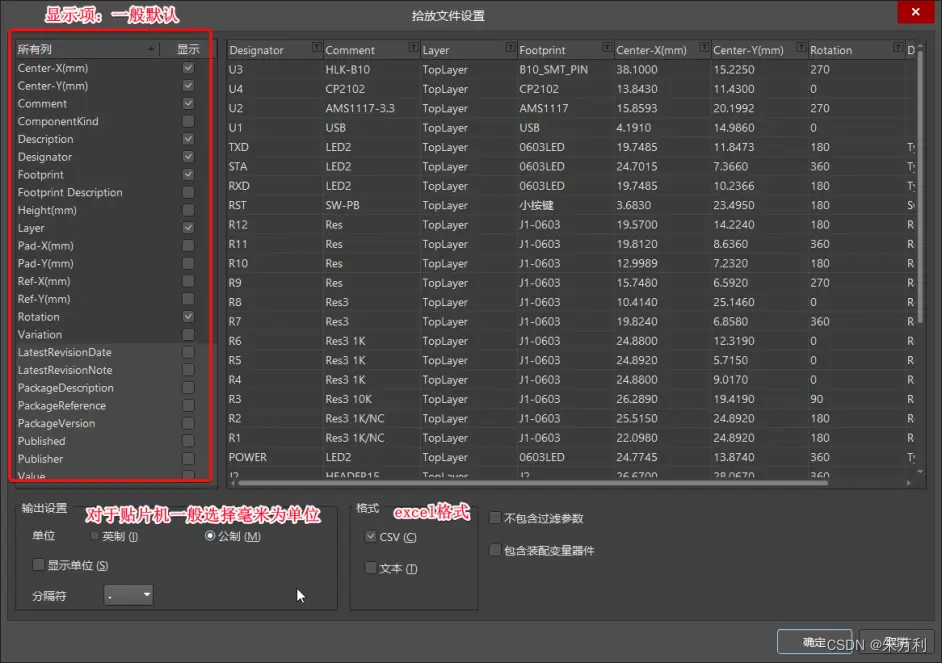
至此,我们的坐标文件输出工作就完成。
切换到PCB编辑器 -> 【文件】-> 【导出】-> 【DXF/DWG】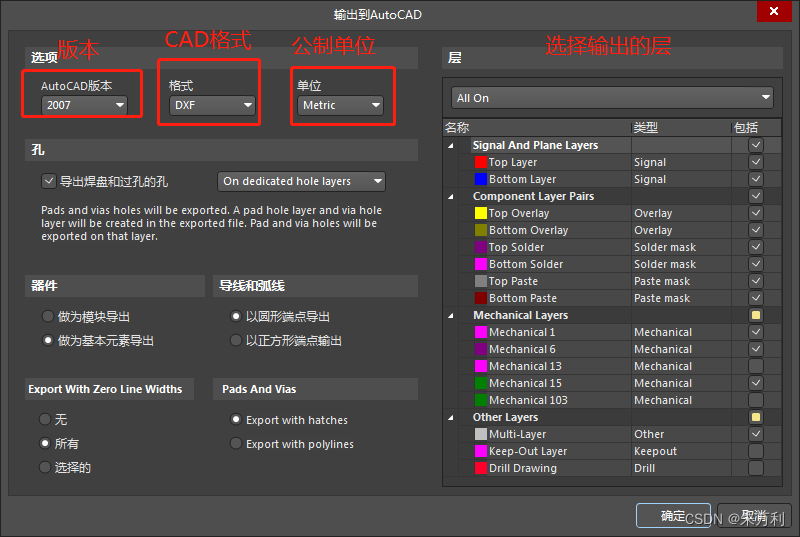
切换到PCB编辑器 -> 【文件】-> 【导出】-> 【STEP 3D】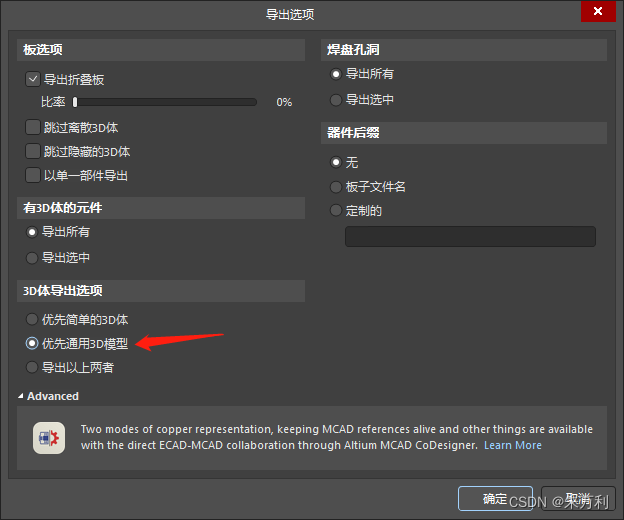
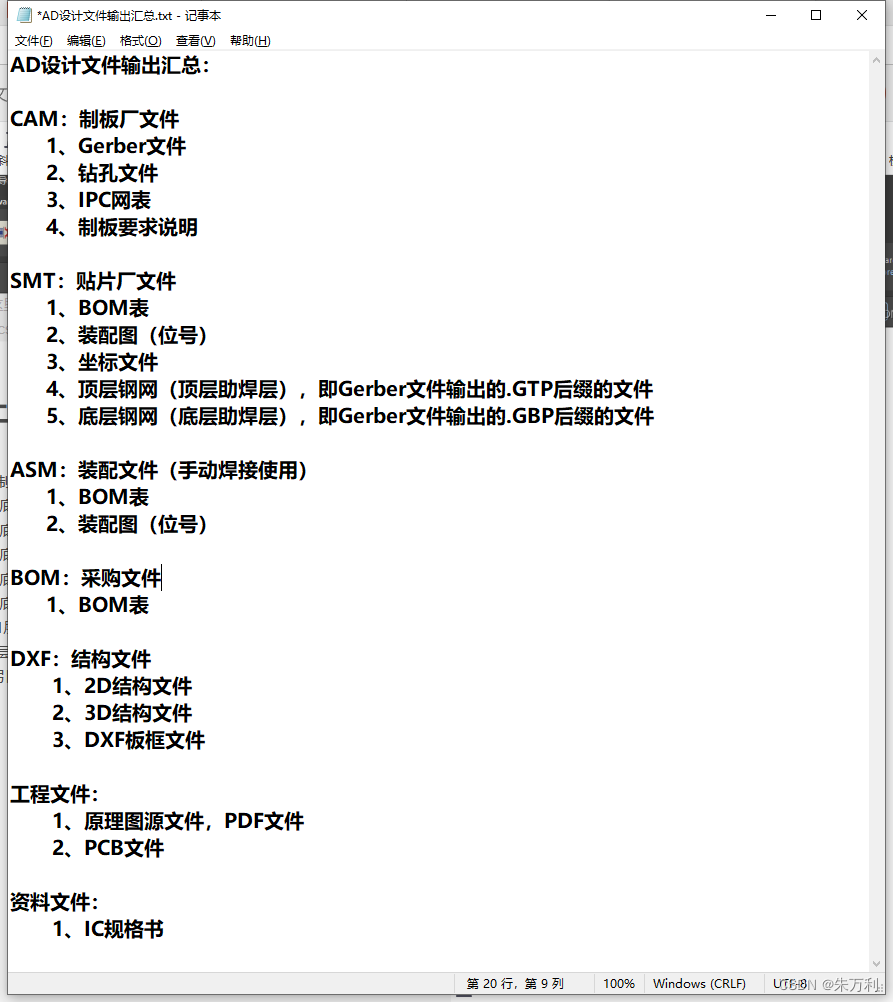
PCB制造输出中各种后缀的GerBer文件说明
顶层/底层线路层(.GTL/.GBL)
顶层/底层丝印层(GTO/.GBO)
顶层/底层锡膏层(GTP/.GBP)钢网层
顶层/底层阻焊层(GTS/.GBS)绿油层
机械1层(.GM1)
钻孔层(.GD1)
钻孔引导层(.GG1)
免责声明:本文系网络转载或改编,未找到原创作者,版权归原作者所有。如涉及版权,请联系删
 技术文档
技术文档
 推荐好文
推荐好文






 155-2731-8020




