




软件

产品


这里不详细讲解solidworks2016如何建模,提供一些模型相关数据,或者有需要的,我会在文章末位提供 网盘 链接,本文章所有需要的模型和文件都会提供给大家。同时提醒一个问题,若是你的装配体中含有同名文件,建议最好改成不同名称的,因为在Adams中会将同名文件视作一个零件,在后面的运动副添加中容易出现问题。同时最好先在solidworks中添加好材料属性后再导入到Adams,若是未添加,则会在adams中零件不出现质心坐标,影响后续的相关操作。当然材料属性也可以在adams中再添加也可以。
1.选择右视基准面进行草图绘制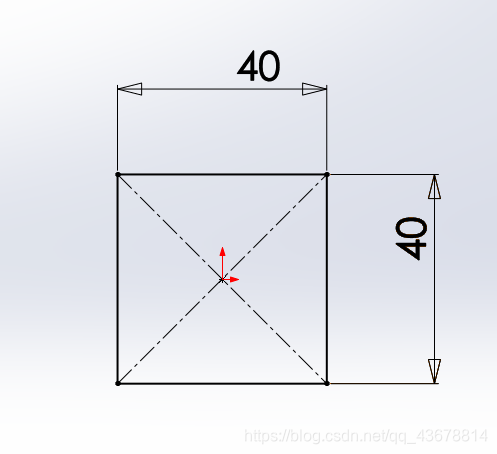
2.两侧对称拉伸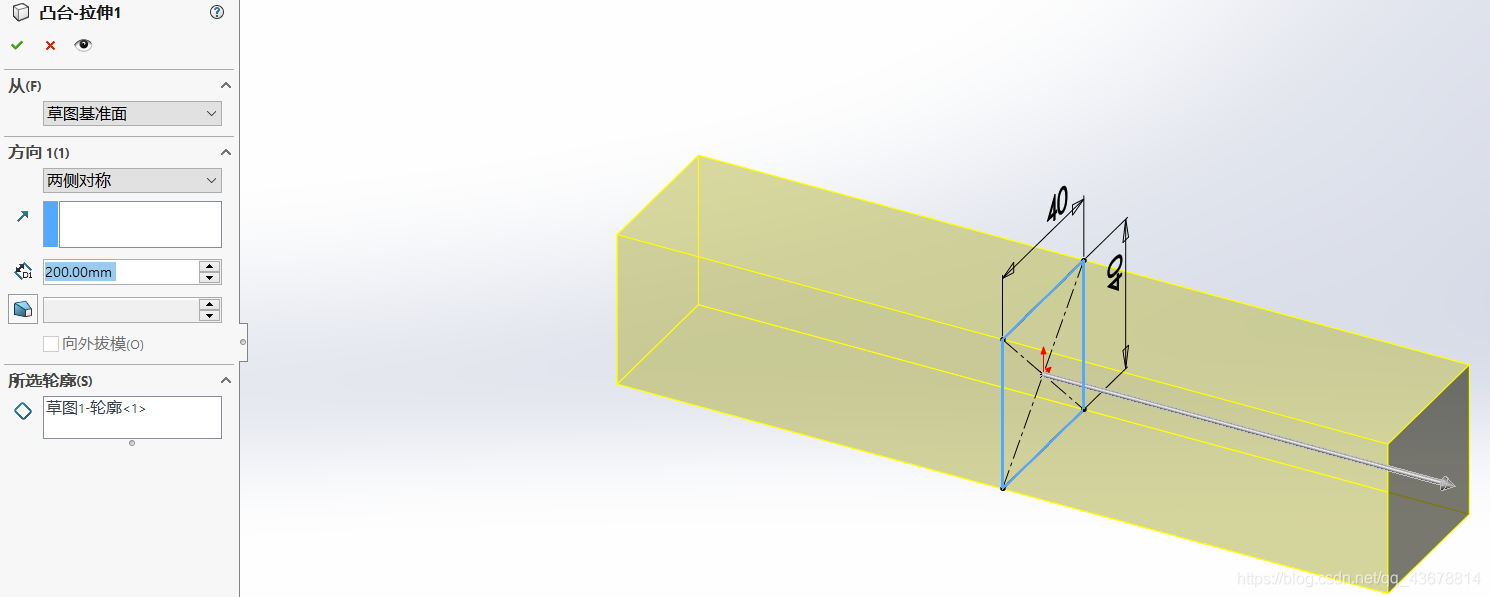
3.任选一个端面进行草图绘制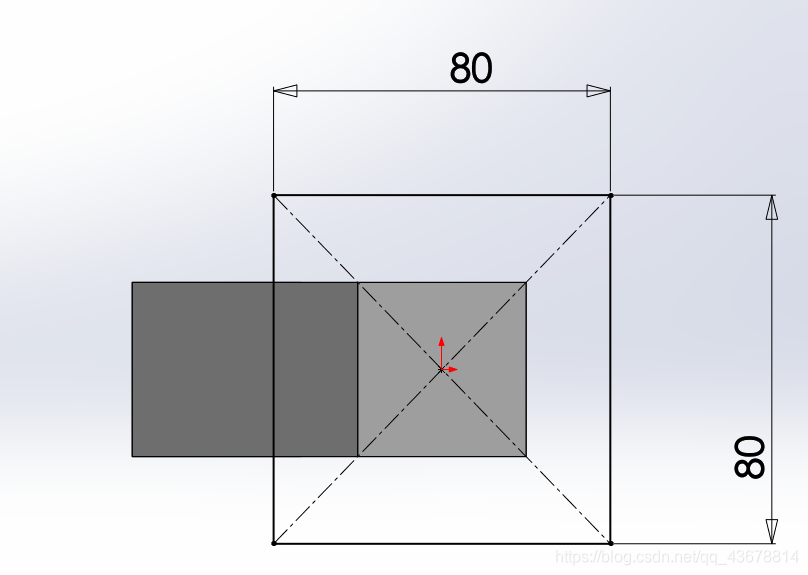
4.拉伸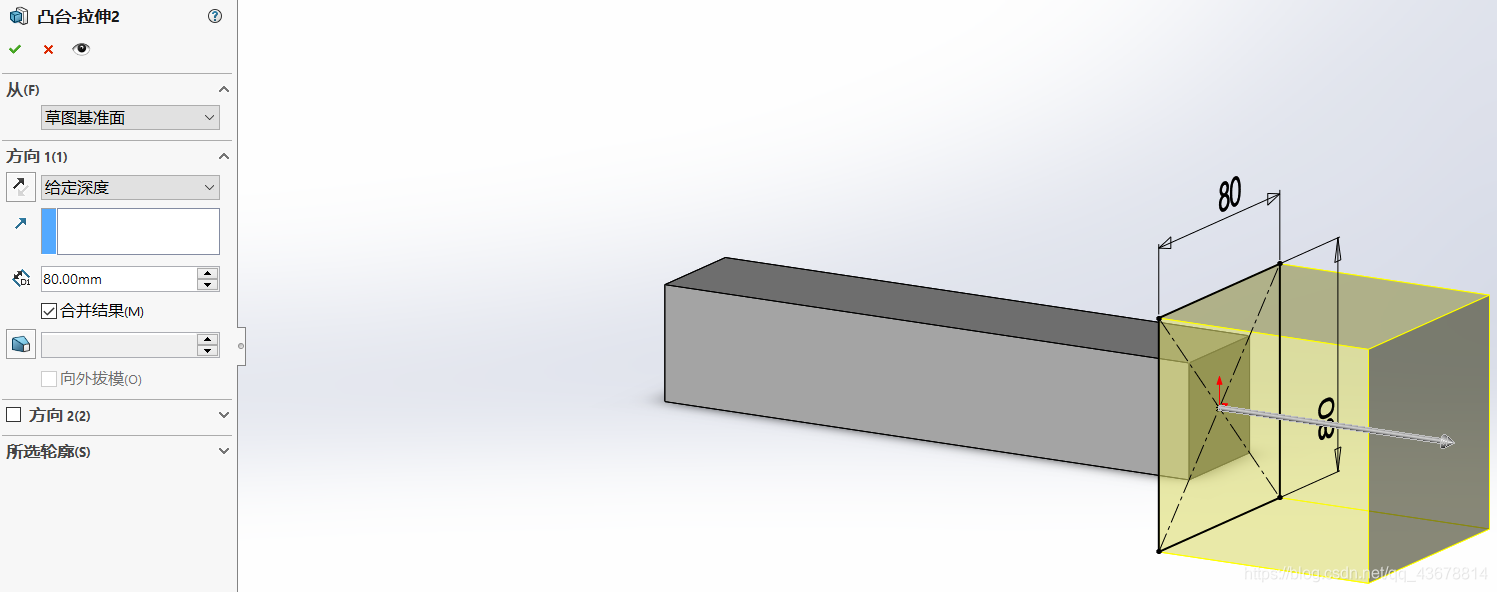
将建好的模型保存为英文名并保存为纯英文路径(adams不支持 中文 路径和中文零件名)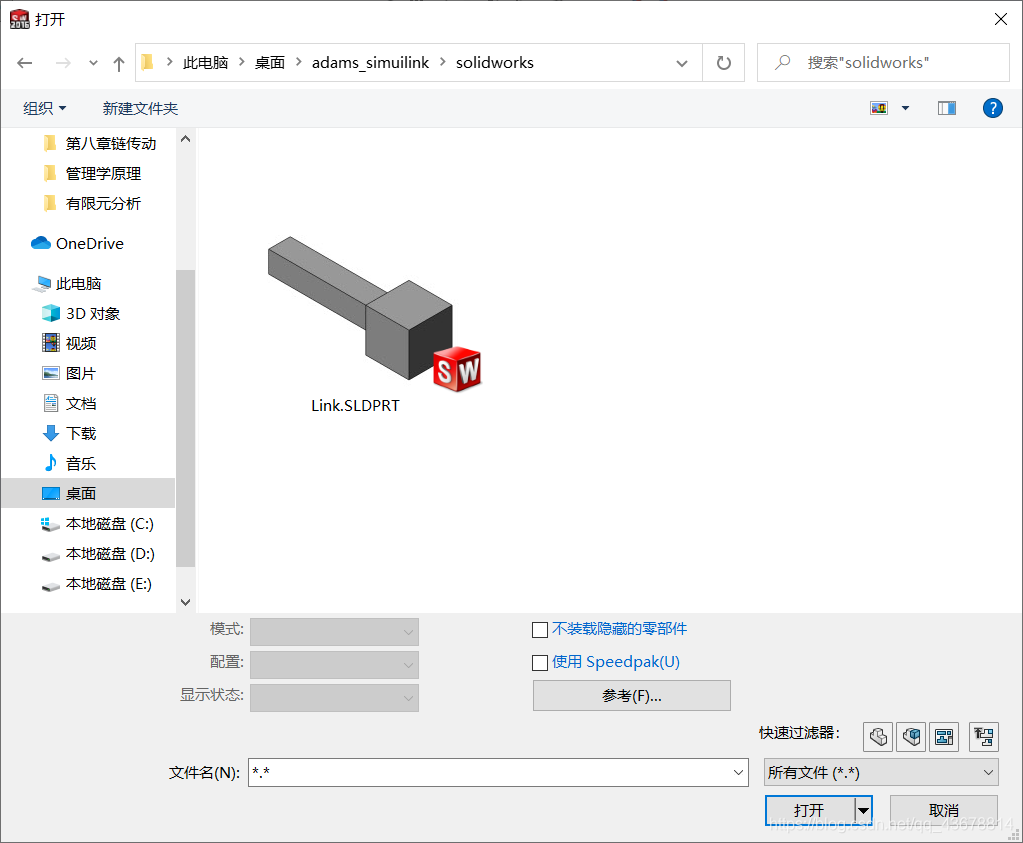
本来adams支持solidworks的.SLDPRT和.SLDASM文件,但使用中发现adams对该种文件支持不好,在使用过程中问题频出。所以更换另外一种支持更好的文件格式Parasolid格式,后缀为.x_t
solidworks中选另存为Parasolid(.x_t)格式,选择一个纯英文路径保存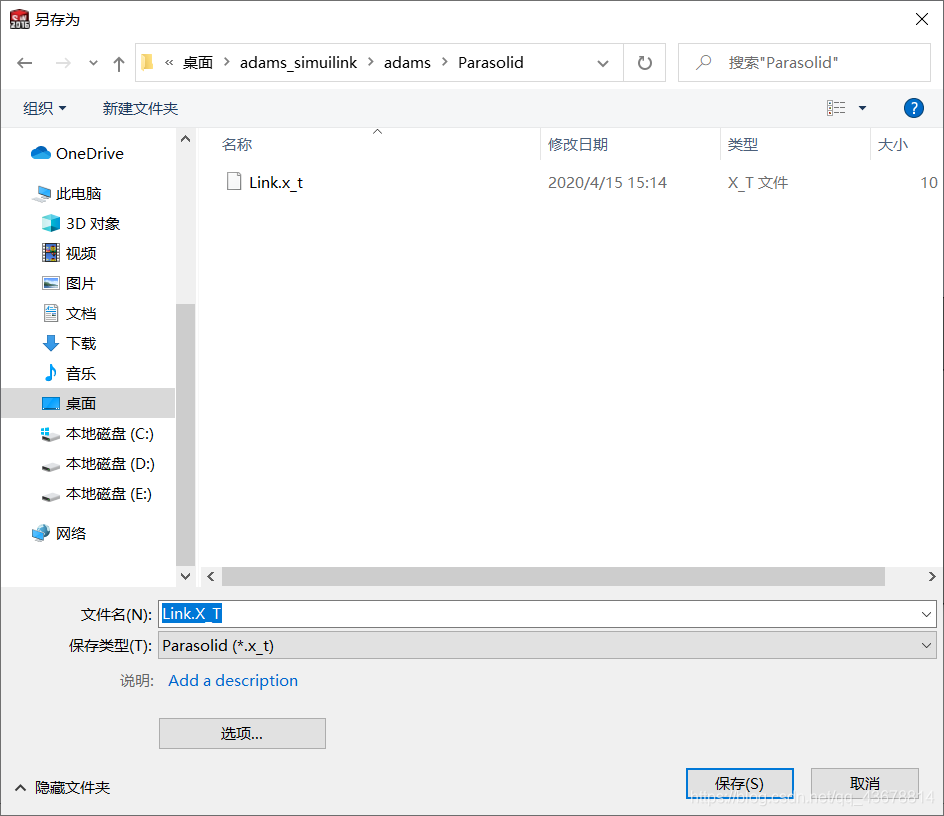
到这一步我们完成了基本的模型准备工作。
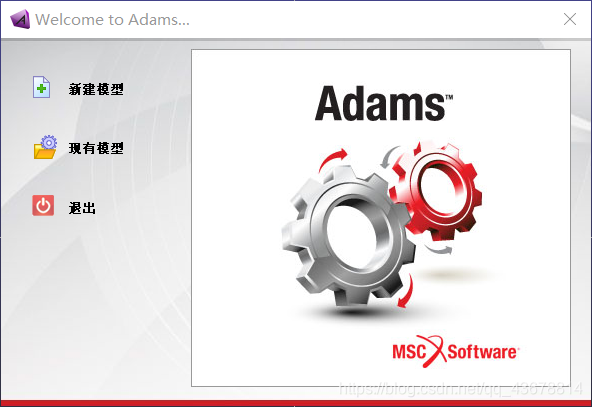
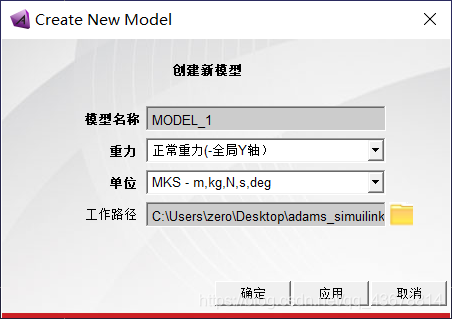
工作路径也为全英文路径,模型名称可默认,也可以根据自己喜好重新设置,单位选择国际单位
设置好后点击确定
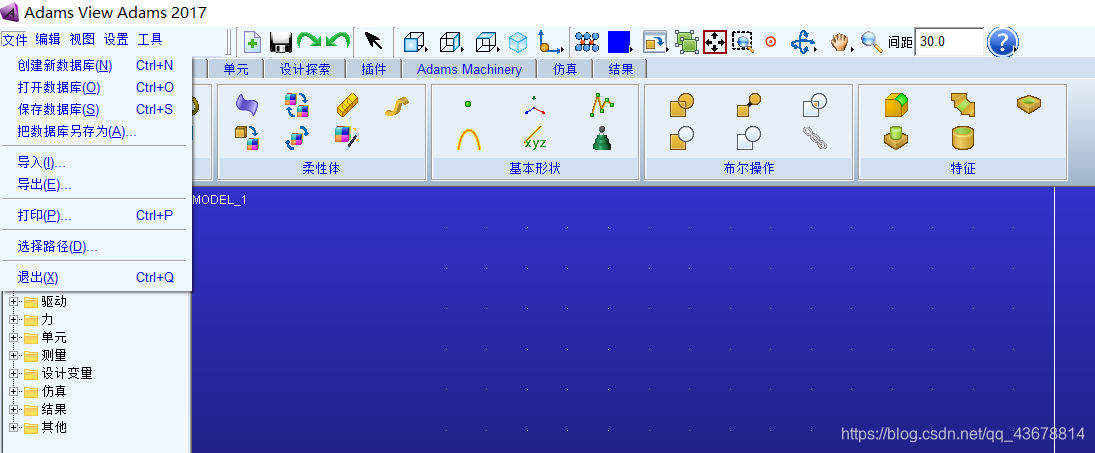
在跳出的File Import中选择文件类型为Parasolid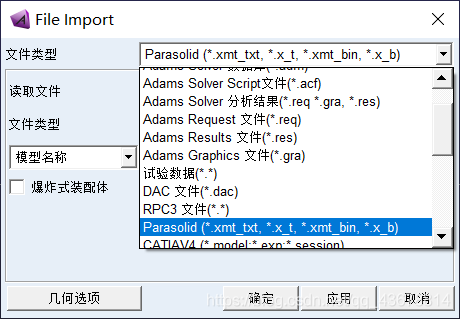
在读取文件的框中右键,而后选择浏览到之前保存的Parasolid文件
在对应的文本框中右键,而后选择 模型>浏览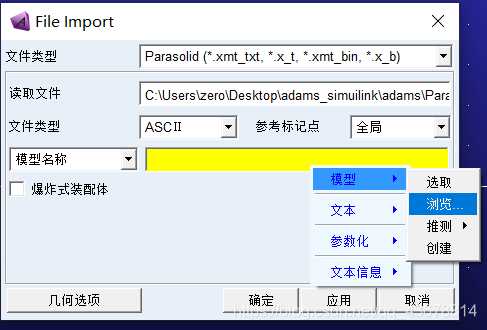
在跳出的Database Navigator中选取模型后确定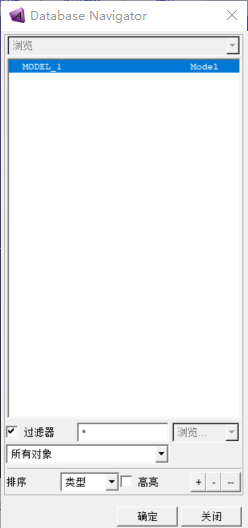
而后单击确定(不要点应用,否则可能会出现一些奇怪的问题,尤其是当你的导入文件中包含多个零件时)
该模型将保存到之前设置的工作路径之中
<
免责声明:本文系网络转载或改编,未找到原创作者,版权归原作者所有。如涉及版权,请联系删
 技术文档
技术文档
 推荐好文
推荐好文






 155-2731-8020




