




软件

产品


cad命令栏固定在下方的方法:首先在菜单中选择“工作空间设置”;然后在弹出窗口中选择“cad经典”,并在右侧列表中选中选项板展开;接着选中“命令”,并在参数设置里将允许固定设置为“是”,方向设置为“底部”;最后点击应用即可。

CAD高版本加入了各种工作空间,使用时间长了,或者安装其他软件的时候,莫名其妙会导致各种错乱。
命令行,在经典模式里面一般习惯固定在屏幕下方,但是莫名其妙会漂浮起来,而且无法拖回原位,这里介绍复位方法。
方法
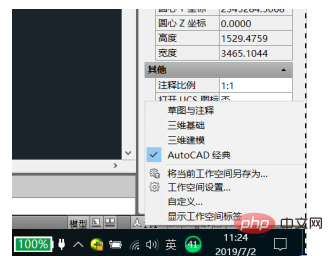
找到右下角的小齿轮,点击后出现工作空间的菜单,在菜单中选择——“工作空间设置”,点击后弹出窗口。
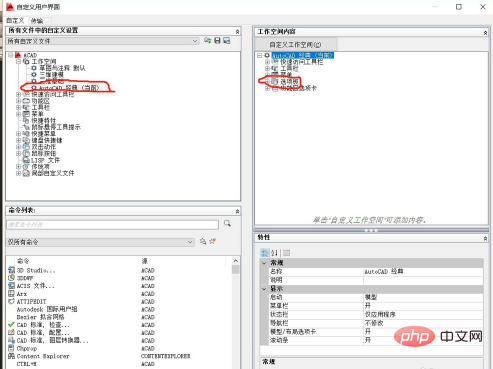
在弹出窗口中选择CAD经典,然后在右侧列表中选中选项板展开。
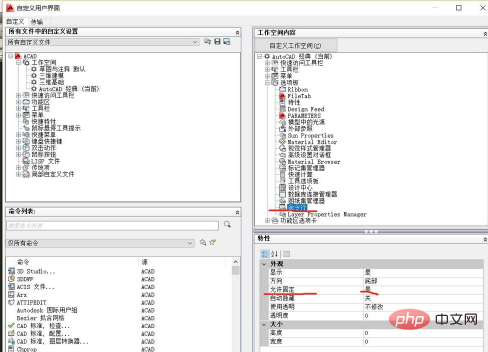
展开选项板后,选中命令,在右下方的参数设置里,将允许固定设置为——“是”,方向设置为底部,然后点击应用后,关闭窗口。
点击悬浮的命令行,拖到下方会发现如其他菜单一样会有虚框出现,松开鼠标会发现命令行又重新固定到底部咯。
注意事项
常用CAD有自己的习惯模式,如果切换工作空间,很有可能导致自己辛苦布置的操作界面乱成一团。
因此最好在设置好界面后,保存一下,操作位置如上哦,可以自行研究。
以上就是cad命令栏怎么固定在下方的详细内容,更多请关注php中文网其它相关文章!
武汉格发信息技术有限公司,格发许可优化管理系统可以帮你评估贵公司软件许可的真实需求,再低成本合规性管理软件许可,帮助贵司提高软件投资回报率,为软件采购、使用提供科学决策依据。支持的软件有: CAD,CAE,PDM,PLM,Catia,Ugnx, AutoCAD, Pro/E, Solidworks 等。
 技术文档
技术文档
 推荐好文
推荐好文






 155-2731-8020




