




软件

产品


Unity Build Android/编译为Android Apk的具体流程
Unity配置Android有不少注意事项,如果不注意会造成编译失败,话不多说,马上切入正题。
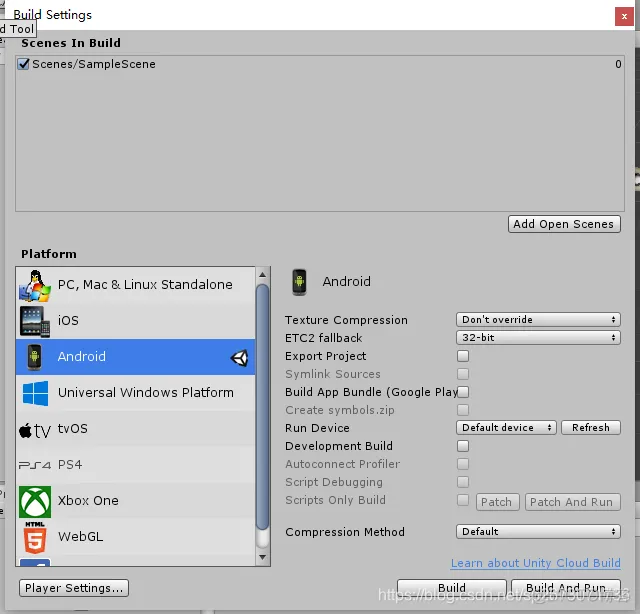
先选择File—BuildSettings
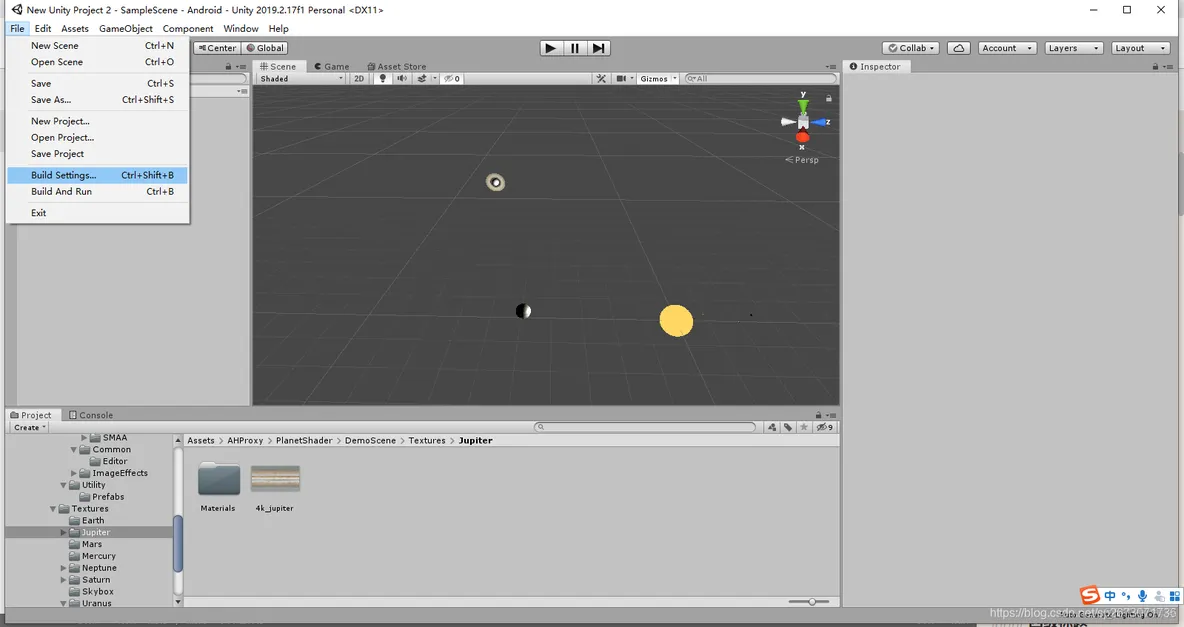
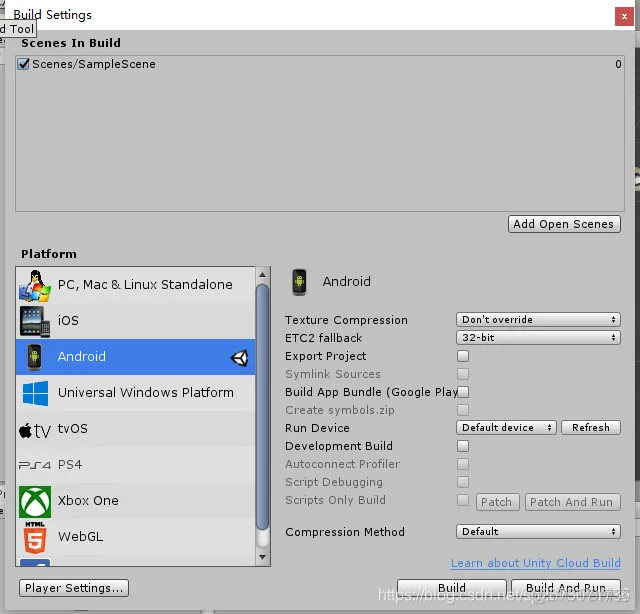
然后选择Android,然后点击右下角的PlayerSettings
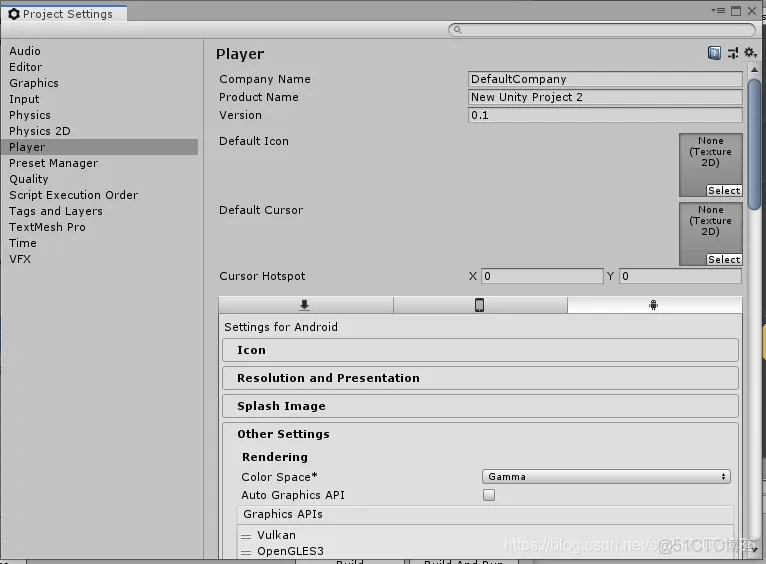
选择最右边的小机器人,Player下面可以键入公司信息项目名称,以及版本号。然后选择默认发Icon
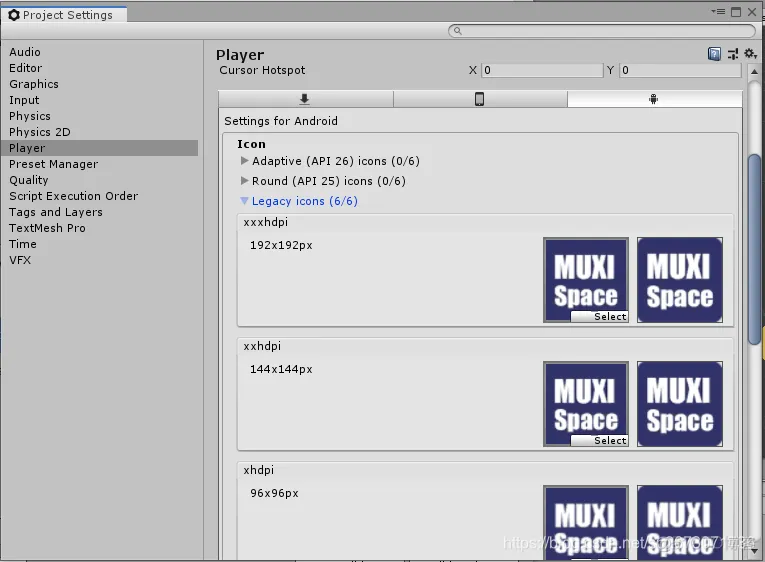
我们之后点击Icon,在Legacy icons里选择我们的icon上传,在这之前。你要确保你的icon已经存放在项目的Assets文件夹里了。总计要上传6种不同分辨率的图片。
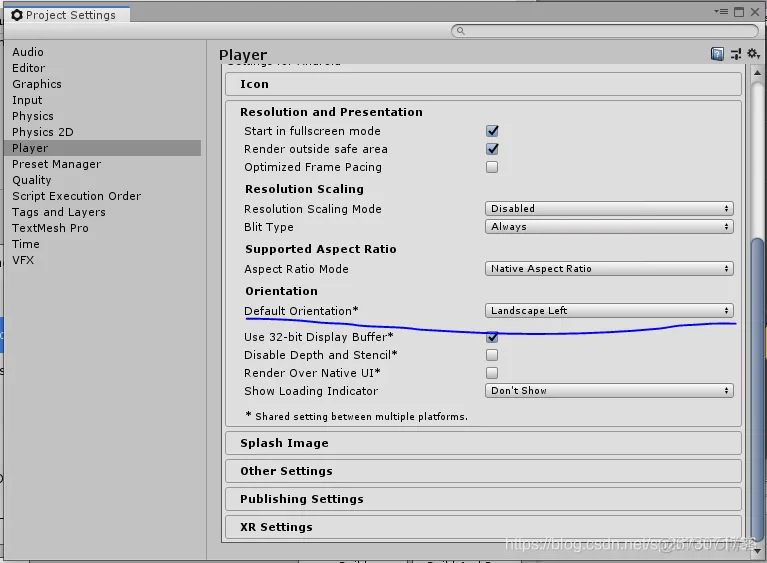
然后我们点选下一项设置,下图划蓝线的地方可以选择屏幕的方向,此版本一共有4个值,我们选择左横向这个值(大部分游戏都是这个值,除非你要用Unity开发软件,那可真是大材小用,为什么不选用更专业的Android Studio?)
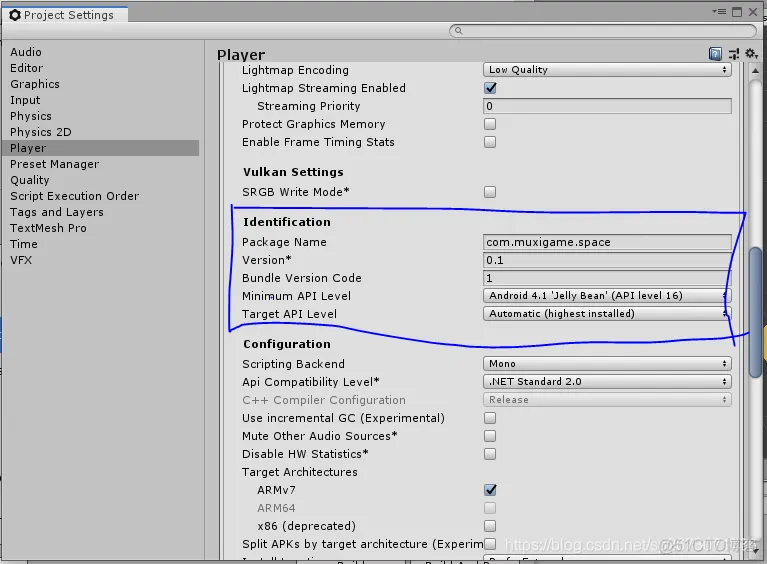
Other Settings里可以设置包名(必须保证是唯一的,不然软件会安装问题,标准写法是域名倒着写,然后域名的记录名改成项目名称)、版本号、以及最低支持的Android版本。
在Publishing Settings里我们要选择我们的密钥库
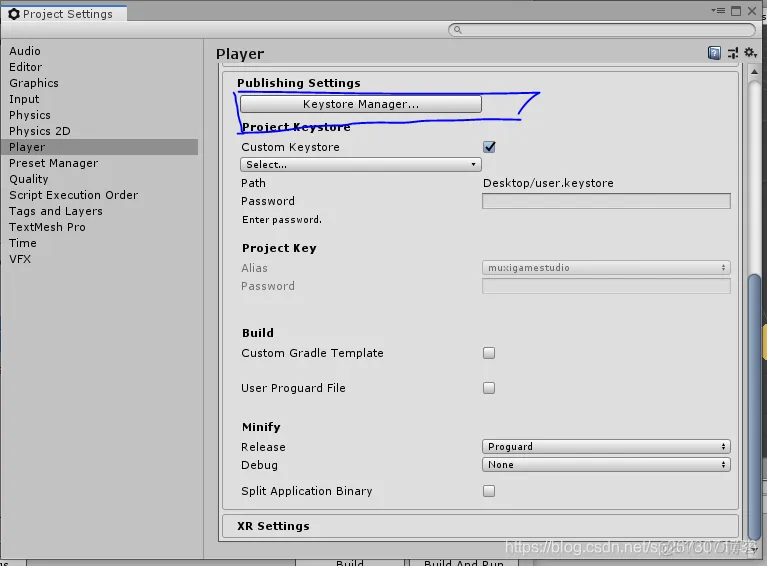
点击Keystore后选择下面的两项自己新建一个密钥库,或者Boss给你的。
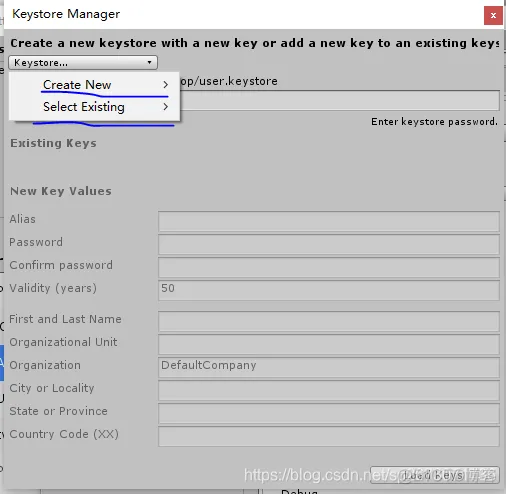
然后我们填写相关信息,如果不是要发布的话,可以先不填,但是账号密码信息是必填的。
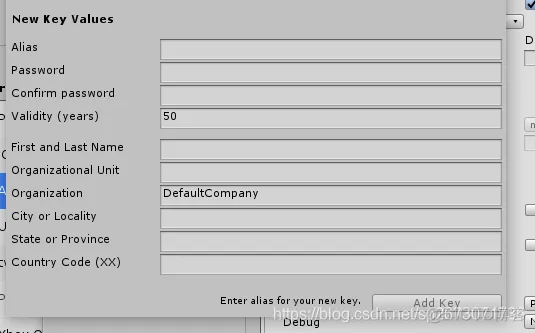
保存以后,我们把这个界面补充完整,输入刚才输入过的密码。(记得勾选Custorn Keystore选项)select选择我们刚才保存的密钥库文件
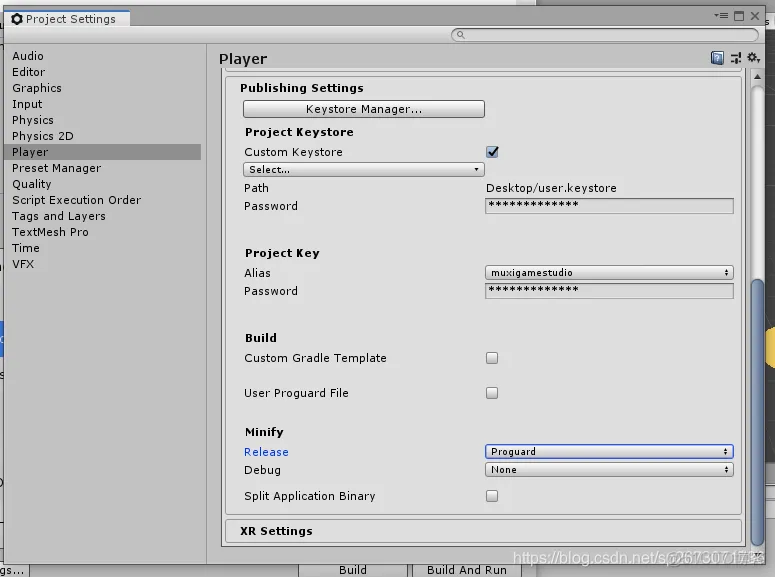
全部填完以后关闭界面,点击Build
然后选择编译到桌面,以及输入文件名。
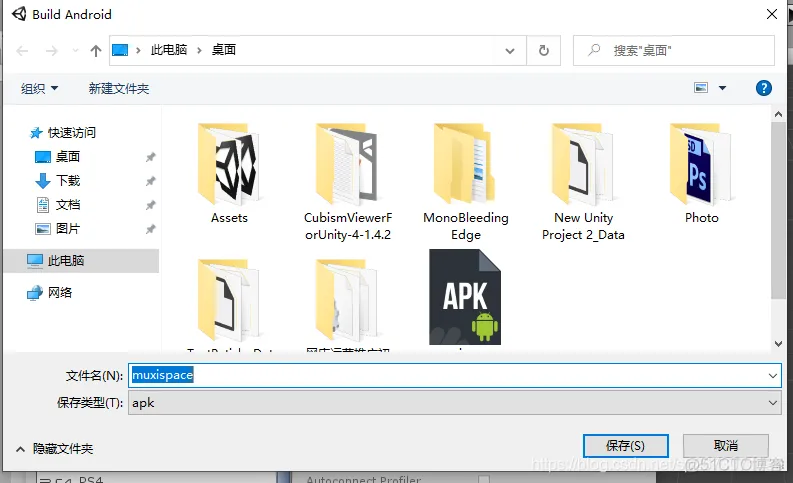
然后等编译的进度条子走完以后,就会在桌面看见编译完成的apk文件了,可以下载Android 模拟器安装查看效果,但是鉴于,Android模拟器的运行效率,建议在真机上面运行,效果也更加直观。
免责声明:本文系网络转载或改编,未找到原创作者,版权归原作者所有。如涉及版权,请联系删
武汉格发信息技术有限公司,格发许可优化管理系统可以帮你评估贵公司软件许可的真实需求,再低成本合规性管理软件许可,帮助贵司提高软件投资回报率,为软件采购、使用提供科学决策依据。支持的软件有: CAD,CAE,PDM,PLM,Catia,Ugnx, AutoCAD, Pro/E, Solidworks 等。
 技术文档
技术文档
 推荐好文
推荐好文






 155-2731-8020




