




软件

产品


测试版本:Teamcenter11
本文讲解Teamcenter中如何发送邮件给对应的账号的人员,这样对应账号的人员即可进行快速查看邮件,并且邮件附件中可以添加数据,使得接受人可快速的进行数据检查和编辑。
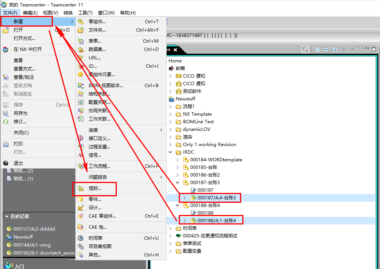
Teamcenter中选中要作为邮件附件发送的数据类型,点击新建,点击信封。
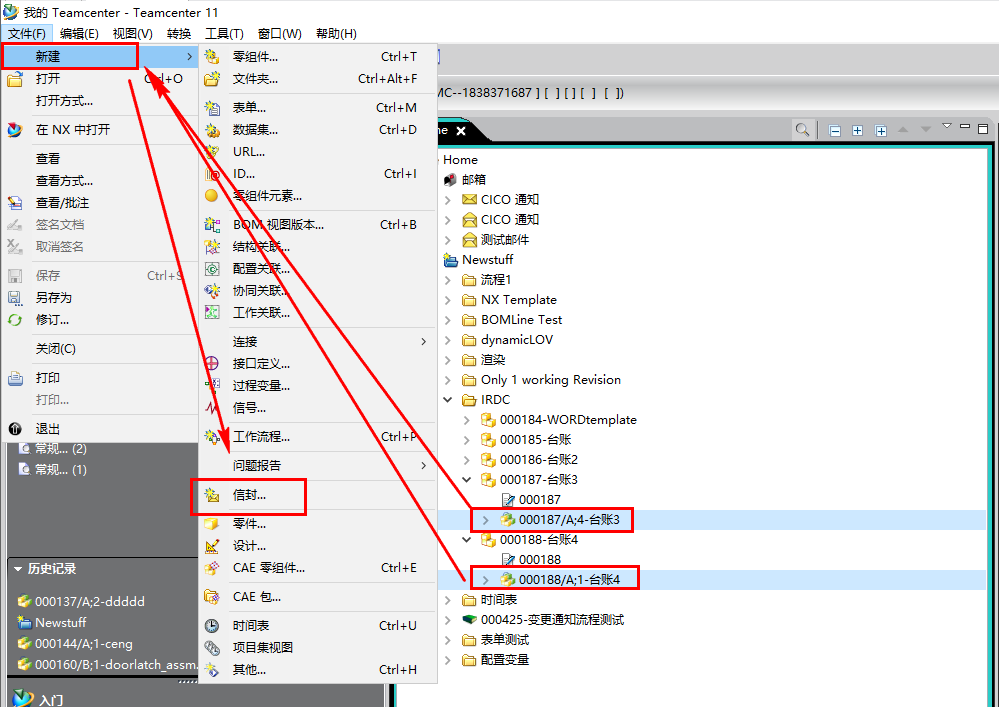
图1
弹出的对话框中可见刚刚选中的零件版本作为附件了。填写收件人账号和抄送人,主题即邮件主题和邮件内容都可填。
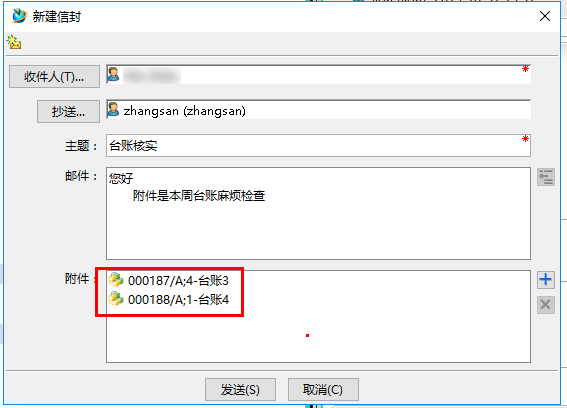
图2
如果新建的信封前已经复制了别的数据集,就可以在粘贴板中可见数据,再在新建信封界面中点击添加按钮,会把粘贴板中的数据添加到附件中。如图4。
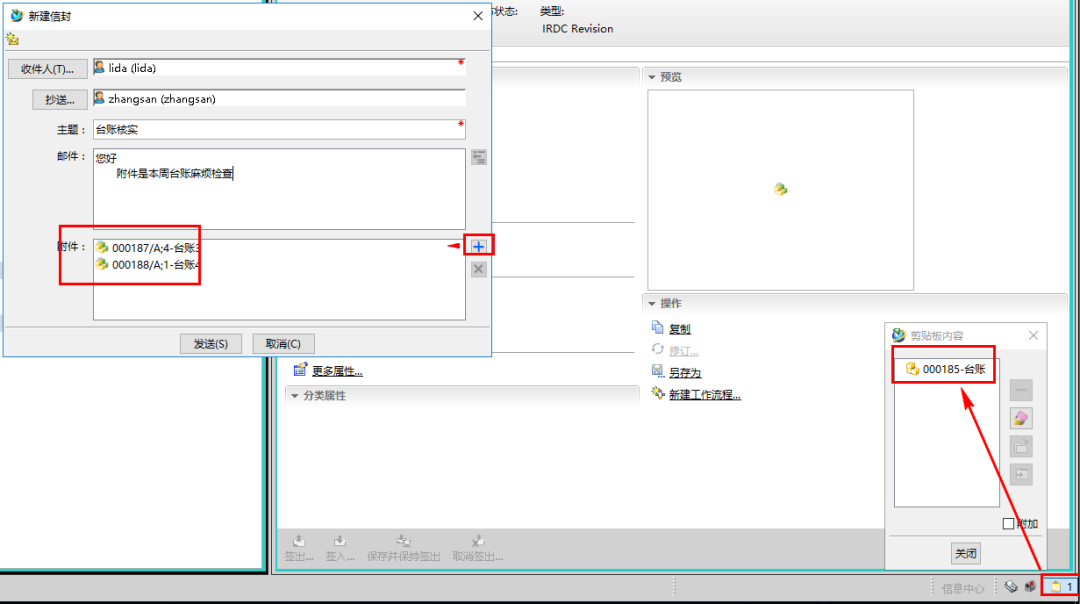
图3
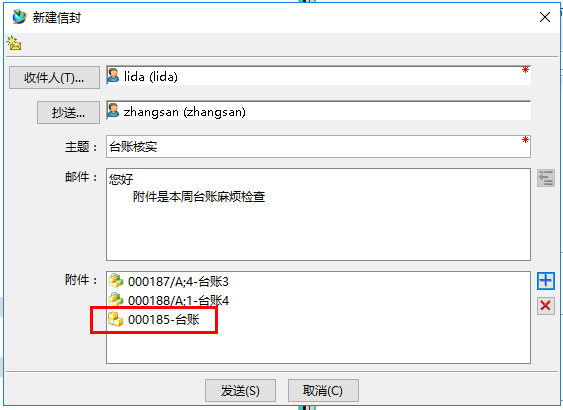
图4
新建好信封,在收件人的Teamcenter中邮箱中可以看到刚刚新建的信封。展开信封,如图6,可见信封的附件。
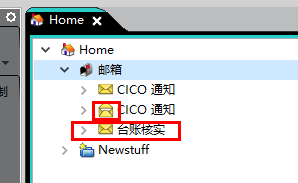
图5
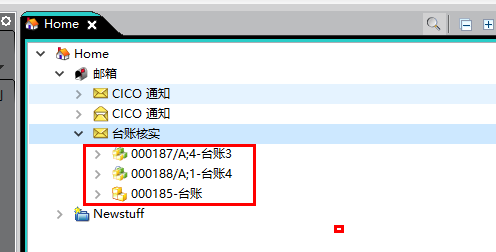
图6
双击信封在弹出的窗口中可见信封的主题和内容,信封图标也变为了打开状态。
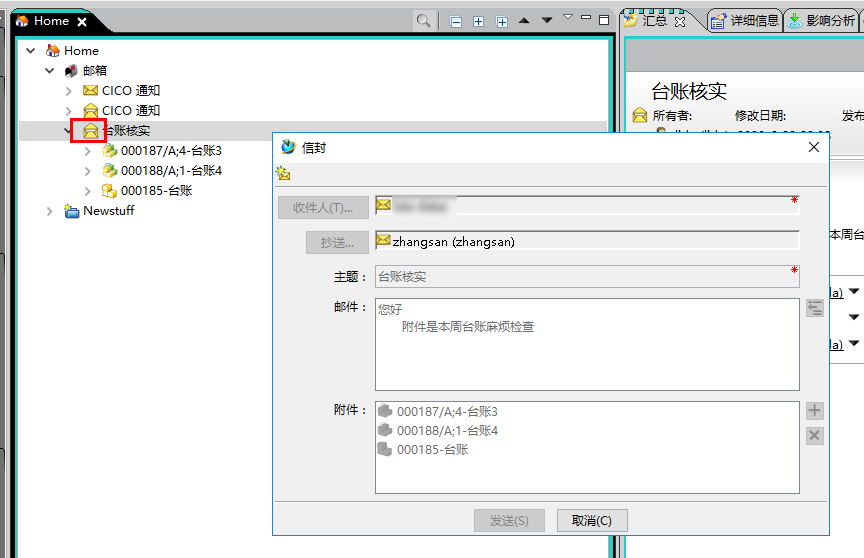
图7
免责声明:本文系网络转载或改编,未找到原创作者,版权归原作者所有。如涉及版权,请联系删
武汉格发信息技术有限公司,格发许可优化管理系统可以帮你评估贵公司软件许可的真实需求,再低成本合规性管理软件许可,帮助贵司提高软件投资回报率,为软件采购、使用提供科学决策依据。支持的软件有: CAD,CAE,PDM,PLM,Catia,Ugnx, AutoCAD, Pro/E, Solidworks 等。
 技术文档
技术文档
 推荐好文
推荐好文






 155-2731-8020




