




软件

产品


从最早在车间里敲G代码手动编两轴铣程序,到后来UG CAM刚进国内时抱着英文手册啃通宵,见过太多新人学UG CAM走弯路:照着教程点完所有按钮,出来的刀路要么撞刀,要么步距忽大忽小,上机后表面质量一塌糊涂,最后还得老师傅手动改半天。很多人以为UG CAM自动编程就是点几下生成刀路就行,其实里面藏着大量一线车间磨出来的实操技巧,你不摸透这些细节,写出来的程序根本没法直接上机用。今天我就把自己干了几十年攒下的UG数控编程CAM自动编程实用技巧,从前期准备到刀路优化再到后处理校验,全给你讲透,都是我在车间里反复踩坑验证过的干货。
先说说编程前最容易被忽略的预处理环节。很多人拿到客户的3D图档,直接就进加工模块开始建刀路,结果编到一半才发现模型有破面、小碎面,自动生成刀路的时候要么直接报错,要么在碎面区域跑出一堆乱刀。我现在养成的习惯是,拿到图档第一步先把显示精度调到最高,用UG里的检查几何体功能扫一遍,把小于0.1mm的碎面、重叠面全部删掉或者缝合补好,再把工件的坐标系原点严格对齐到机床台面的对刀基准角,MCS安全平面一定要设在毛坯最高点上方20mm的位置,别图省事设成5mm,万一毛坯余量偏一点,开粗起刀的时候直接就撞在料上。我之前带过的一个学徒,就是没提前检查图档里的隐藏小凸台,开粗的时候刀具直接怼上去,硬生生崩碎了一把D16的立铣刀,连主轴都撞得抖了好半天。
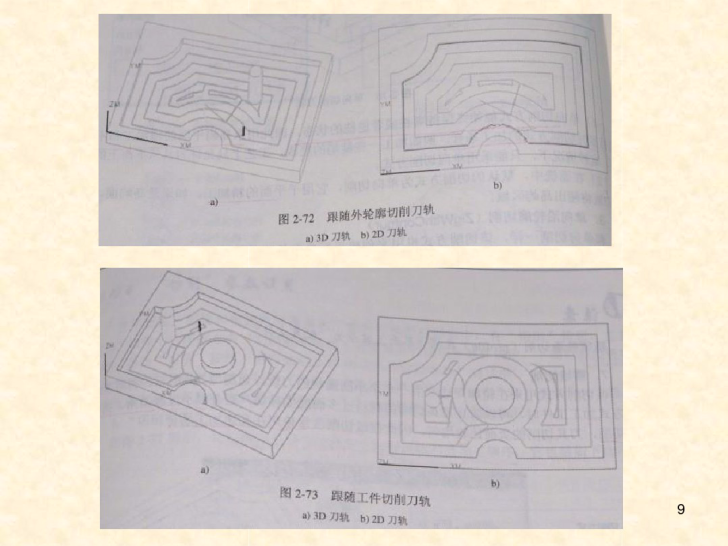
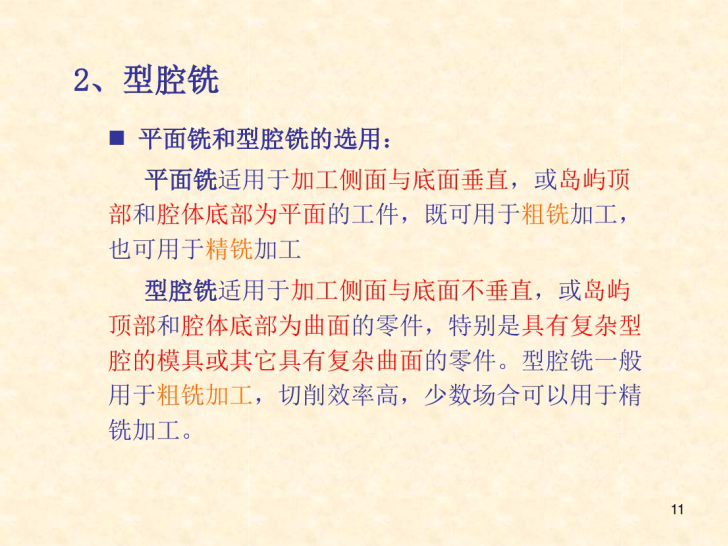
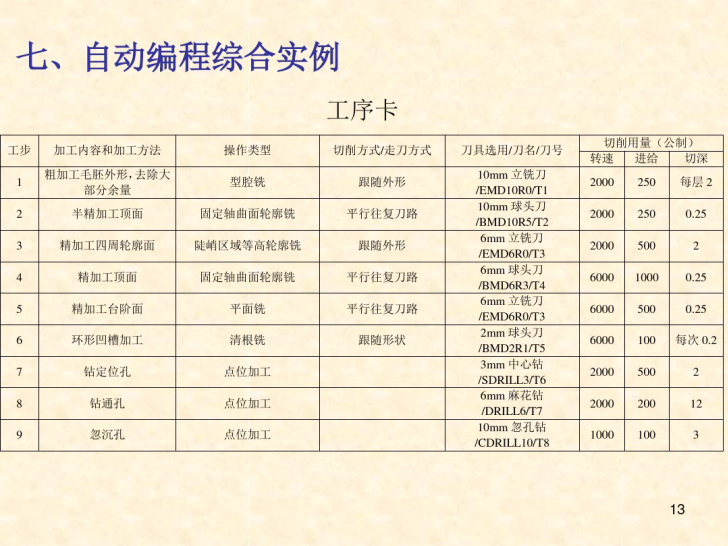
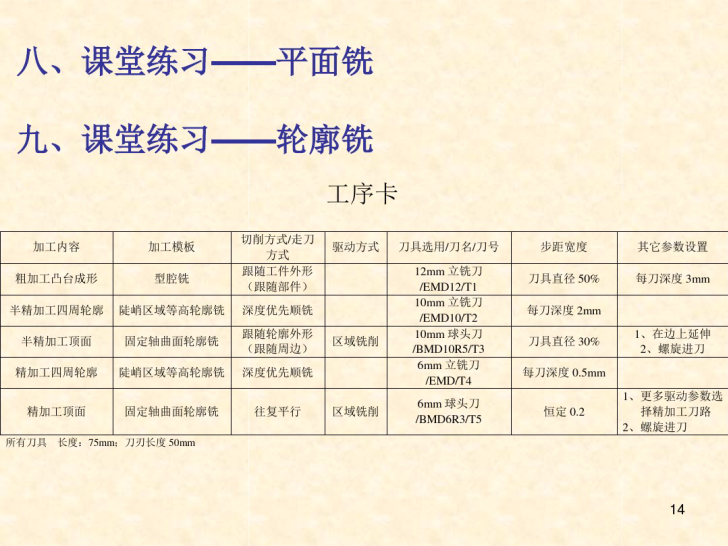
接下来是开粗环节的自动编程优化技巧。很多新手用型腔铣开粗,直接用系统默认参数,出来的刀路在陡峭区域走得飞快,平缓区域却留下大量不均匀的残料,后续二次开粗还要花半天时间清残料。我自己常年用的技巧是,把型腔铣的切削模式改成“跟随部件”,全局每刀深度根据刀具材质调:白钢刀开钢件每刀深度别超过0.5mm,合金刀开铝件可以给到1.5mm,最关键的是打开“参考刀具”选项,把上一把开粗刀的直径填进去,系统会自动在上一把刀没走到的角落生成二次清根刀路,不用你手动再单独画边界清角。我之前测过,用这个方法编出来的开粗程序,后续半精加工的残料均匀度能比默认参数提升70%,再也不会出现局部地方余量留2mm、局部地方已经铣到尺寸的情况。
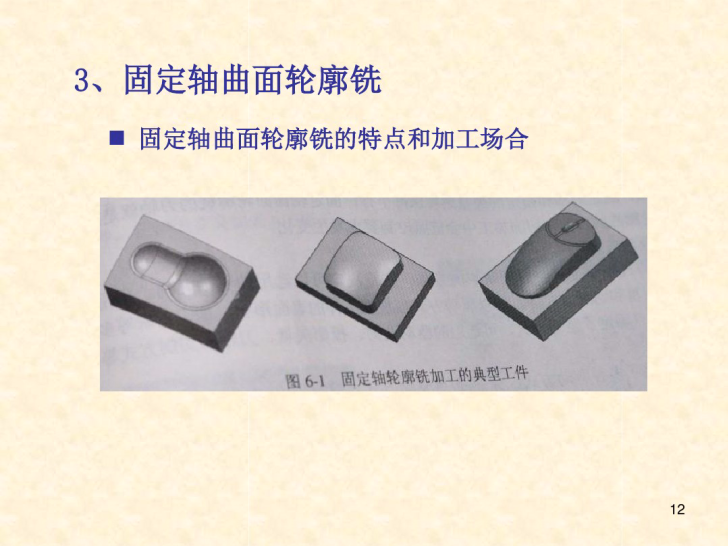
然后是半精和精加工环节的刀路调校技巧。不少人跑固定轴轮廓铣,出来的曲面刀路要么在平缓区域步距太疏,表面留的刀痕深,要么在陡峭区域刀路堆得太密,空走刀浪费时间。这里我用了十几年的老办法,别直接用恒定步距,改成用“残余高度”控制,钢件设0.015mm,铝件设0.008mm,系统会自动根据曲面斜度调整刀路间距,保证整个曲面的刀痕深度完全一致。遇到深型腔的陡峭侧壁,别用普通的固定轴铣,直接换深度轮廓铣,把“合并距离”调到3mm,“最小切削长度”设成1mm,就能把侧壁上那些零碎的短刀路全部合并成连续的长刀轨,既减少机床的频繁启停,侧壁加工出来的纹路也会均匀很多。我之前加工过一套汽车保险杠的模具型腔,用这个方法调完刀路,精加工出来的曲面光洁度直接省掉了一半的抛光时间。
最后是上机前必须做的校验细节。很多人生成完刀路直接后处理输出G代码就往机床里传,结果到了车间才发现程序里有大量多余的快速移动,甚至有撞机床夹具的风险。我现在每次编完程序,第一步先在UG里把刀轨全部回放一遍,重点检查进退刀的位置:进刀别直接扎在实心料里,退刀要避开工件侧壁,防止刮花已经加工好的表面。之后一定要走一遍3D刀轨仿真,把毛坯、夹具、刀杆的模型全部导进去模拟完整加工过程,确认没有任何撞刀、过切的情况,最后再用自己针对车间机床定制的后处理输出程序,别用网上随便下载的通用后处理,很容易出现M代码不匹配、圆弧输出出错的问题。我这么多年上机的程序,从来没出过一次严重撞刀事故,靠的就是这最后几步的严格校验。
【CAM自动编程】
(精品)
=【1】=
1,UG CAM 自动编程流程

=【2】=
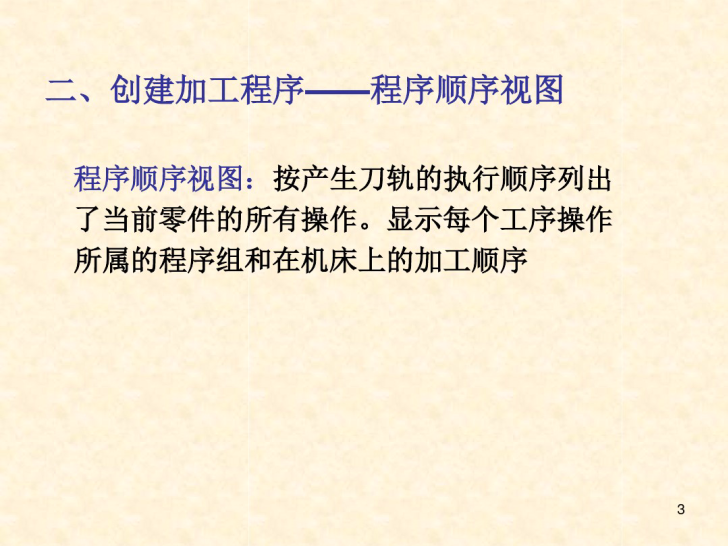
二,创建加工程序——程序顺序视图
=【3】=
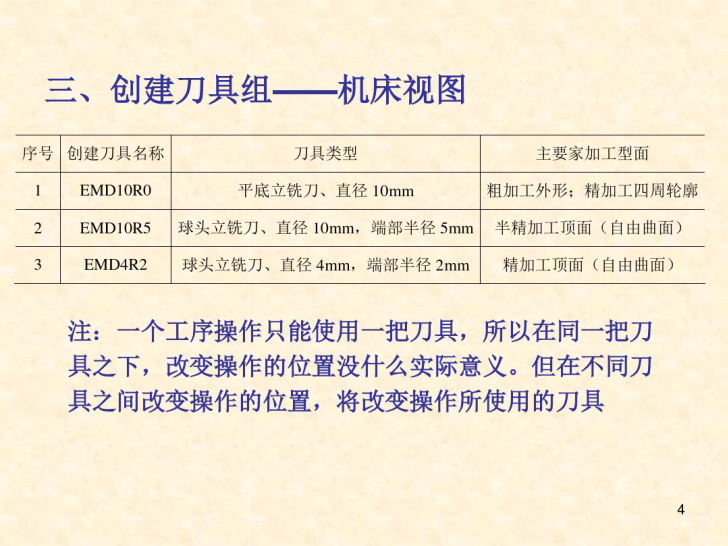
三创建道具——机床视图
=【4】=
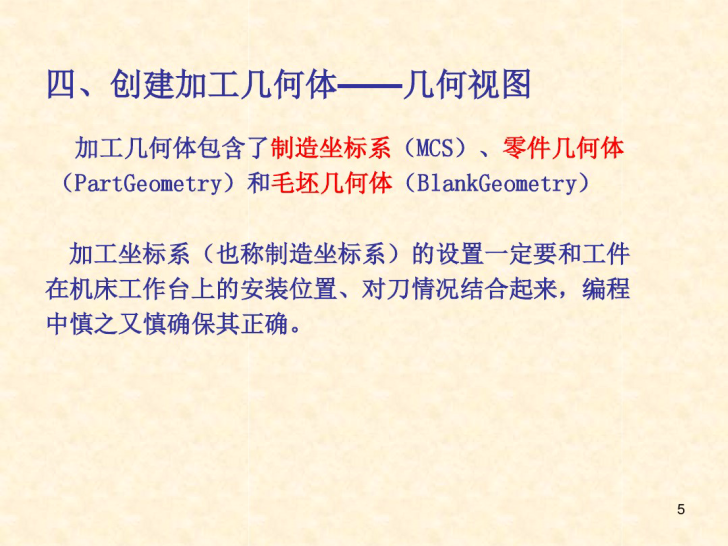
四,创建加工几何体——几何视图
=【5】=
五,创建加工方法——加工方法视图

=【6】=
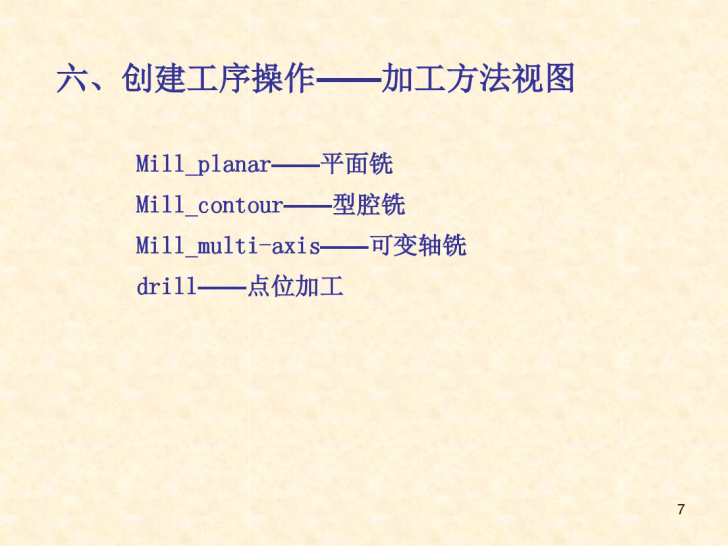
六,创建工序操作——加工方法视图
=【7】=
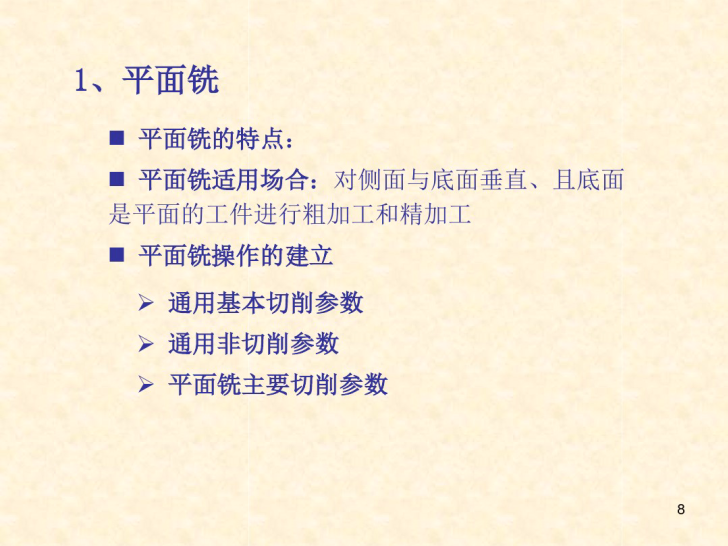
1,平面铣
=【8】=
=【9】=

=【10】=
=【11】=
=【12】=
=【13】=
===【14】===
===【15】===
免责声明:本文系网络转载或改编,未找到原创作者,版权归原作者所有。如涉及版权,请联系删
武汉格发信息技术有限公司,格发许可优化管理系统可以帮你评估贵公司软件许可的真实需求,再低成本合规性管理软件许可,帮助贵司提高软件投资回报率,为软件采购、使用提供科学决策依据。支持的软件有: CAD,CAE,PDM,PLM,Catia,Ugnx, AutoCAD, Pro/E, Solidworks 等。
 技术文档
技术文档
 推荐好文
推荐好文






 155-2731-8020




