




软件

产品


1、打开Eplan,新建一个项目,右击项目名称选择项目 类 型为宏项目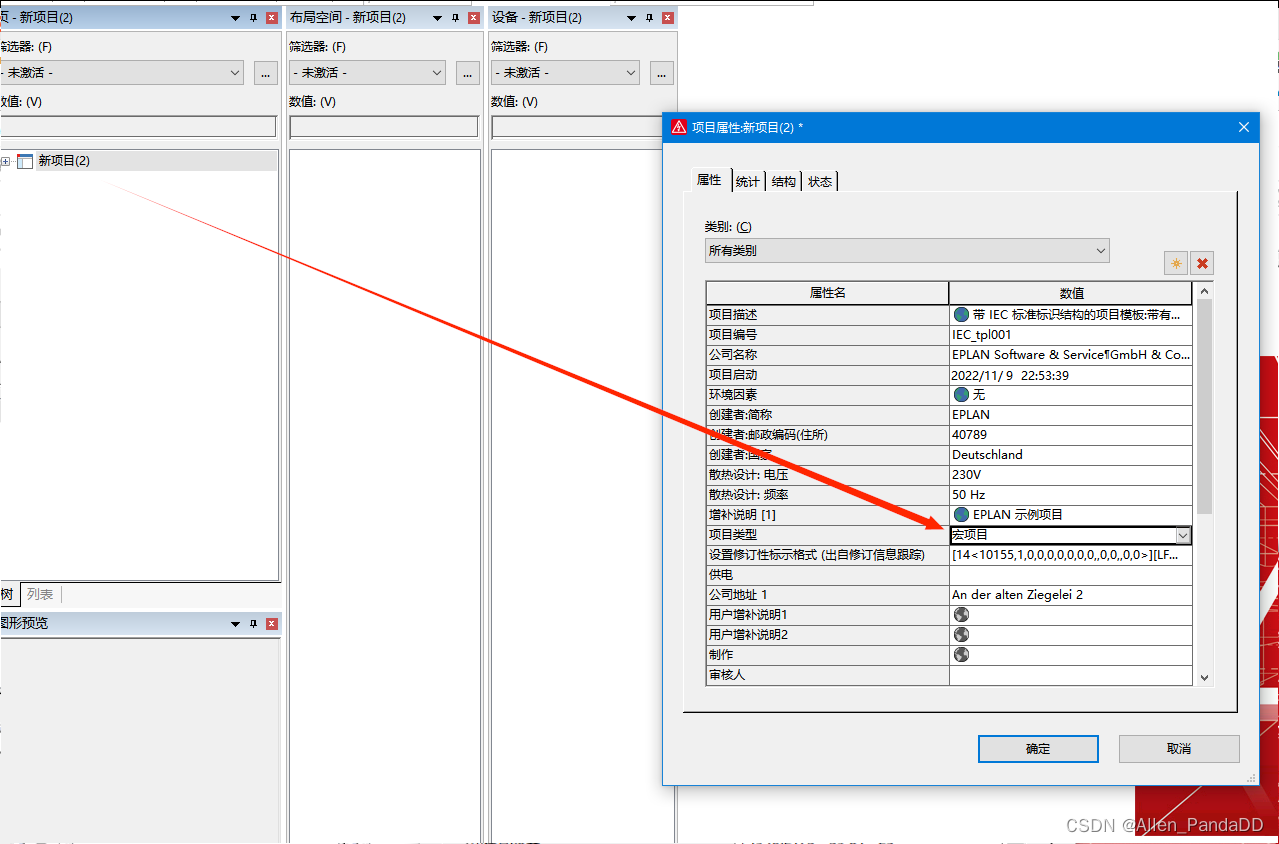
2、选择工具-生成宏-源自3D文件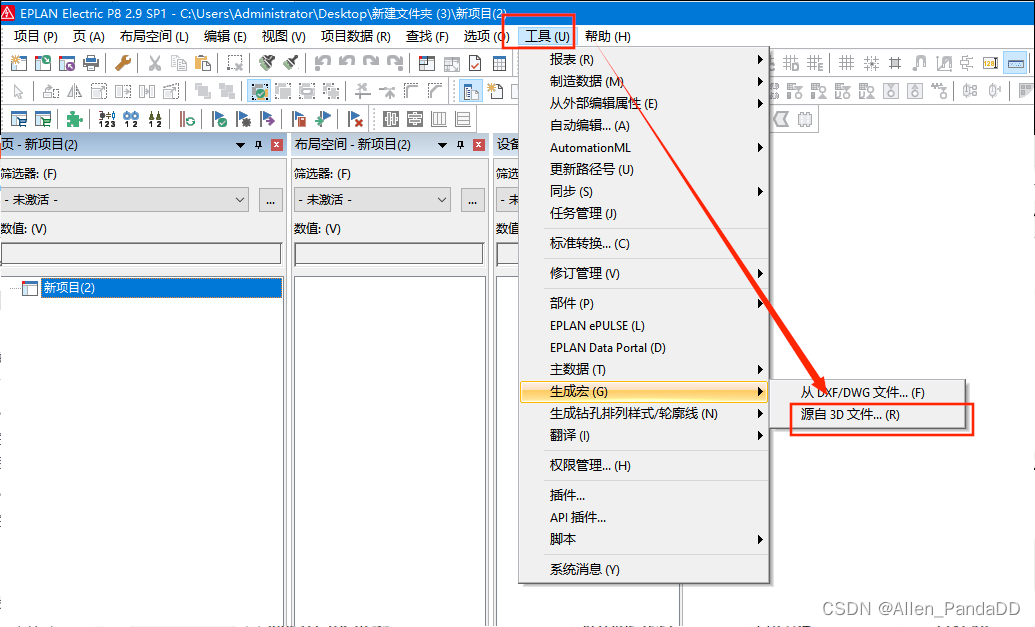
3、找到你的stp文件,确定生成
然后在你的EPLAN库文件夹,宏里面就会生成一个对应名称的ema文件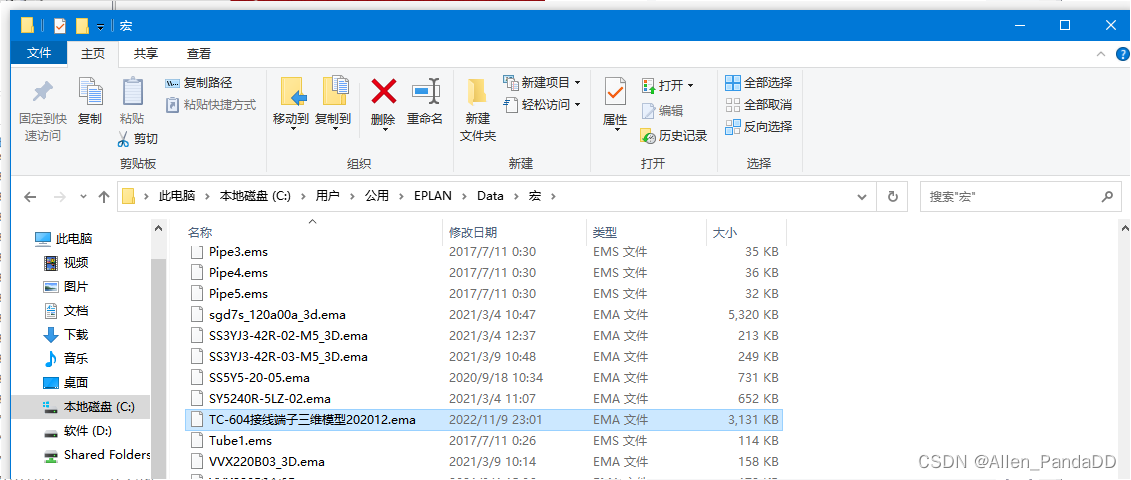
1、新建一个布局空间
填写宏名称(后续生成的宏的名字就是这个)
填写宏描述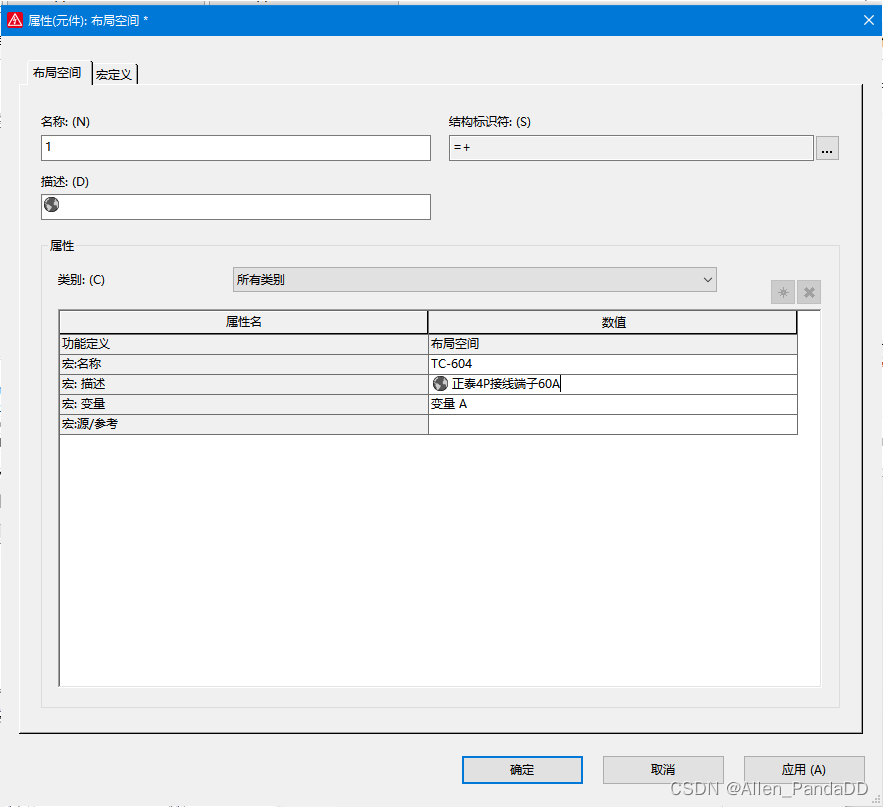
2、插入刚自动生成的ema源文件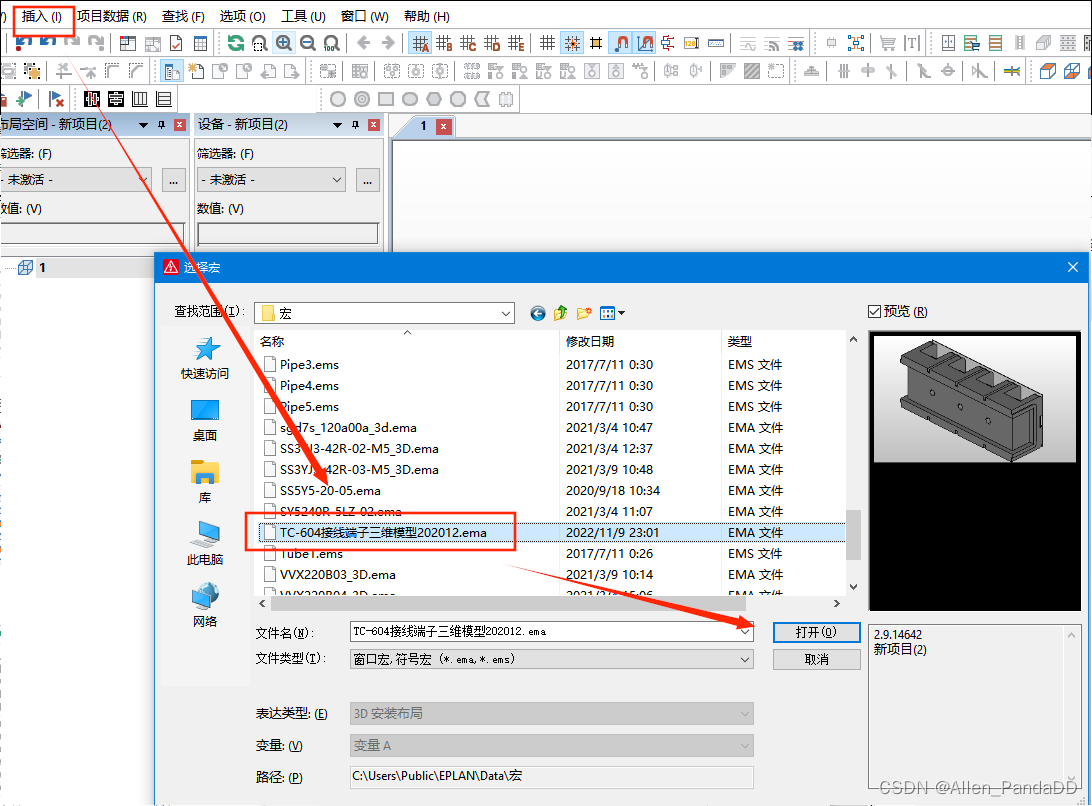
3、设置一下安装面(即哪个面与安装板接触)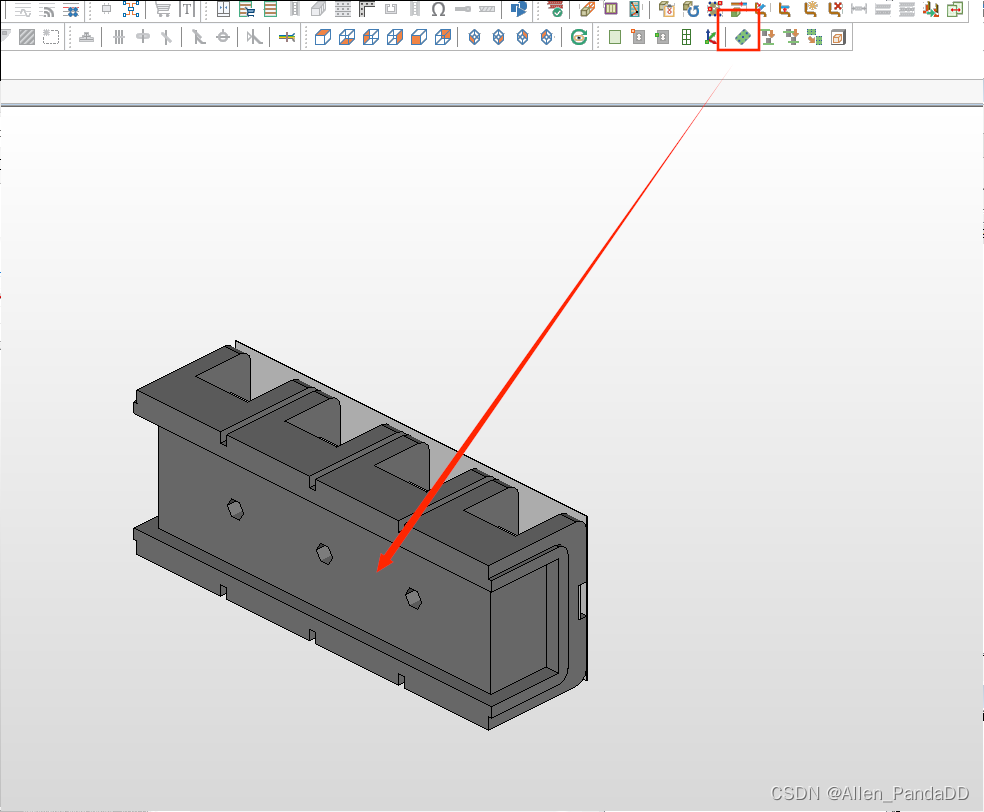
4、选择西南视角(或者东南视角)
观察部件方向是否正确,可以通过图上框出来的功能调整一下状态
可选择性的删除不是很重要的逻辑组件,比如这里的螺丝,减小后续布局时候的内存占用,不然有的3D宏逻辑组件多的情况下可能会很卡。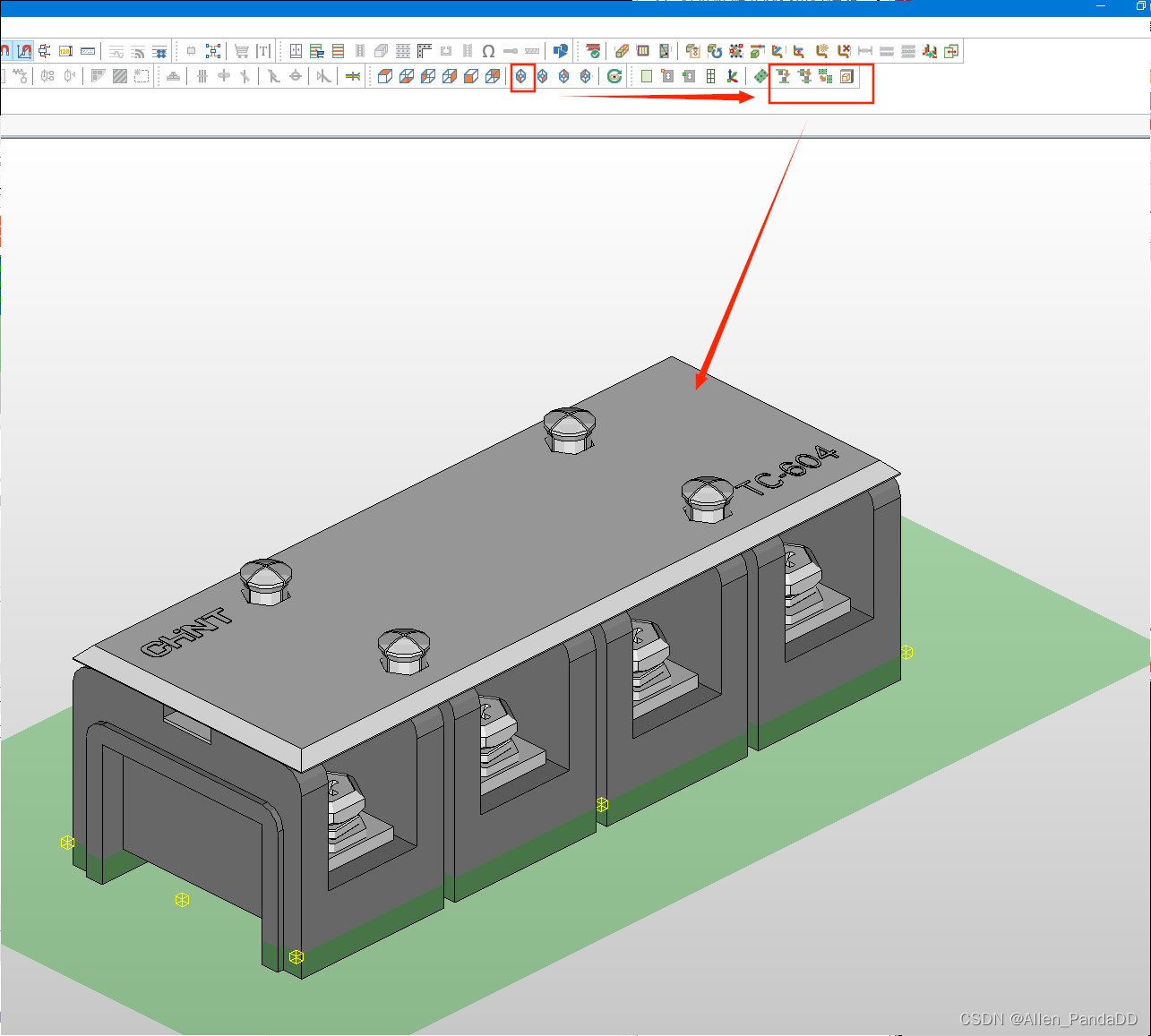
1、方向状态确认好后,选择项目数据-宏-自动生成-覆盖源文件
然后在原来的宏文件夹下,自动生成了一个你一开始定义宏名称的3D ema。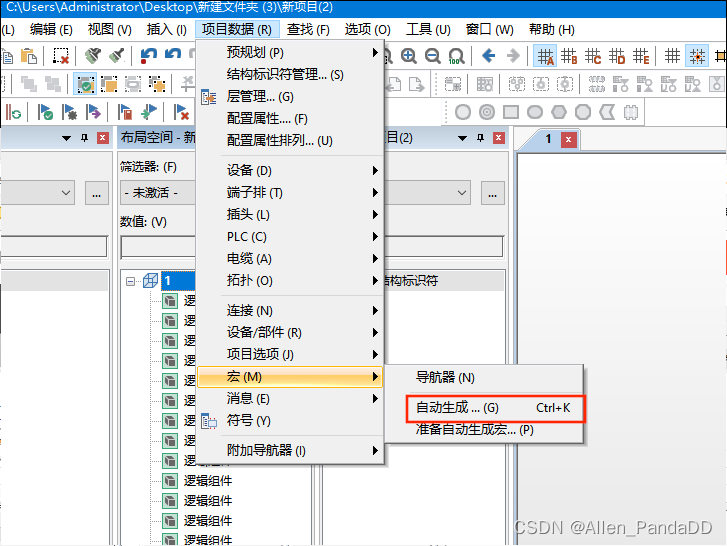
2、将做好的3D ema关联到对应部件的安装数据-图形宏中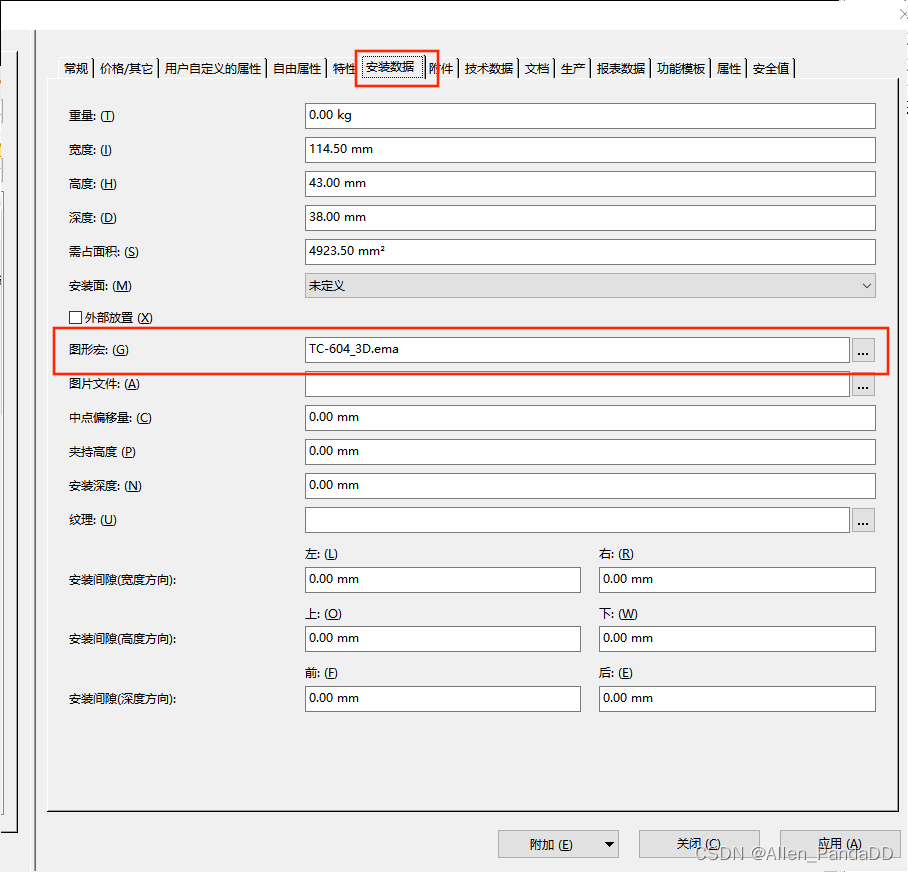
这样就简单的制作了一个3D ema。
这里只是简单的生成了一个3D ema用于后续布局图的直观显示,常规的3D ema还包含线路连接点等 信息 ,可用于自动布线,这些感兴趣的可以自行了解。
Ending~
免责声明:本文系网络转载或改编,未找到原创作者,版权归原作者所有。如涉及版权,请联系删
 技术文档
技术文档
 推荐好文
推荐好文






 155-2731-8020




