




软件

产品



简|奢2020-11-15 21:40:00 2975
2975 
 收藏 29
收藏 29
版权声明:本文为博主原创文章,遵循 CC 4.0 BY-SA 版权协议,转载请附上原文出处链接和本声明。
本文链接: https://blog.csdn.net/qq_36606464/article/details/109698568
做IC版图设计,必不可少的环境搭建,是在Linux上进行开发,此类的安装教程网上比较少,中间也是碰到各种问题!
安装需要的文件:https://pan.baidu.com/s/1026DfSOJda5pxFYvunrVsQ 提取码:iehy
参考两位前辈的安装教程
(1)Cadence IC设计环境搭建(IC617+MMSIM151+Calibre2015) (新手教程) :https://blog.csdn.net/qq_40987215/article/details/104722352
(2)用CentOS 7安装cadence搭建适合IC Design的科研环境(二)——操作系统的相关配置 :https://blog.csdn.net/maxwell2ic/article/details/52162808
(3)用CentOS 7安装cadence搭建适合IC Design的科研环境(四)——IC617、MMSIM151、calibre2015安装过程step by step:https://blog.csdn.net/maxwell2ic/article/details/52162886
这里我是用真机安装的CentOS7.8系统,所以虚拟机的安装教程就不再去阐述了,可参考上面那个链接;
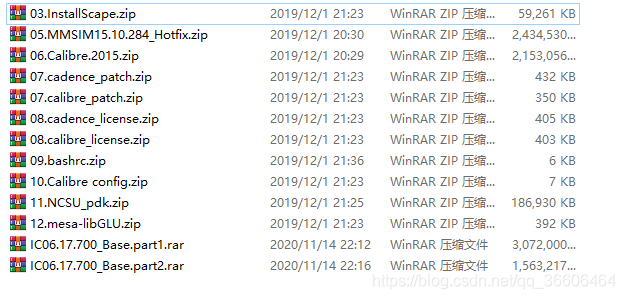
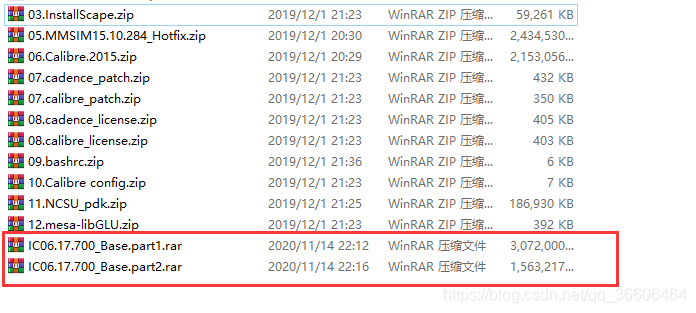
有一点要明说的是,上面 Cadence IC设计环境搭建(IC617+MMSIM151+Calibre2015) (新手教程) 这个链接里给的下载安装包04.IC06.17.700_Base压缩包在解压时出现问题,有文件损坏。
千方百计找到一个资源文件,请大家好好珍惜,以供分享学习。由于网盘上传单个文件大小限制,分成了两个压缩卷,在Windows上就可以把它解压,任意解压其中一个即可实现被分开的压缩卷合并。
**************************************************************************************************************************************************
这里跳过VMware和虚拟机上安装CentOS7的过程,如果需要了解实体机怎么安装CentOS7,可以参考前面我所整理的 Win10和CentOS7.8双系统安装,
还有实体机的wifi驱动的问题,ntfs格式U盘识别的问题。(做个有心之人,也做一下记录,也给入坑寻找资源的小伙伴提供一个参考资料)
**************************************************************************************************************************************************
前提条件
电脑能连上网络
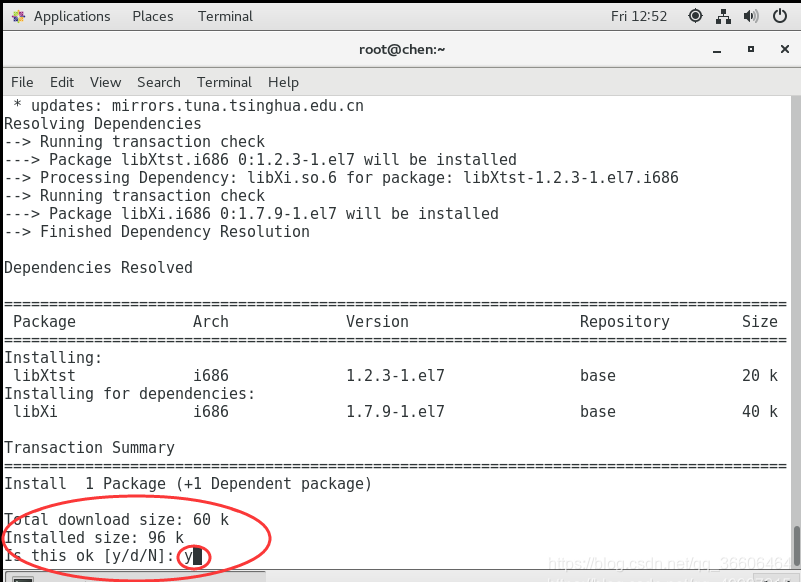
在桌面右键---“Open Terminal”可打开终端(root权限下进行),如果出现 Is this ok [y/d/N]:输入y,回车。
安装相应的库文件
这些库都是cadence安装需要的环境配置。(以下命令都在root权限下进行)
下面这些库是装MMSIM需要的
*******************************************
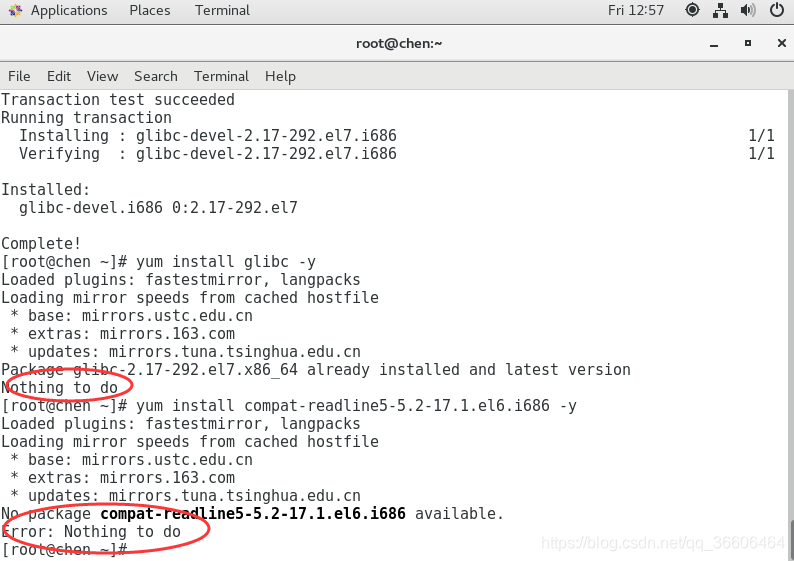
这里是将有可能用到库都写出来了,中间可能会有一些库已经安装,显示Nothing to do或者No package available可以不用管
*******************************************
建立链接
*******************************************
看到这里不要着急跟着往下进行,前两个软连接视情况要先做好备份,因为后面你可能需要还原回未修改链接的样子,第一步安装软件的时候可能你会出现对应安装磁盘为 0 byte的情况。
到那一步骤,我会贴图说明
*******************************************
*******************************************
注意:就是上面这两个链接,这个问题困扰了好久,最后找的问题在第一个链接上,最好这两个都不用去管它,直接跳过它们!!!
*******************************************
tmp文件权限修改
chmod 755 /usr/tmpchmod设置/usr/tmp的属性,此行意思为设置/usr/tmp为文件拥有者可读可写可执行,同用户组的权限为可读可执行,其他用户权限为可读可执行
yum更新(此过程更新比较久,耐心等待!),过程中要输入一次“y”,然后回车。
yum update完成后重启
reboot----------------------------------------------------------------------------------------------------------------------
----------------------------------------------------------------------------------------------------------------------
开始安装之前,先建立安装目录:
其中-p参数是直接建立父目录。因为IC617和MMISM151会自己建立安装目录,所以在这里没有建相关目录。而calibre则是默认安装在安装包所在的目录下,所以需要提前建立。
由于安装包全部都已经解压完毕,所以省去了解压的过程,直接开始安装过程
将03.InstallScapeI下的Scape04.23-s010lnx86.t压缩包复制到/opt/cadence/installscape
在installscape文件夹内打开终端,在终端执行解压命令(不能用linux直接解压,必须通过命令):
zcat IScape04.23-s010lnx86.t.Z | tar –xvf-启动InstallScape
sh /opt/cadence/installscape/iscape/bin/iscape.sh设置默认安装位置
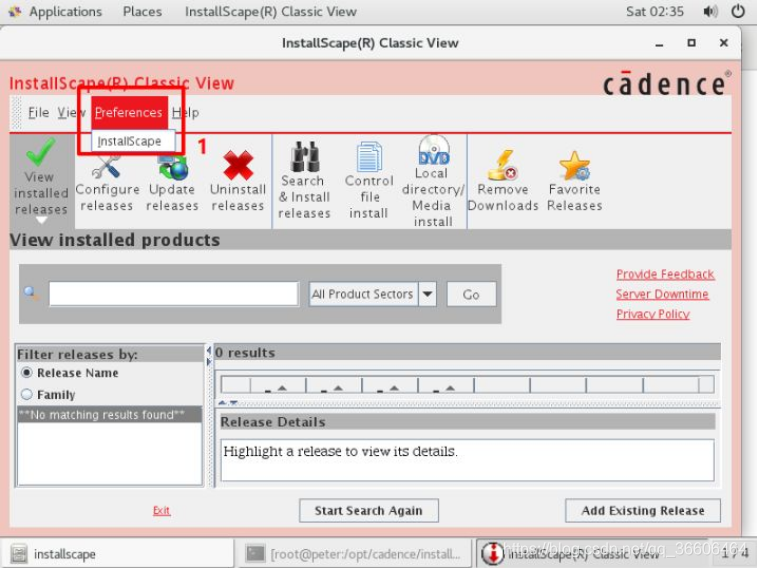
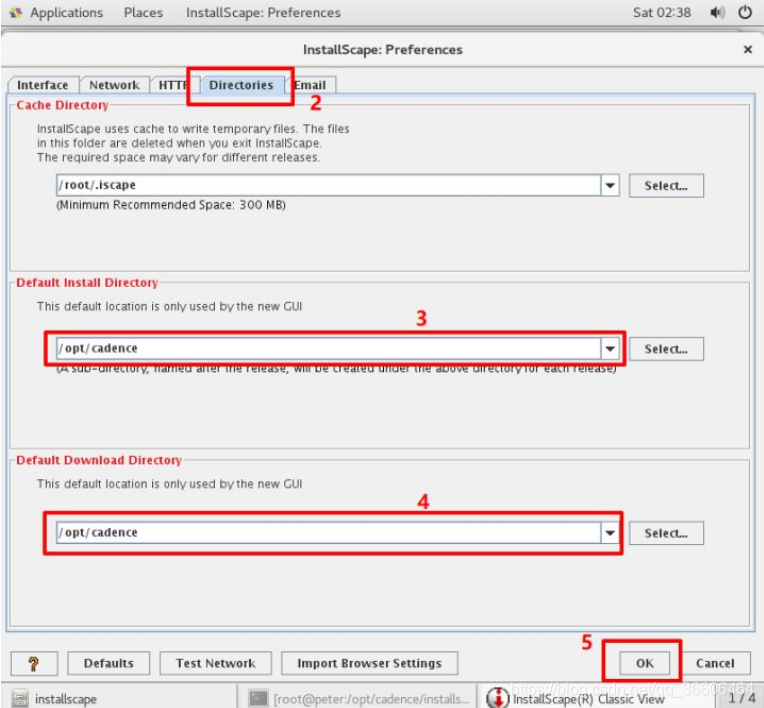
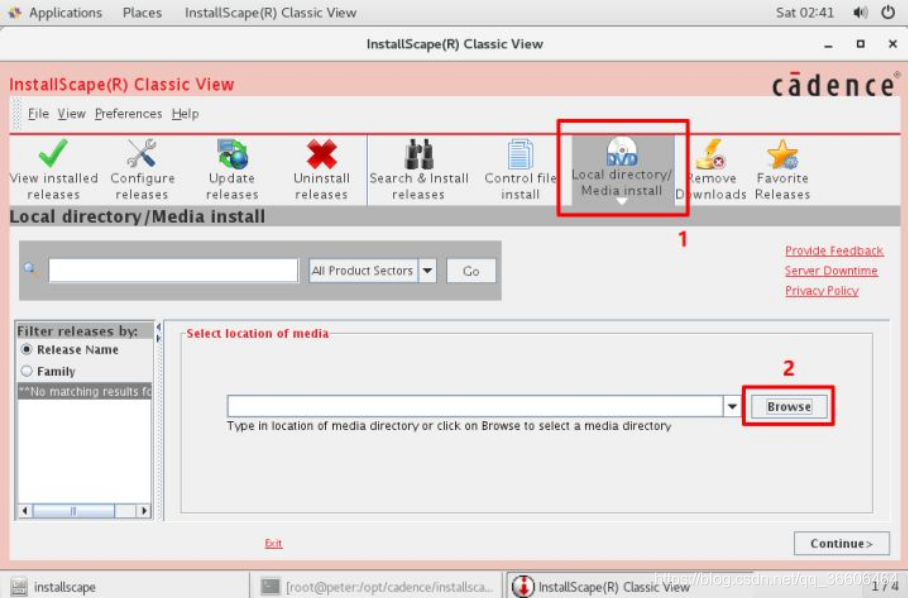
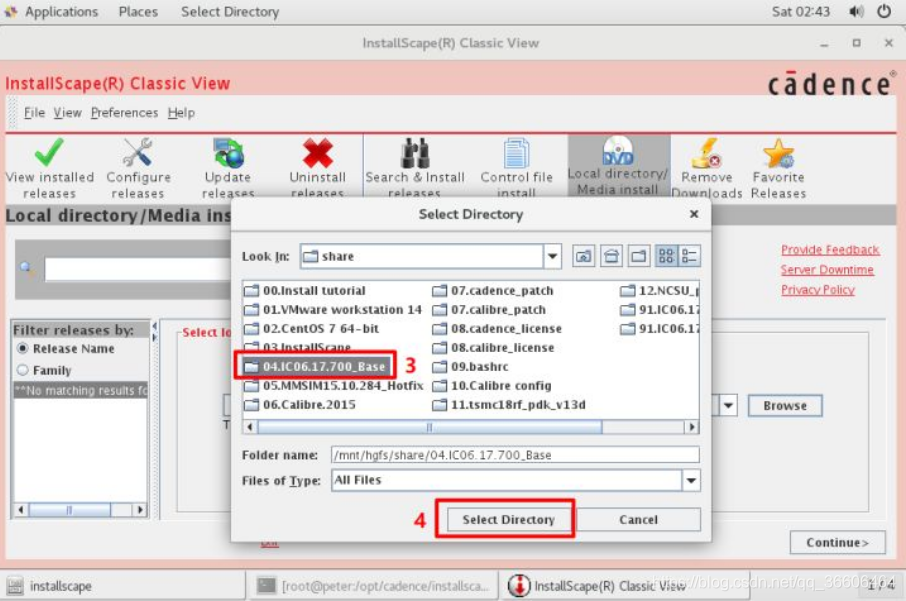
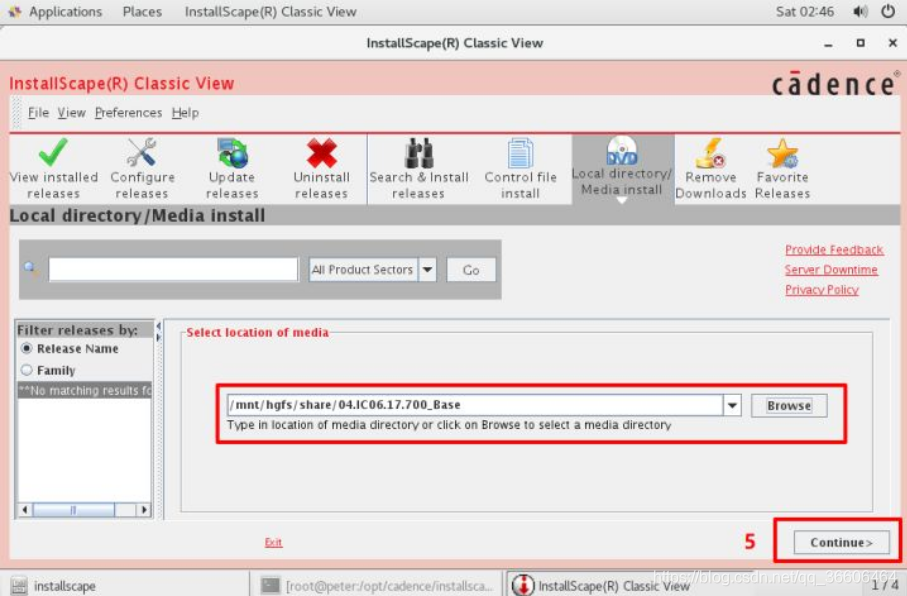
点击“Local directory/Media install”----“Browse”并选择安装文件所在的文件夹04.IC06.17.700_Base,确认路径的正确然后点“Continue>”
这里的图我就直接借用了,上面已经说过他这个上面分享的04.IC06.17.700_Base存在文件损坏的问题,只要解压新找到的IC06.17.700_Base.part*.rar即可。
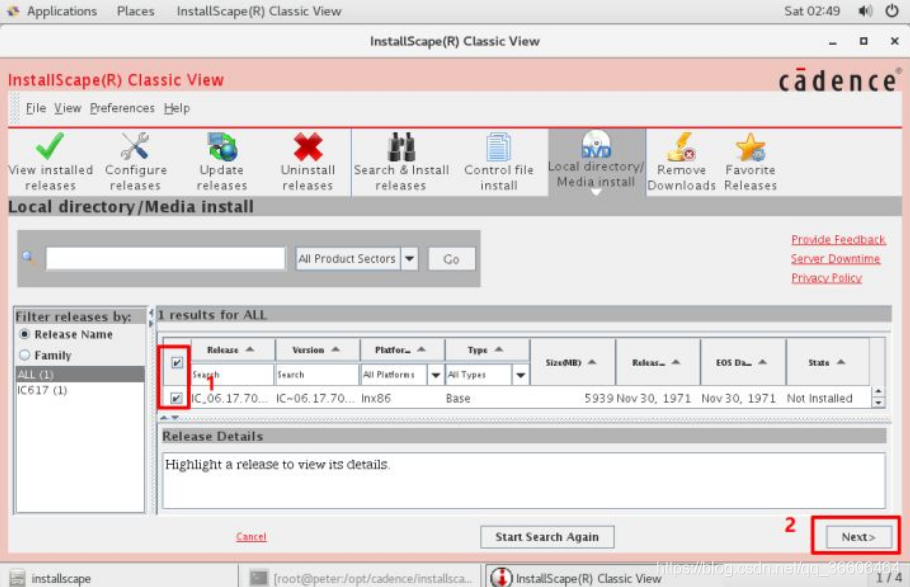
勾选要安装的软件,选择“Next”
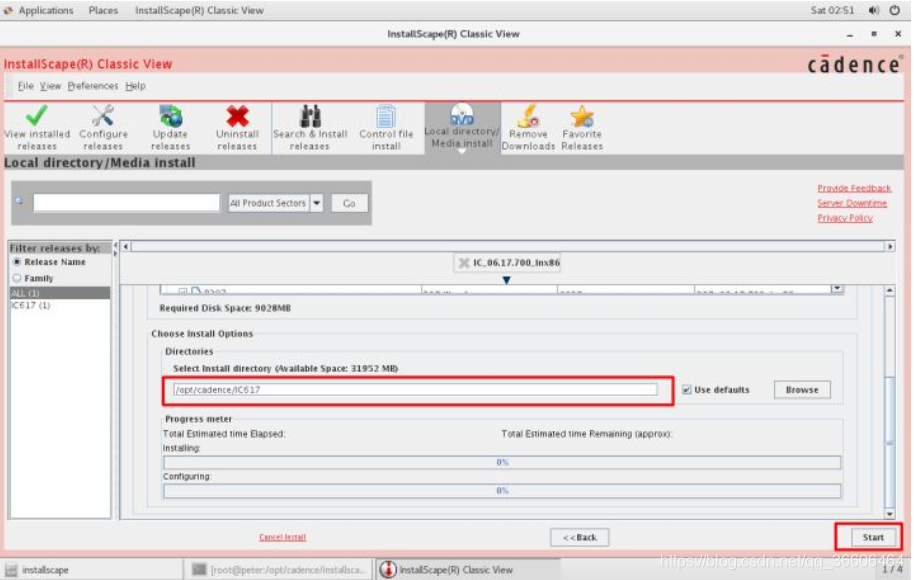
确认安装的路径,点击“Start”开始安装
***************************************************************************************************************************
问题来啦!!!
在建立链接那块,按照他们写的安装教程做一遍后,
会出现:
installscape 提示安装空间为0byte!
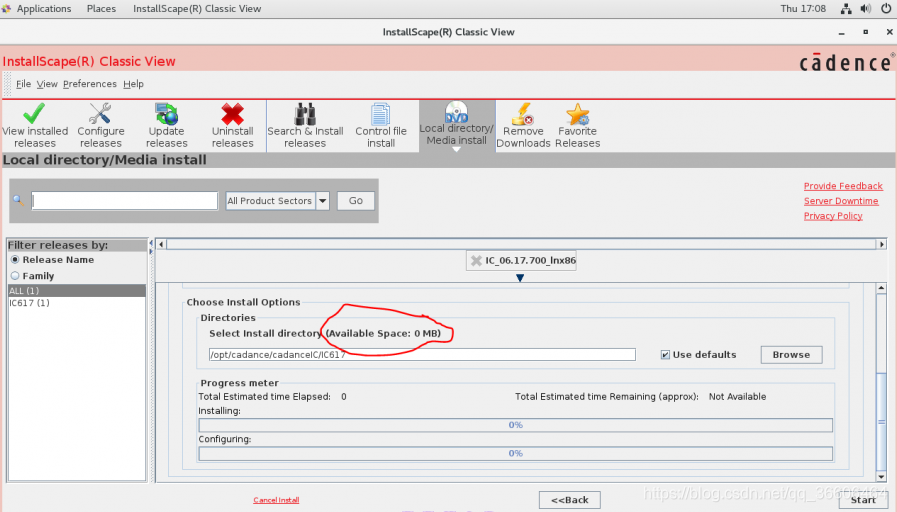
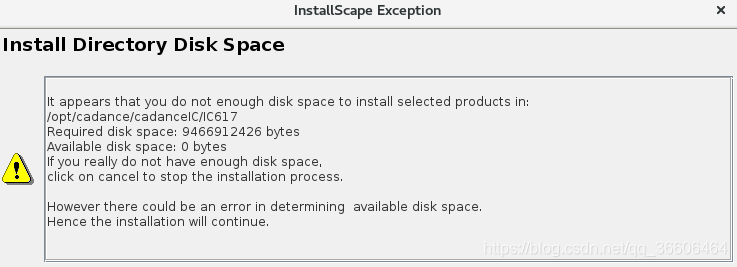
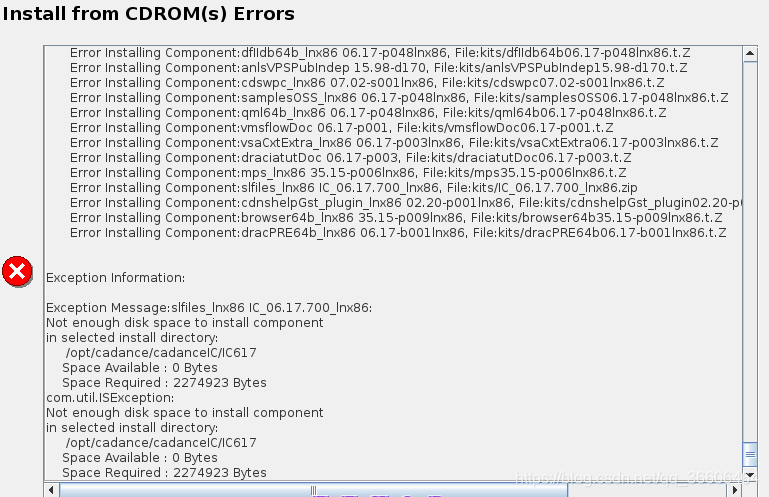
原因:awk未配置OK
解决:ln -s /usr/bin/awk /bin/awk 实测无效
修正为:ln -s /usr/bin/awk /bin/gawk
ln -s /bin/awk /bin/gawk
**************************************************************************************************************************
所以上面那个链接,在装完系统后,到这一步的时候不要先着急去执行语句,看文件是否已经链接完成。如果执行第一条语句后提示awk已经存在链接关系,不要去删除awk文件,再去执行他们安装教程里的第一条语句。
实在不行再按这个解决办法执行,或者跳过(我跳过是因为,系统本就按修正的结果配置好的,所以awk那条ln不必执行!!!)
***************************************************************************************************************************
如果上诉这个问题已经解决,可以接着往下进行!!!
然后基本上就是各种下一步,各种y。
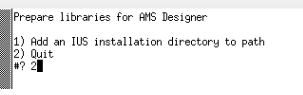
注意这一步选2
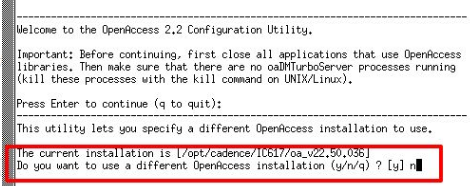
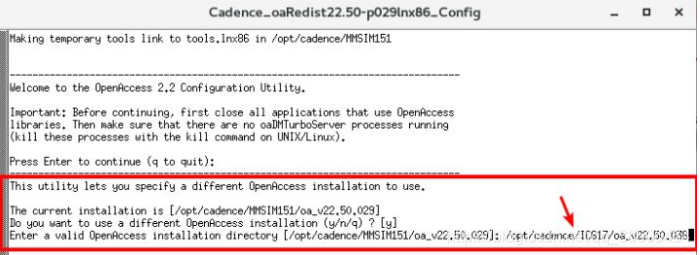
注意这一步选n,不要更改OA的默认安装位置
其余步骤一律回车,直至安装完成
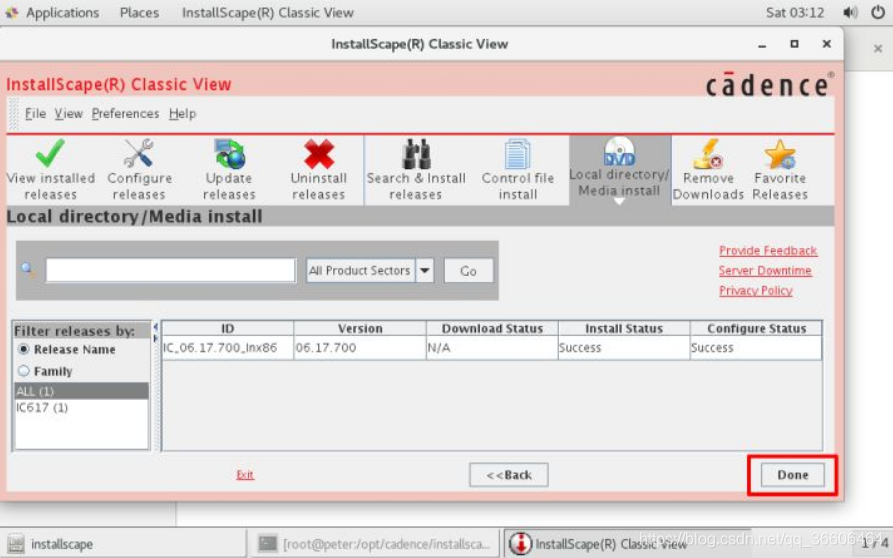
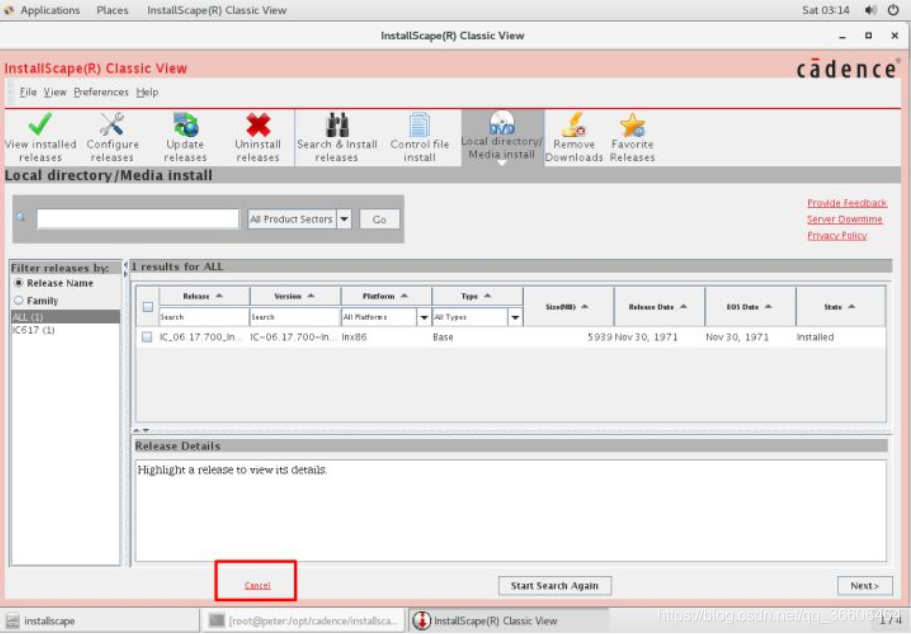
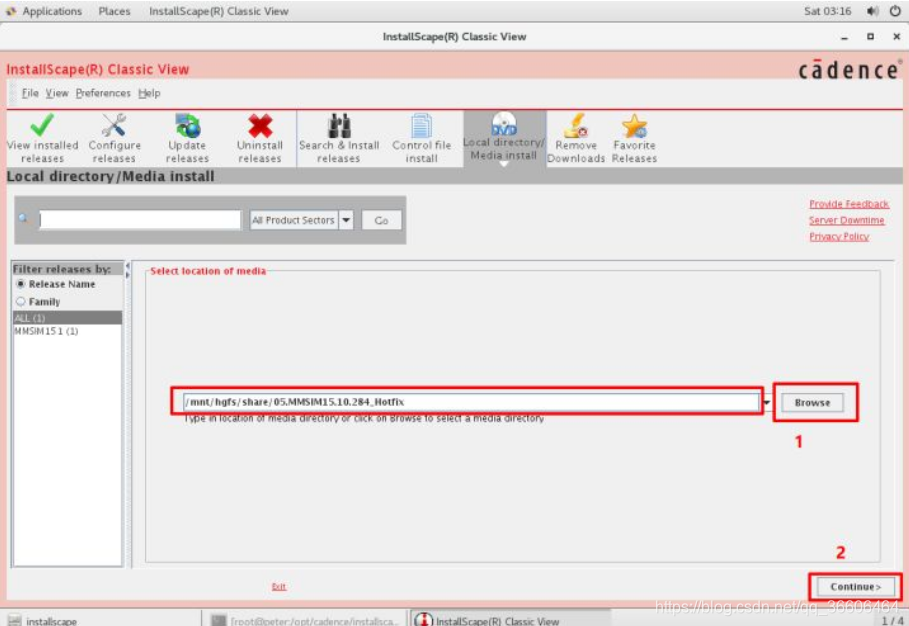
安装过程与IC617类似,选择安装文件夹所在的05.MMSIM15.10.284_Hotfix
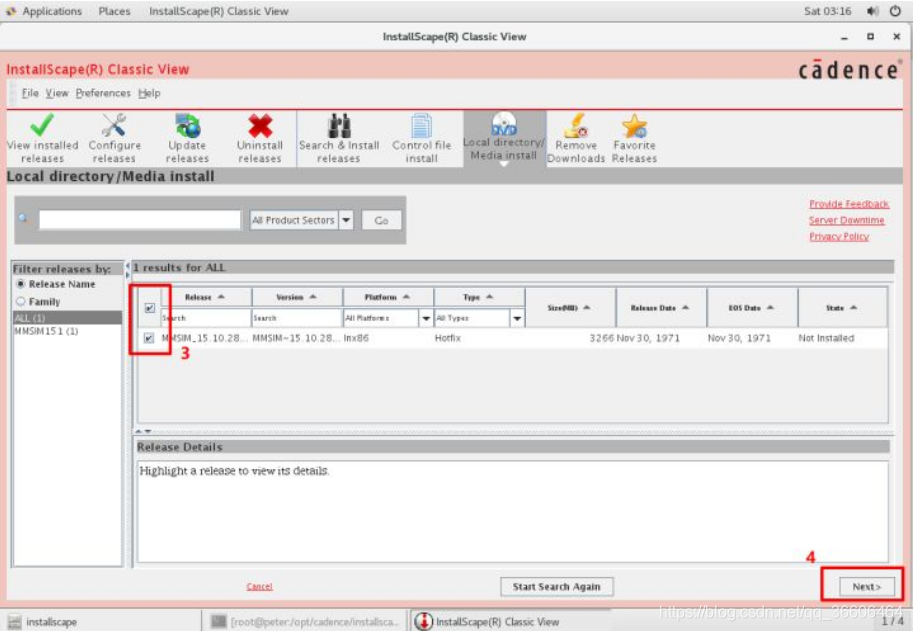
确认安装目录,点击“Start”开始
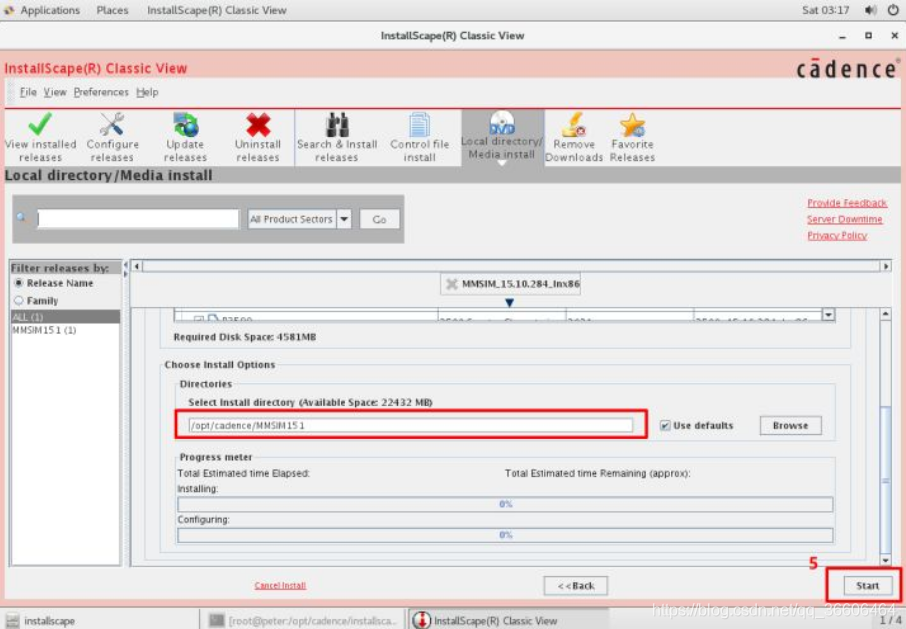
不同的地方在于,在这里OA目录要设置为之前IC617的OA目录

点击“Done”完成完装,退出InstallScape
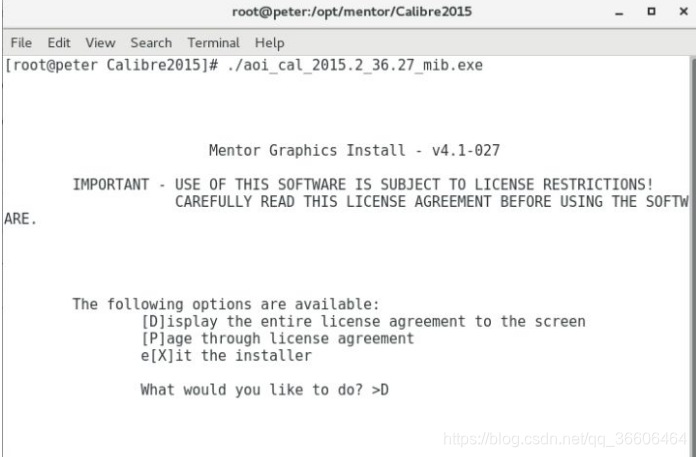
将05.Calibre.2015文件夹下的aoi_cal_2015.2_36.27_mib.exe拷贝至/opt/mentor/Calibre2015目录下,在该目录下打开Terminal执行:
./aoi_cal_2015.2_36.27_mib.exe输入“D”----“yes”,等待安装完成
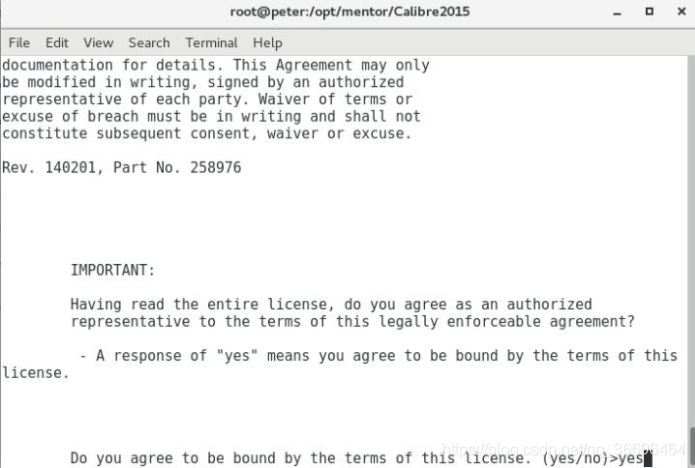
进入/mmt/hgfs/share/07.cadence_path目录,打开终端
给IC617打补丁
./cadence_patch.sh /opt/cadence/IC617给MMSIM151打补丁
./cadence_patch.sh /opt/cadence/MMSIM151将08.calibre_patch文件夹下的文件复制到以下目录,/opt/mentor/Calibre2015/aoi_cal_2015.2_36.27,在目录中打开终端,执行:
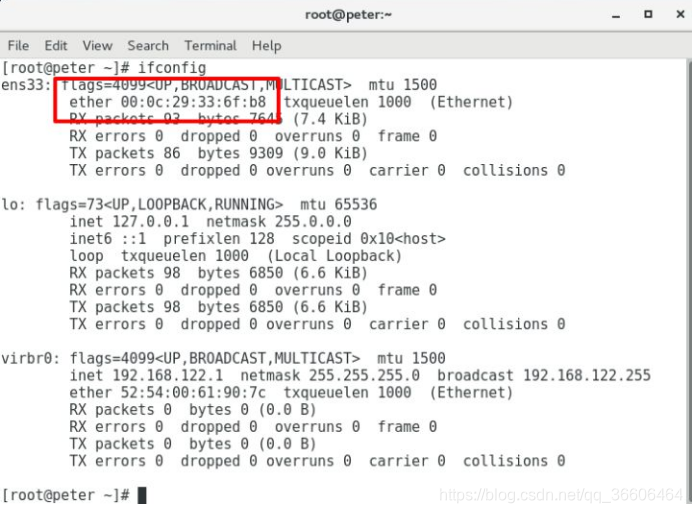
首先获得网卡物理地址:
ifconfig
如下图所示,地址为:000c29336fb8
在windows下,在08.calibre_license目录下,使用记事本打开licgen.bat文件,将中间的字符串替换为第(1)步获得的地址,保存
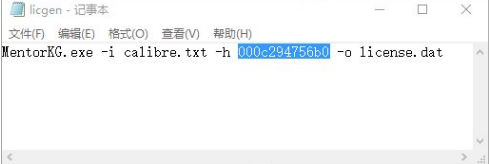
以管理员身份运行licgen.bat,则自动生成license.dat文件
已知在Win10系统下,即使运行不报错,也很大概率无法生成license.dat,我是在Win7系统中生成的,若遇到无法生成的问题,可以换系统尝试。(或者在win7虚拟机下生成)
在/opt/mentor下新建文件夹license,将 08.calibre_license下刚生成的licens.dat文件复制到该文件夹下
而cadence的license.dat文件在08.cadence_license文件夹下,直接复制到/opt/cadence/IC617/share/license目录下
环境变量需要设置的内容在09.bashrc的bashrc文件内,双击打开后全选,复制。
进入/home/𝑢𝑠𝑟𝑛𝑎𝑚𝑒目录或者直接是𝐻𝑜𝑚𝑒,这里 usrname 目 录 或 者 直 接 是 Home , 这 里 usrname是普通用户的用户名,例如我的是/home/CHEN或者是Home下(最好是两个路径的都改)选择显示隐藏文件
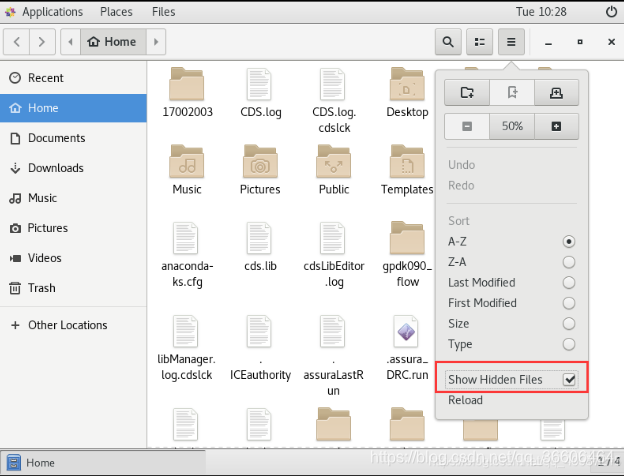
双击打开.bashrc,将刚刚复制的内容粘贴到最后,点击“Save”保存
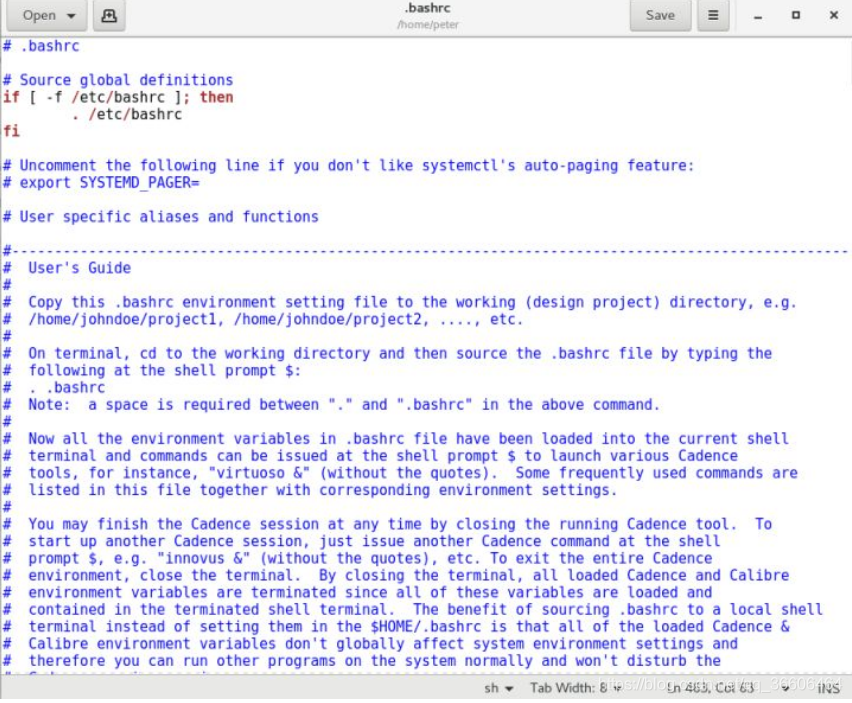
打开之后自己看着里面大概能猜出来什么意思,主要要改的就是
大概就只需要改列举的这几个,总之就是要改成你对应的安装目录,还有license放的位置,具体你根据自己的情况改就行了。里面还有很多其他软件,我们没有装,不管。
注意找到这行,将SERVER修改为自己的主机名(在安装Centos7时输入的)否则运行Calibre会出错

环境变量的设置往往是大坑!!!!!!直接复制粘贴别人写好的,由于路径、名字不一样很可能会出现不适用的情况,然而仔细看的话还是能猜的出大概意思,主要是设置路径等变量,很多时候可以根据情况自行修改。(如果是按照上述步骤安装,环境变量路径基本没问题。)
****************************************************************************************************************************************
另外关于环境变量的配置:
有的是将.bashrc放在工程目录下,运行前再加载,这样就不会影响系统其它软件的运行环境
有的是直接修改/etc/profile文件修改全局环境变量,任意用户登录时都会加载
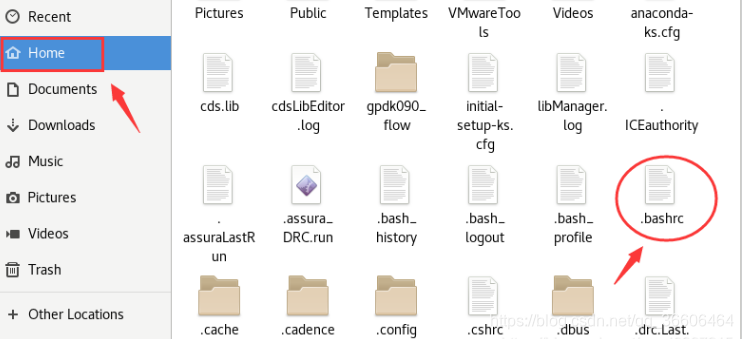
我这里是写到指定用户的.bashrc文件下当登录时自动加载,也就是下面的Home里。
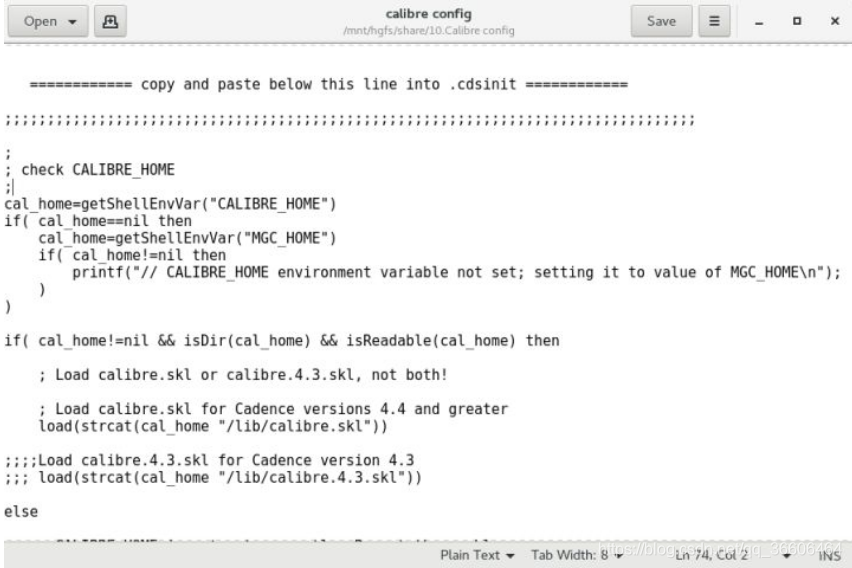
Calibere开发环境的集成需要在cdsinit中加入相关的代码,10.calibre_config文件夹下的calibre_config文件给出了需要复制的代码,由于工艺库文件时一般自带有cdsinit文件,可以直接复制代码段至工艺库的cdsinit文件中
在home目录中新建一个Eda目录用于存放工程文件,在目录中右键打开终端:
virtuoso &启动时若出现找不到libGLU.SO.1的问题,解决办法如下
如果出现错误:……error while loading shared libraries:libGLU.so.1:cannot open shared object file:No such file or directory,这个问题怀疑是缺少64或x86的库文件导致的,那么万里长征还差最后一步,在12.mesa-libGLU文件夹下有两个安装包可修复此问题,在此文件夹内右键打开终端:
(root权限下)
安装完毕后,再尝试启动,顺利启动完成,虽然有错误提示但不影响使用。
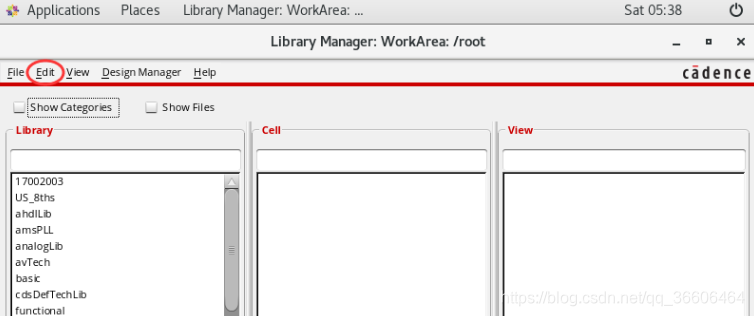
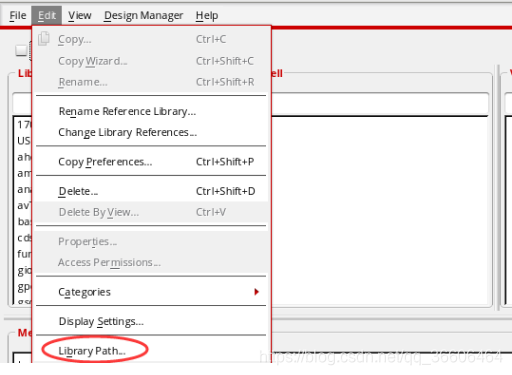
将工艺库的文件夹拷贝到Centos7虚拟机上,打开virtuoso,进入Library Manager,选择Edit---Library Path---Edit---Add Library
目录
,
做IC版图设计,必不可少的环境搭建,是在Linux上进行开发,此类的安装教程网上比较少,中间也是碰到各种问题!
安装需要的文件:https://pan.baidu.com/s/1026DfSOJda5pxFYvunrVsQ 提取码:iehy
参考两位前辈的安装教程
(1)Cadence IC设计环境搭建(IC617+MMSIM151+Calibre2015) (新手教程) :https://blog.csdn.net/qq_40987215/article/details/104722352
(2)用CentOS 7安装cadence搭建适合IC Design的科研环境(二)——操作系统的相关配置 :https://blog.csdn.net/maxwell2ic/article/details/52162808
(3)用CentOS 7安装cadence搭建适合IC Design的科研环境(四)——IC617、MMSIM151、calibre2015安装过程step by step:https://blog.csdn.net/maxwell2ic/article/details/52162886
这里我是用真机安装的CentOS7.8系统,所以虚拟机的安装教程就不再去阐述了,可参考上面那个链接;
有一点要明说的是,上面 Cadence IC设计环境搭建(IC617+MMSIM151+Calibre2015) (新手教程) 这个链接里给的下载安装包04.IC06.17.700_Base压缩包在解压时出现问题,有文件损坏。
千方百计找到一个资源文件,请大家好好珍惜,以供分享学习。由于网盘上传单个文件大小限制,分成了两个压缩卷,在Windows上就可以把它解压,任意解压其中一个即可实现被分开的压缩卷合并。
**************************************************************************************************************************************************
这里跳过VMware和虚拟机上安装CentOS7的过程,如果需要了解实体机怎么安装CentOS7,可以参考前面我所整理的 Win10和CentOS7.8双系统安装,
还有实体机的wifi驱动的问题,ntfs格式U盘识别的问题。(做个有心之人,也做一下记录,也给入坑寻找资源的小伙伴提供一个参考资料)
**************************************************************************************************************************************************
前提条件
电脑能连上网络
在桌面右键---“Open Terminal”可打开终端(root权限下进行),如果出现 Is this ok [y/d/N]:输入y,回车。
安装相应的库文件
这些库都是cadence安装需要的环境配置。(以下命令都在root权限下进行)
下面这些库是装MMSIM需要的
*******************************************
这里是将有可能用到库都写出来了,中间可能会有一些库已经安装,显示Nothing to do或者No package available可以不用管
*******************************************
建立链接
*******************************************
看到这里不要着急跟着往下进行,前两个软连接视情况要先做好备份,因为后面你可能需要还原回未修改链接的样子,第一步安装软件的时候可能你会出现对应安装磁盘为 0 byte的情况。
到那一步骤,我会贴图说明
*******************************************
*******************************************
注意:就是上面这两个链接,这个问题困扰了好久,最后找的问题在第一个链接上,最好这两个都不用去管它,直接跳过它们!!!
*******************************************
tmp文件权限修改
chmod 755 /usr/tmpchmod设置/usr/tmp的属性,此行意思为设置/usr/tmp为文件拥有者可读可写可执行,同用户组的权限为可读可执行,其他用户权限为可读可执行
yum更新(此过程更新比较久,耐心等待!),过程中要输入一次“y”,然后回车。
yum update完成后重启
reboot----------------------------------------------------------------------------------------------------------------------
----------------------------------------------------------------------------------------------------------------------
开始安装之前,先建立安装目录:
其中-p参数是直接建立父目录。因为IC617和MMISM151会自己建立安装目录,所以在这里没有建相关目录。而calibre则是默认安装在安装包所在的目录下,所以需要提前建立。
由于安装包全部都已经解压完毕,所以省去了解压的过程,直接开始安装过程
将03.InstallScapeI下的Scape04.23-s010lnx86.t压缩包复制到/opt/cadence/installscape
在installscape文件夹内打开终端,在终端执行解压命令(不能用linux直接解压,必须通过命令):
zcat IScape04.23-s010lnx86.t.Z | tar –xvf-启动InstallScape
sh /opt/cadence/installscape/iscape/bin/iscape.sh设置默认安装位置
点击“Local directory/Media install”----“Browse”并选择安装文件所在的文件夹04.IC06.17.700_Base,确认路径的正确然后点“Continue>”
这里的图我就直接借用了,上面已经说过他这个上面分享的04.IC06.17.700_Base存在文件损坏的问题,只要解压新找到的IC06.17.700_Base.part*.rar即可。
勾选要安装的软件,选择“Next”
确认安装的路径,点击“Start”开始安装
***************************************************************************************************************************
问题来啦!!!
在建立链接那块,按照他们写的安装教程做一遍后,
会出现:
installscape 提示安装空间为0byte!
原因:awk未配置OK
解决:ln -s /usr/bin/awk /bin/awk 实测无效
修正为:ln -s /usr/bin/awk /bin/gawk
ln -s /bin/awk /bin/gawk
**************************************************************************************************************************
所以上面那个链接,在装完系统后,到这一步的时候不要先着急去执行语句,看文件是否已经链接完成。如果执行第一条语句后提示awk已经存在链接关系,不要去删除awk文件,再去执行他们安装教程里的第一条语句。
实在不行再按这个解决办法执行,或者跳过(我跳过是因为,系统本就按修正的结果配置好的,所以awk那条ln不必执行!!!)
***************************************************************************************************************************
如果上诉这个问题已经解决,可以接着往下进行!!!
然后基本上就是各种下一步,各种y。
注意这一步选2
注意这一步选n,不要更改OA的默认安装位置
其余步骤一律回车,直至安装完成
安装过程与IC617类似,选择安装文件夹所在的05.MMSIM15.10.284_Hotfix
确认安装目录,点击“Start”开始
不同的地方在于,在这里OA目录要设置为之前IC617的OA目录
点击“Done”完成完装,退出InstallScape
将05.Calibre.2015文件夹下的aoi_cal_2015.2_36.27_mib.exe拷贝至/opt/mentor/Calibre2015目录下,在该目录下打开Terminal执行:
./aoi_cal_2015.2_36.27_mib.exe输入“D”----“yes”,等待安装完成
进入/mmt/hgfs/share/07.cadence_path目录,打开终端
给IC617打补丁
./cadence_patch.sh /opt/cadence/IC617给MMSIM151打补丁
./cadence_patch.sh /opt/cadence/MMSIM151将08.calibre_patch文件夹下的文件复制到以下目录,/opt/mentor/Calibre2015/aoi_cal_2015.2_36.27,在目录中打开终端,执行:
首先获得网卡物理地址:
ifconfig
如下图所示,地址为:000c29336fb8
在windows下,在08.calibre_license目录下,使用记事本打开licgen.bat文件,将中间的字符串替换为第(1)步获得的地址,保存
以管理员身份运行licgen.bat,则自动生成license.dat文件
已知在Win10系统下,即使运行不报错,也很大概率无法生成license.dat,我是在Win7系统中生成的,若遇到无法生成的问题,可以换系统尝试。(或者在win7虚拟机下生成)
在/opt/mentor下新建文件夹license,将 08.calibre_license下刚生成的licens.dat文件复制到该文件夹下
而cadence的license.dat文件在08.cadence_license文件夹下,直接复制到/opt/cadence/IC617/share/license目录下
环境变量需要设置的内容在09.bashrc的bashrc文件内,双击打开后全选,复制。
进入/home/𝑢𝑠𝑟𝑛𝑎𝑚𝑒目录或者直接是𝐻𝑜𝑚𝑒,这里 usrname 目 录 或 者 直 接 是 Home , 这 里 usrname是普通用户的用户名,例如我的是/home/CHEN或者是Home下(最好是两个路径的都改)选择显示隐藏文件
双击打开.bashrc,将刚刚复制的内容粘贴到最后,点击“Save”保存
打开之后自己看着里面大概能猜出来什么意思,主要要改的就是
大概就只需要改列举的这几个,总之就是要改成你对应的安装目录,还有license放的位置,具体你根据自己的情况改就行了。里面还有很多其他软件,我们没有装,不管。
注意找到这行,将SERVER修改为自己的主机名(在安装Centos7时输入的)否则运行Calibre会出错
环境变量的设置往往是大坑!!!!!!直接复制粘贴别人写好的,由于路径、名字不一样很可能会出现不适用的情况,然而仔细看的话还是能猜的出大概意思,主要是设置路径等变量,很多时候可以根据情况自行修改。(如果是按照上述步骤安装,环境变量路径基本没问题。)
****************************************************************************************************************************************
另外关于环境变量的配置:
有的是将.bashrc放在工程目录下,运行前再加载,这样就不会影响系统其它软件的运行环境
有的是直接修改/etc/profile文件修改全局环境变量,任意用户登录时都会加载
我这里是写到指定用户的.bashrc文件下当登录时自动加载,也就是下面的Home里。
Calibere开发环境的集成需要在cdsinit中加入相关的代码,10.calibre_config文件夹下的calibre_config文件给出了需要复制的代码,由于工艺库文件时一般自带有cdsinit文件,可以直接复制代码段至工艺库的cdsinit文件中
在home目录中新建一个Eda目录用于存放工程文件,在目录中右键打开终端:
virtuoso &启动时若出现找不到libGLU.SO.1的问题,解决办法如下
如果出现错误:……error while loading shared libraries:libGLU.so.1:cannot open shared object file:No such file or directory,这个问题怀疑是缺少64或x86的库文件导致的,那么万里长征还差最后一步,在12.mesa-libGLU文件夹下有两个安装包可修复此问题,在此文件夹内右键打开终端:
(root权限下)
安装完毕后,再尝试启动,顺利启动完成,虽然有错误提示但不影响使用。
将工艺库的文件夹拷贝到Centos7虚拟机上,打开virtuoso,进入Library Manager,选择Edit---Library Path---Edit---Add Library
目录
免责声明:本文系网络转载或改编,未找到原创作者,版权归原作者所有。如涉及版权,请联系删
 技术文档
技术文档
 推荐好文
推荐好文






 155-2731-8020




