




软件

产品


在Proe/Creo里做带传动仿真,不需要复杂的装配逻辑,用一个简单的小例子就能跑通。
先建两个带轮,大小可以设成不一样,这样传动比更直观。然后在两个轮的外圆上拉伸出一个薄薄的橡胶圈当作“柔性带”,注意带的长度要比两轮中心距略短,这样才能体现出张紧的感觉。
关键在于机构仿真的设置。进入Mechanism模块,在两个带轮轴上分别添加“销钉”约束,让它们能转动。接着,选中皮带和两个带轮的接触面,添加“皮带”连接(Belt Connection)。系统会自动计算皮带的张紧力和包角。
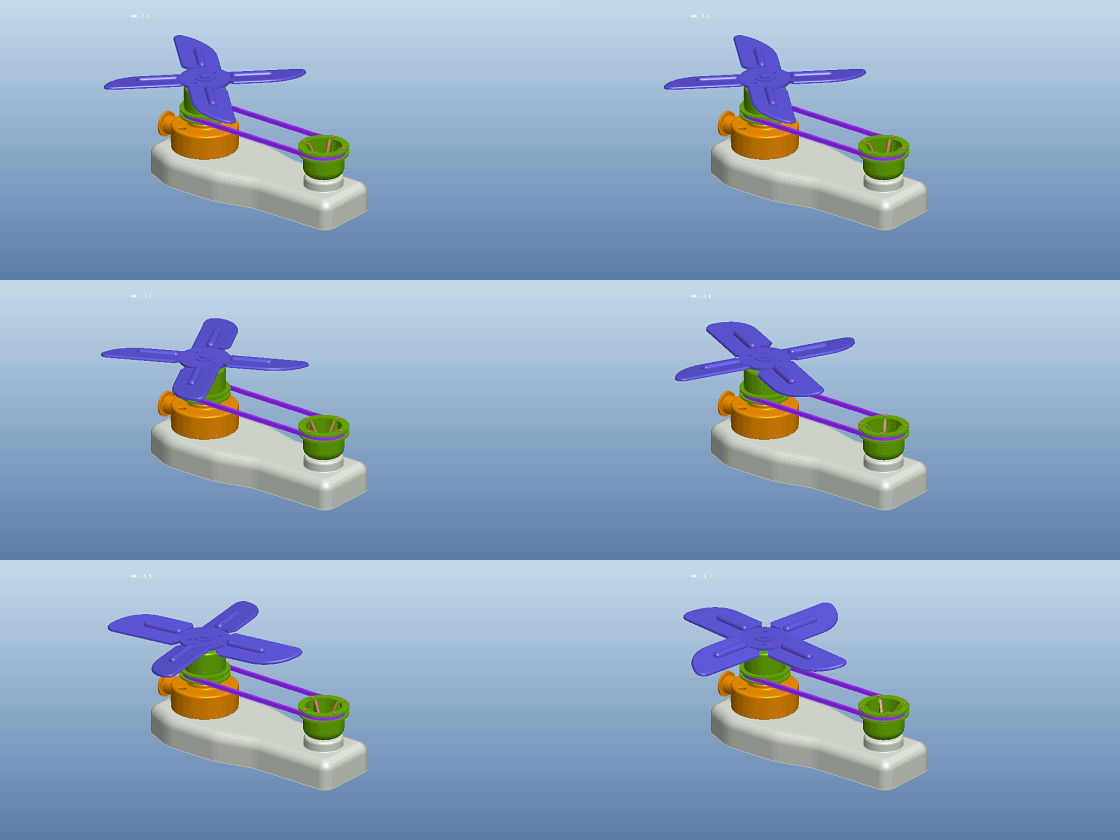
运行动画后,你会看到主动轮转动时,皮带带动从动轮旋转,转速差正好对应传动比。这个小例子既验证了带传动原理,又学会了Mechanism里皮带连接的用法,非常适合新手练习。
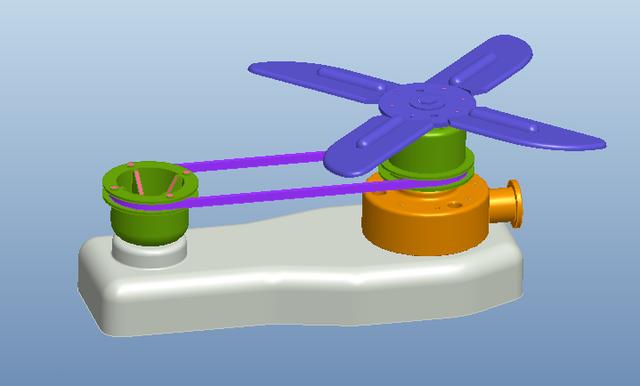
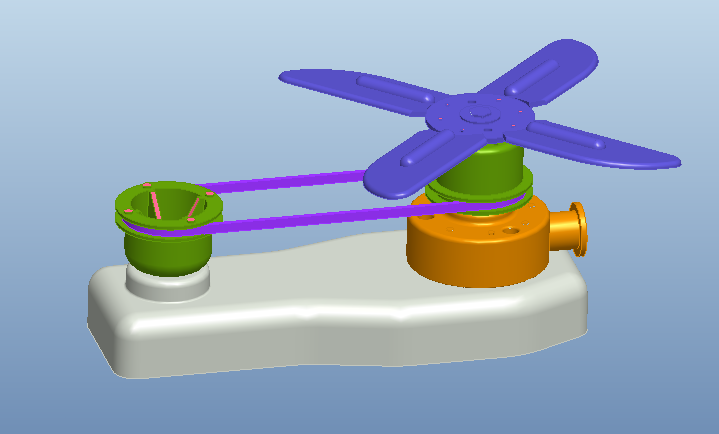
组装完成后如下图:
1.新建组件。
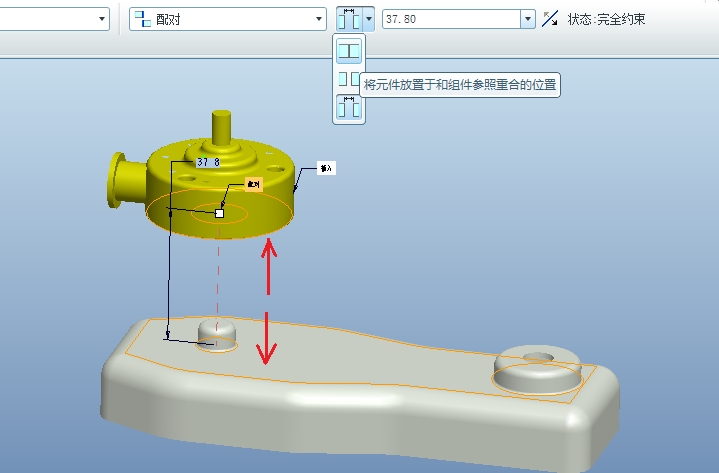
2.添加TIMING_BELT_COVER,以缺省的方式进行放置,如下图所示。

3.插入WATER_PUMP,依次点击下图黑色箭头所指的圆柱面进行配合。

点击下图红色箭头所指的两个平面进行对齐。
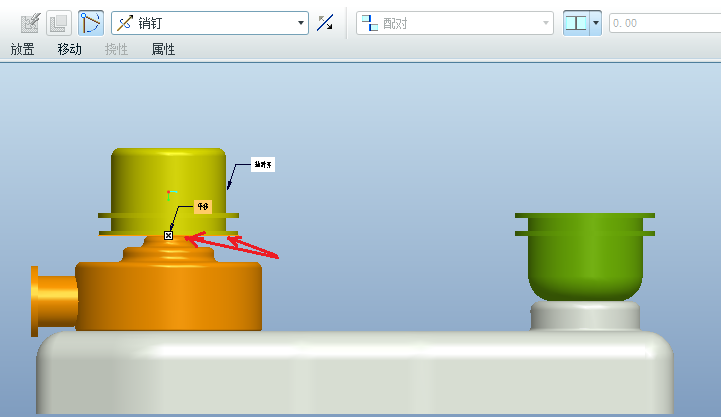
4.插入CRANK_PULLEY,连接方式选择【销钉】,选择下图红色箭头所指的圆柱面。

选择CRANK_PULLEY的底面和TIMING_BELT_COVER的平面,如下图所示完成销钉连接的定义。

5.插入FAN_PULLEY,连接方式选择销钉,选择下图黑色箭头所指的圆柱面。
选择下图FAN_PULLEY底部端面和WATER_PUMP的平面,如下图所示完成销钉连接的定义。
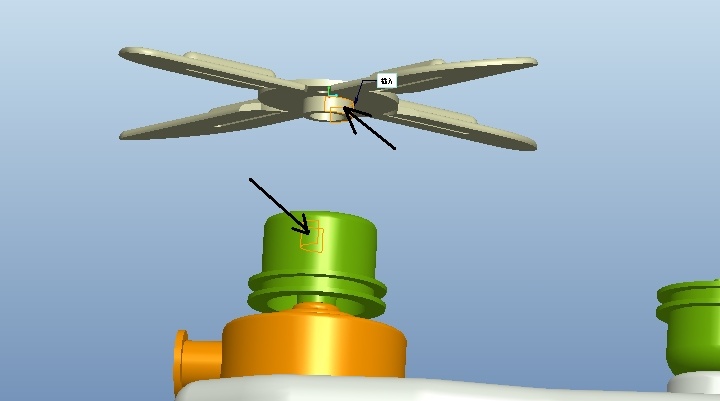
6.插入FAN_ASSY组件,将其与FAN_PULLEY按照下图进行装配。

7.点击【应用程序】-【机构】,进入机构环境。点击右侧的【传送带】,弹出控制面板。按照Ctrl选择下图黑色箭头所指的圆柱面,出现绿色的传送带曲线。接下来对传送带的位置进行调整。

我们会反向传送带的位置发生了如下的变化。

8.光有一个传送带的曲线可不行。我们现在开始制作传送带的零件。点击传送带,鼠标右击选择【制作零件】。

弹出下面的窗口,输入名称:pidai.

勾选:空,点击:确定。

我们会发现在模型树多了一个pidai零件。点击【应用程序】-【标准】,回到组件环境。在模型树选择pidai鼠标右击选择【激活】。
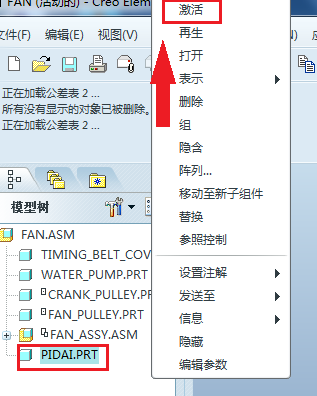
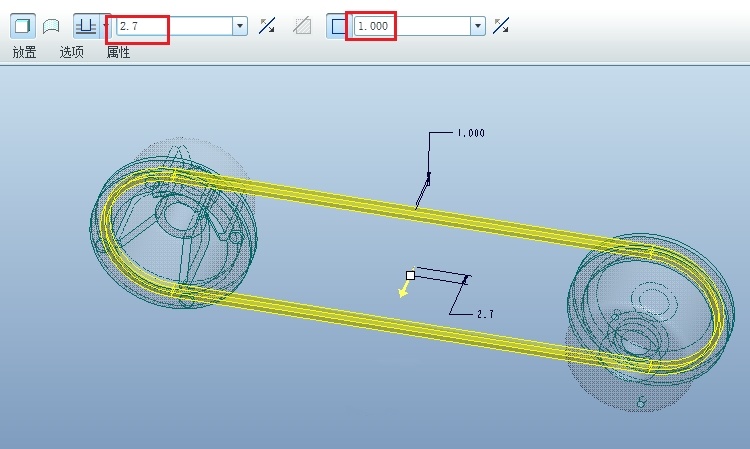
将无关的零件进行隐藏。点击右侧工具栏的拉伸按钮,选择传送带所在的平面作为草绘平面。在草绘环境中,使用边命令参照传送带曲线绘制如下的草绘。

点击勾号,回到拉伸控制面板,按照下图进行设置。完成~
9.再次进入机构环境。点击【伺服电机】,选择下图红色箭头所指的销钉连接作为电机的添加位置。
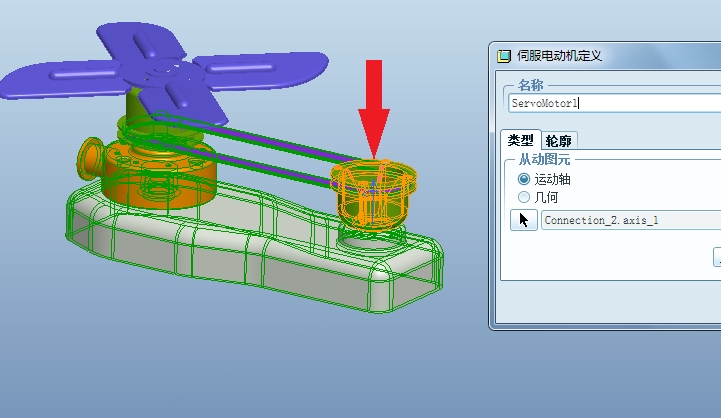
点击【轮廓】,对电机的参数进行设置。

10.点击【机构分析】,按照下图进行设置,点击运行,整个机构就运行起来了。

武汉格发信息技术有限公司,格发许可优化管理系统可以帮你评估贵公司软件许可的真实需求,再低成本合规性管理软件许可,帮助贵司提高软件投资回报率,为软件采购、使用提供科学决策依据。支持的软件有: CAD,CAE,PDM,PLM,Catia,Ugnx, AutoCAD, Pro/E, Solidworks 等。
 技术文档
技术文档
 推荐好文
推荐好文






 155-2731-8020




