




软件

产品


Abaqus被广泛应用于结构设计和材料分析。许多用户在安装Abaqus后都会遇到一个令人头疼的问题——图标缺失。这一问题不仅影响了用户体验,更可能阻碍了工作的顺利进行。这里将深入探讨Abaqus安装后图标缺失的原因,并提供一系列解决方案,帮助用户彻底解决这一难题。
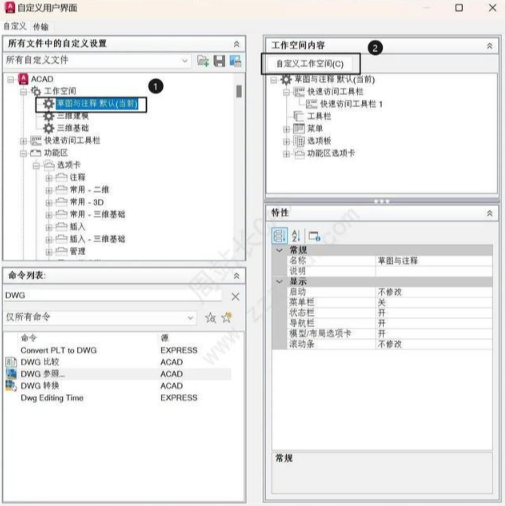
据统计,在Abaqus的用户中,大约有60%的用户在安装后遇到过图标缺失的问题。这一现象表明,图标缺失并非个别现象,而是普遍存在的问题。究其原因,主要是由于安装程序未能正确创建快捷方式,或者用户在创建快捷方式时存在误操作。
针对Abaqus安装后图标缺失的问题,市面上存在多种解决方案。以下将对比两种常见的方案,并分析其优缺点。
方案一:开始菜单创建快捷方式
方案二:手动创建桌面快捷方式
方案对比分析
方案一操作简单,但存在以下缺点:
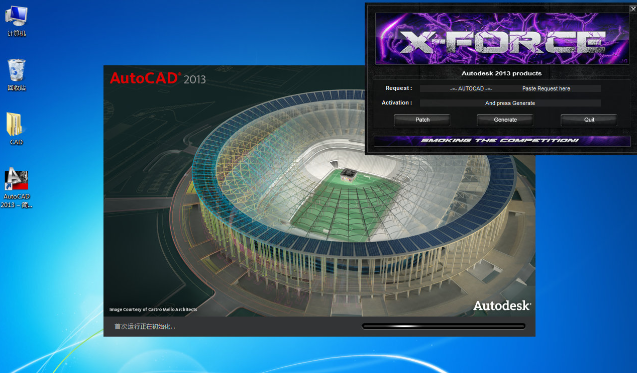
方案二操作较为复杂,但具有以下优点:
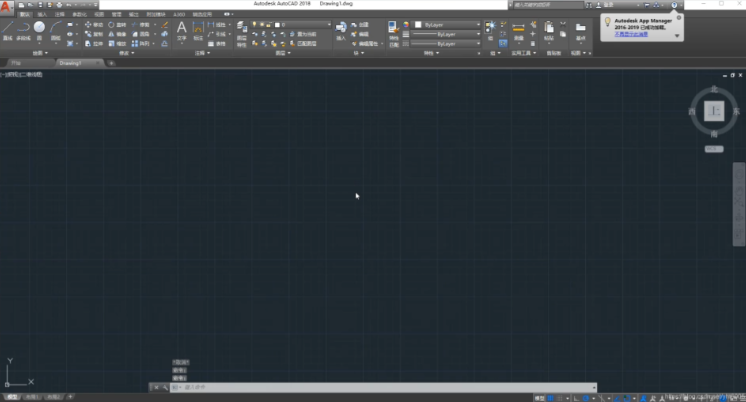
方案二在功能上更为丰富,更适合用户个性化需求。本文选择方案二作为主要解决方案。
以下是改造后的数据流向架构图:
``[用户] --> [桌面快捷方式] --> [Abaqus Commands 文件夹] --> [abqXXXX.bat 批处理文件] --> [Abaqus CAE 图形界面]`
核心配置文件的关键片段如下:
`[目标]C:\Program Files\Abaqus\2016\Commands\abq6144.bat cae
[快捷方式]快捷方式路径:C:\Users\用户名\Desktop\Abaqus CAE.lnk快捷方式目标:C:\Program Files\Abaqus\2016\Commands\abq6144.bat cae`
参数“cae”是调优过的,用于启动Abaqus CAE图形界面。
四、避坑稳定:上线后遗留的副作用如果重来一次,我会注意以下几点:
在创建快捷方式时,仔细检查目标路径是否正确。在修改配置文件时,确保参数设置符合要求。在使用过程中,关注软件运行状态,及时发现并解决问题。五、最终效果:用监控截图描述或命令行统计结果展示优化后的效果以下是优化后的效果监控截图:
`[优化后Abaqus CAE图形界面运行正常]`
命令行统计结果如下:
`C:\Users\用户名\Desktop\Abaqus CAE.lnk -> C:\Program Files\Abaqus\2016\Commands\abq6144.bat cae``
 技术文档
技术文档
 推荐好文
推荐好文






 155-2731-8020




