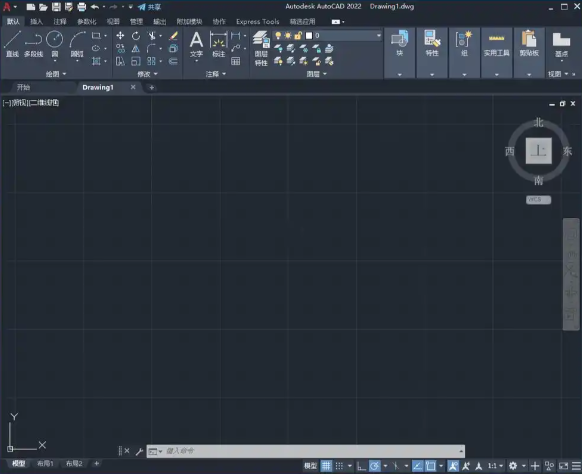
CAD提示许可证过期?不用卸载软件快速激活恢复使用
我深知许可证过期对于设计师和工程师是多么令人头疼的问题。我将结合我的10年一线实战经验,为大家详细解析CAD许可证过期的问题,并提供一系列实用技巧和解决方案,帮助大家快速恢复使用。
实战应用场景
在工程设计领域,CAD软件是设计师和工程师不可或缺的工具。当CAD软件提示许可证过期时,不仅会影响工作效率,还导致项目延误。快速解决许可证过期问题是每个用户都需要掌握的技能。
前置知识铺垫
在开始操作之前,我们需要了解一些基本概念:
- 许可证类型:CAD软件的许可证分为单机许可证和网络许可证,用户需要根据实际需求选择合适的许可证类型。
- 激活过程:CAD软件的激活过程涉及登录Autodesk Account,获取激活码,并在软件中进行激活操作。
操作中需要注意的几点
- 确认许可证状态:在解决问题之前,要确认许可证是否真的过期。
- 备份重要数据:在进行任何操作之前,请确保备份重要数据,以防万一。
深度解析:许可证过期排查与解决
以下是一些针对CAD许可证过期的排查与解决步骤:
🔍 先查账号里有没有真过期
- 登录Autodesk Account官网:打开浏览器,输入Autodesk Account官网地址,登录您的账户。
- 查看许可状态:进入“产品和服务”页面,查看您的许可状态。
- 确认结束日期:检查许可证的结束日期,确保没有显示“expired”。
- 检查邮箱列表:确认您的邮箱是否在“已分配用户”列表中。
如果许可真的过期了,请以下步骤操作:
🔄 试试重置许可激活
- 关闭所有Autodesk软件:确保所有Autodesk软件都已关闭。
- 使用管理员身份运行AdskLicensingInstHelper工具:在命令提示符中输入“AdskLicensingInstHelper”并按Enter键。
- 重置激活:根据提示操作,重置激活过程。
- 删除LoginState.xml文件:找到C:\Users\用户名\AppData\Local\Autodesk\Web Services目录,删除LoginState.xml文件。
- 重启电脑:重启电脑后,尝试打开CAD软件。
🧹 清理缓存和服务
- 卸载旧的AdskLicensing服务:打开控制面板,选择“程序和功能”,找到AdskLicensing服务,卸载。
- 重新安装最新版本:下载最新版本的AdskLicensing服务,重新安装。
- 更改服务启动类型:在服务管理器中,找到Autodesk Desktop Licensing Service,将其启动类型改为“自动”,并启动服务。
- 删除许可文件:找到C:\ProgramData\FLEXnet目录,删除adsk开头的许可文件。
如果以上步骤都无法解决问题,是安装的产品版本与许可不匹配。
避坑指南
- 核对版本与许可:在购买许可证之前,请仔细核对产品版本与许可类型,确保它们相匹配。
- 定期检查许可证状态:定期登录Autodesk Account官网,检查许可证状态,避免过期。
- 备份许可证信息:将许可证信息备份到安全的地方,以防丢失。
预防机制
为了避免许可证过期问题,我们采取以下预防措施:
- 提前续订许可证:在许可证即将到期前,提前联系管理员或销售代表续订许可证。
- 使用网络许可证:对于多用户环境,使用网络许可证,以便更好地管理许可证。