故障场景与适用环境:当用户在使用Autodesk CAD软件时,遇到许可证提示过期的情况,需要以下步骤进行解决。此操作适用于所有版本的Autodesk CAD软件,以及Windows操作系统。
操作前置检查:
- 确保你有访问Autodesk Account的权限。
- 确保你的计算机已连接到互联网。
- 确保您有Autodesk CAD软件的安装路径。
核心执行步骤:
- 查看许可证状态
- 打开浏览器,访问Autodesk官网。
- 登录您的Autodesk Account。
- 进入“产品和服务”页面。
- 查看您的固定期限使用许可状态。
- 确认结束日期是否显示为“Expired”。
- 检查用户管理中是否已将许可指定给正确的账户。
- 重置激活
- 如果许可证已续展但显示过期,尝试以下步骤:
- 关闭Autodesk CAD软件。
- 打开文件资源管理器,定位到C:\ProgramData\Autodesk\CLM\LM\GS。
- 删除对应产品的特定文件夹(:AutoCAD_2023)。
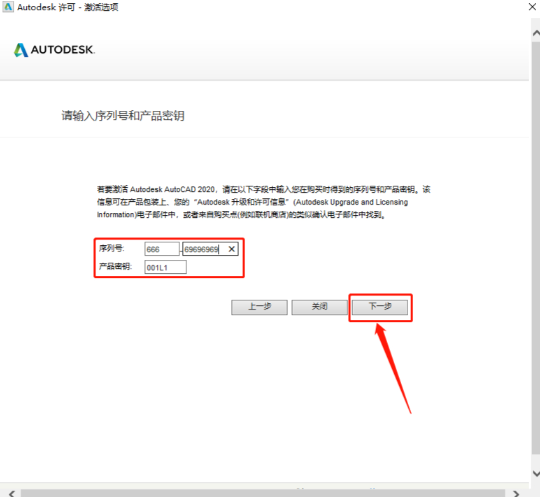
- 重新打开Autodesk CAD软件,尝试激活。
- 续费许可证
- 如果确认许可证确实过期,且没有其他活动许可可替换,请以下步骤操作:
- 访问Autodesk官网购买新的固定期限使用许可。
- 购买后,登录您的Autodesk Account。
- 在“产品和服务”页面,将新许可证分配给目标用户账户。
操作后需描述预期的正常反馈:
- 如果操作成功,Autodesk CAD软件将不再显示许可证过期提示。
- 您正常使用软件的所有功能。
常见报错与排查:
- 报错代码:0x00000002
- 排查思路:检查网络连接是否稳定。
- 解决指令:确保您的计算机已连接到互联网,并尝试重新激活。
- 报错代码:0x0000000E
- 排查思路:检查许可证是否已分配给正确的账户。
- 解决指令:登录Autodesk Account,确认许可证分配无误。
- 报错代码:0x0000000F
- 排查思路:检查本地登录缓存是否损坏。
- 解决指令:步骤2中的方法重置激活。
避坑指南:
- 🚫 不要在未关闭Autodesk CAD软件的情况下尝试重置激活。
- 🚫 不要删除除产品特定文件夹外的其他文件夹。
- 🚫 在没有确认许可证状态前,不要购买新的许可证。
预防机制:
- 定期检查许可证状态,避免过期。
- 保持Autodesk Account信息的更新,确保许可证分配正确。
- 定期备份软件安装路径下的重要文件。
常见误区 / 翻车实录:
- 误区:直接购买新的许可证,而未检查旧许可证状态。
- 翻车实录:用户购买了新的许可证,但未检查旧许可证状态,导致旧许可证和新的许可证存在,造成资源浪费。
关联问题延伸:
- 许可证激活失败。
- 许可证无法续费。
- 许可证被错误地分配给其他账户。
踩坑复盘 + 可复用的解决办法:
- 复盘:用户在尝试重置激活时,误删了除产品特定文件夹外的其他文件夹,导致软件无法启动。
- 解决办法:在删除文件夹前,先备份该文件夹,以防万一。