



Autodesk CAD 2018 是一款备受设计师青睐的工具。不少用户会遇到许可证删除的问题,这不仅影响了正常使用,还带来后续安装的麻烦。这里将深入剖析CAD 2018许可证删除问题,并提供一整套详细的排错指南,帮助用户彻底解决这一问题。
一、痛点共鸣:当CAD 2018许可证突然消失,你会面临以下困境:
- 无法打开软件,提示许可证无效。
- 重装软件后,出现许可证安装错误或无法激活。
- 激活过程中,系统提示许可证已安装,导致无法正常使用。
这些问题的出现,会给你的设计工作带来极大困扰。我们将从底层原因出发,逐一排查并解决问题。
二、原因剖析:导致CAD 2018许可证删除问题的常见原因有以下三个:
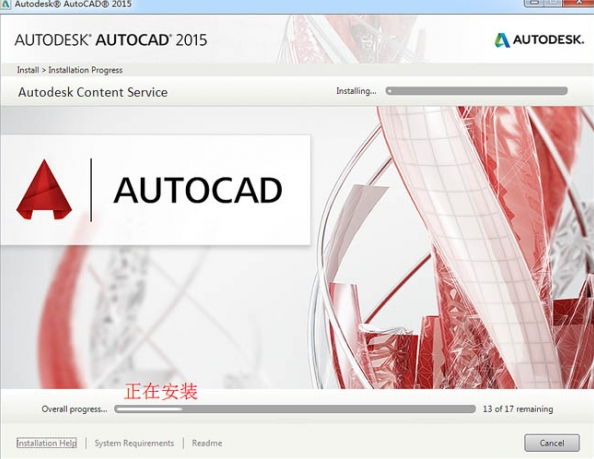
- 许可证组件未卸载干净:部分用户在删除许可证时,仅删除了部分组件,导致许可证信息残留在系统中。
- FLEXnet文件及注册表残留:FLEXnet文件是CAD 2018许可证管理的关键,若未彻底删除,将导致许可证无法正常清除。
- 杀毒软件或防火墙拦截:部分杀毒软件或防火墙会拦截许可证删除操作,导致删除失败。
三、分步排查:
第一步:卸载许可服务组件
- 进入路径:C:\Program Files (x86)\Common Files\Autodesk Shared\AdskLicensing
- 执行操作:右键运行uninstall.exe或“控制面板 > 程序和功能”卸载所有以"Autodesk"开头的相关条目。
为什么这么做?卸载许可服务组件是删除许可证的关键步骤,确保许可证信息不再被系统识别。
第二步:删除许可证缓存文件
- 开启“显示隐藏文件”:在资源管理器“查看”菜单中勾选“隐藏的项目”。
- 删除文件:C:\ProgramData\FLEXnet目录下所有以adskflex开头的文件(3个)。
- 删除文件夹:若存在C:\ProgramData\Autodesk\CLMLGS001J1_2018.0.0.F文件夹,也一并删除。
为什么这么做?删除许可证缓存文件消除许可证残留信息,避免许可证无法清除。
第三步:清理注册表残留
- 打开注册表编辑器:按Win+R输入regedit。
- 删除键值:HKEYCURRENTUSER\Software\Autodesk、HKEYLOCALMACHINE\SOFTWARE\Autodesk、HKEYLOCALMACHINE\SOFTWARE\Classes\Installer\Products下所有与AutoCAD 2018相关的项(特征码常含FEE98开头或以D7结尾的文件夹)。
为什么这么做?清理注册表残留确保许可证信息被彻底删除,避免许可证无法清除。
第四步:重启电脑
- 完成上述操作后,必须重启电脑,方可重新安装或激活CAD 2018。
为什么这么做?重启电脑确保操作系统重新加载,使许可证删除操作生效。
四、预防机制:
- 以管理员身份运行操作,确保有足够的权限删除许可证。
五、注意事项:
- 路径差异:ProgramData为隐藏文件夹,需在资源管理器“查看”中勾选“隐藏的项目”才能看见。
- 权限问题:若提示“无法删除”,请确保以管理员身份运行操作,或暂时关闭杀毒软件/防火墙。
- 官方工具:若手动清理困难,可下载Autodesk官方卸载工具(Autodesk Uninstall Tool)进行扫描清理。
- 版本差异:以上操作适用于Autodesk CAD 2018版本,其他版本存在差异。
- 适用边界:本文所述方法适用于Windows操作系统,在其他操作系统上存在差异。





