




软件

产品


我每天都要面对各种产品设计挑战。我想和大家分享一个关于CAD许可文件删除的职场小技巧,这个技巧虽然不为人知,但却能解决不少实际问题。
我们来谈谈CAD许可文件删除的核心问题。删除CAD许可文件的关键在于卸载软件并清理FLEXnet授权文件。具体操作步骤如下:
📂 如何找到隐藏的许可文件
在文件资源管理器中,你需要开启“显示隐藏的文件和文件夹”功能。这个步骤看似简单,但很多人却忽略了它。一旦开启了这一功能,那些关键的文件夹就不会再被隐藏,让你能够轻松找到并删除它们。
🗑️ 哪些文件需要彻底删除
以下是一些需要删除的文件和文件夹:
🧹 如何彻底卸载软件
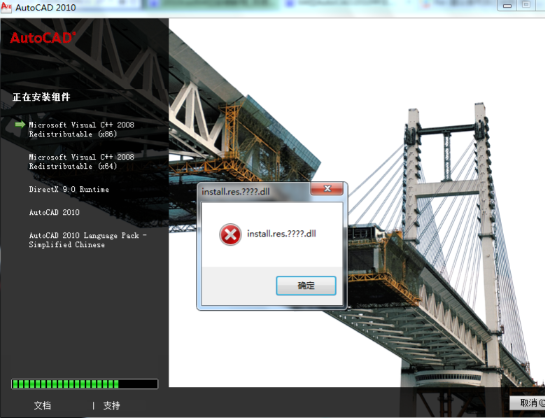
注意:在执行上述操作前,请确保所有Autodesk程序都已关闭。如果需要更彻底的卸载,使用微软程序安装和卸载疑难解答工具辅助。
其他可行方案
版本差异和适用边界
这个方法适用于大多数版本的AutoCAD,包括AutoCAD 2013至AutoCAD 2023。由于不同版本的CAD软件在安装路径和文件结构上有所不同,在实际操作中需要根据具体情况做出相应调整。
关联问题延伸
 技术文档
技术文档
 推荐好文
推荐好文






 155-2731-8020




