我这5年设计工作室的老技术,每天跟这些电脑软件打交道,有时候还真得小心翼翼,不然就掉进坑里了。今天咱们就来聊聊AutoCAD许可过期的问题,我之前也踩过不少坑,现在给大家整理了一套通用解决方案,包你解决问题!
问题现象(表现)
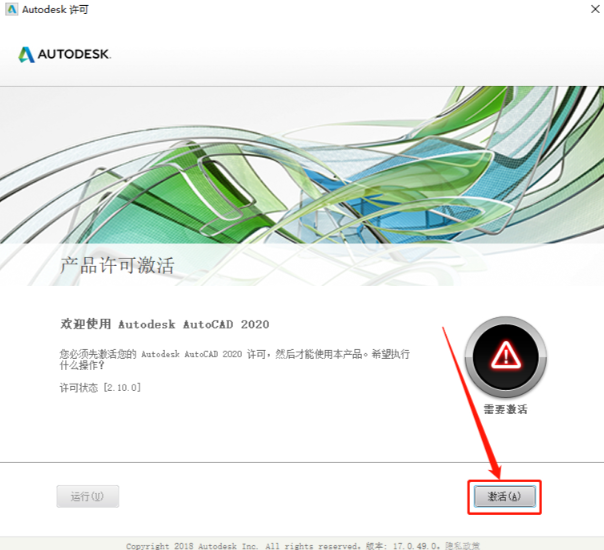
AutoCAD提示“许可已过期”,这有两种情况:
- 订阅到期了,没续订。
- 本地许可组件或缓存出了问题,导致验证失败。
解决方案步骤(当前可用的办法)
第一步:检查订阅状态
- 打开浏览器,登录你的Autodesk Account。
- 点击“产品和服务”,看看你的AutoCAD订阅状态。
- 如果状态是“Expired”,那就需要购买新订阅了。
第二步:修复许可服务
- 关闭所有Autodesk软件。
- 进入C:\Program Files (x86)\Common Files\Autodesk Shared\AdskLicensing。
- 右键点击uninstall.exe,选择“以管理员身份运行”。
- 下载并安装最新的Autodesk Desktop Licensing Service。
- 重启电脑,打开AutoCAD试试。
第三步:重置登录缓存
- 对于2024+版本,关闭AutoCAD,删除%localappdata%\AutodeskIdentity Services\idservices.db。
- 对于2020-2023版本,关闭AutoCAD,删除%localappdata%\AutodeskWeb Services\LoginState.xml。
第四步:检查账号匹配
- 确保你登录的Autodesk ID与拥有有效订阅的账号一致。
- 如果有多个账号冲突,完全注销并清除浏览器缓存后重登。
其他可行方案
- 如果刚续费还报错,是服务器同步延迟,等待几小时或关闭错误弹窗继续使用,问题会自动解决。
- 如果是团队许可问题,联系管理员在门户中调整。
常见误区 / 翻车实录
记得有一次,我遇到一个客户,AutoCAD一直提示许可过期,我试了各种方法,就是不管用。后来发现,原来是他之前安装了一个破解版AutoCAD,导致许可组件损坏。我帮他卸载了破解版,重新安装了正版,问题才解决。
成功根治步骤拆解
以下是成功根治步骤的详细操作:
- 关闭所有Autodesk软件:
Alt + F4
- 进入C:\Program Files (x86)\Common Files\Autodesk Shared\AdskLicensing:
Win + R,输入路径,回车
- 右键点击uninstall.exe,选择“以管理员身份运行”:右键点击,选择“以管理员身份运行”
- 下载并安装最新的Autodesk Desktop Licensing Service:打开浏览器,搜索“Autodesk Desktop Licensing Service”,提示下载并安装
- 重启电脑:点击“开始”菜单,选择“重启”
- 打开AutoCAD,登录你的Autodesk ID
现在,你的AutoCAD不会再提示许可过期了。记得,遇到问题不要慌,步骤一步步来,总能找到解决办法。