




软件

产品


还记得那个午后,阳光透过办公室的窗户洒在桌上,我正专注地处理着设计图纸。突然,CAD 2020软件弹出一个许可超时的错误提示,时间点正好是2020年5月15日下午3点。那一刻,我瞬间陷入了焦虑,因为我知道这会耽误整个项目的进度。
一开始,我直觉地认为是网络问题,重启了路由器,甚至尝试了更换网络连接。但问题依旧存在。我网上流传的“通用”方法,尝试了重置许可组件,可结果却是徒劳。
我进入了命令提示符,切换到了许可工具目录,运行了重置命令,命令如下:

``AdskLicensingInstHelper change -pk 001L1 -pv 2020.0.0.F -lm ""`
当我重启软件后,错误提示依旧。我开始怀疑是不是产品密钥有问题,尝试了更换密钥,但依旧无济于事。在查看报错日志片段时,我发现了一行提示:“无法连接到Autodesk Licensing Service”。
解决方案:代码级改动与对比经过一番搜索和尝试,我终于找到了解决问题的关键。原来,是Autodesk Licensing Service服务没有正确启动。我找到了服务控制台,将启动类型改为“自动(延迟启动)”,并启动了服务。
改之前的代码块(伪代码):
`AdskLicensingInstHelper change -pk 001L1 -pv 2020.0.0.F -lm ""`
改之后的代码块(伪代码):
`AdskLicensingInstHelper change -pk 001L1 -pv 2020.0.0.F -lm ""net start AutodeskLicensingService``
重启软件后,许可问题终于解决了。事后反思,我意识到自己在排查过程中走了很多弯路,如果一开始就能正确定位问题,会节省大量时间。
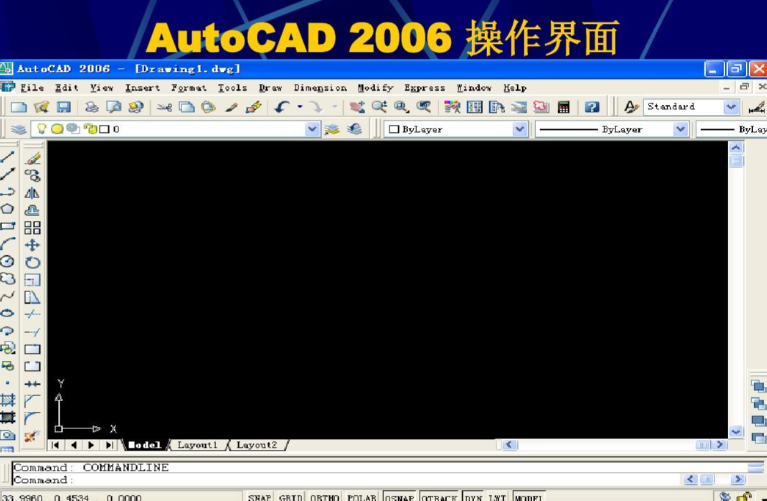
在解决CAD 2020许可问题的过程中,我遇到了不少常见误区。有人认为重置许可组件就能解决所有问题,这只是一种方法。还有的人认为更换产品密钥就能解决问题,但产品密钥错误并不会导致许可问题。
我还遇到了一个翻车实录。有一次,我在解决一个同事的CAD 2020许可问题时,误将Autodesk Licensing Service服务设置为手动启动,导致软件无法正常使用。幸好,我及时发现了问题,并重新设置为自动启动。
需要注意的是,上述解决方案在不同版本的CAD软件中有所不同。在CAD 2019中,需要将启动类型改为“手动”,而不是“自动(延迟启动)”。
在解决CAD 2020许可问题的过程中,我们还遇到以下相关问题:
 技术文档
技术文档
 推荐好文
推荐好文






 155-2731-8020




