




软件

产品


核心概念/场景划分:当使用CAD2014软件的用户遇到无法进入程序,界面一直显示“正在检查许可”时,这是由于软件在尝试连接授权服务器进行许可验证时遇到问题。这种情况发生在网络连接不稳定、许可服务异常或残留授权文件冲突等情况下。
方案对比/流程拆解:
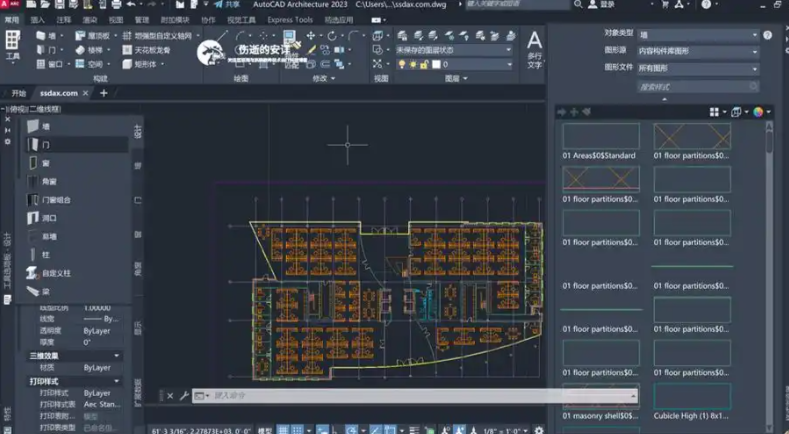
真实案例/避坑经验:某企业工程师小张在使用CAD2014进行项目设计时,遇到无法进入软件的问题。根据上述解决方法,小张断网启动软件成功,但在清理授权残留时发现C:\ProgramDataAutodeskCLM下也有相关文件夹,清空后重启许可服务并重新激活,最终问题得到解决。
高频疑问解答:

技术科普与决策指南:由于CAD2014较老,对于Win10/Win11等新系统的兼容性较差,频繁出现问题时,考虑升级至较新版本。若使用非正版激活,务必在断网状态下操作,并确保删除FLEXnet数据后重新激活软件。在进行任何操作前,请备份重要数据,以防止意外损失。
踩坑复盘 + 可复用的解决办法:在处理CAD2014“正在检查许可”问题时,用户需注意以下几点:
 技术文档
技术文档
 推荐好文
推荐好文






 155-2731-8020




