




软件

产品


说起来这CAD激活许可未响应的问题,真是让人头疼啊!咱们大家平时用的CAD软件可不少,一旦出现这个问题,可就耽误了不少工作呢。
咱们都知道,CAD这款软件是设计师的得力助手,但有时候,软件的运行环境可真是让人操碎了心。比如说,你刚打开CAD软件,准备大显身手的时候,突然屏幕上跳出来个提示框:“激活许可未响应”。你肯定一头雾水,心里暗骂一句:“又是这个老问题!”
这激活许可未响应的核心原因是许可服务未运行、缓存文件损坏或安全软件拦截。这些问题的出现,都是因为我们的组件出现了问题。咱们得一步步来解决这个问题。
你得重启许可服务。怎么操作呢?简单,按下Win键和R键,输入services.msc,就能打开服务管理器了。在这个窗口里,找到“Autodesk Desktop Licensing Service”(如果是2020+版本的话)或者“FlexNet Licensing Service 64”,双击它,将其设置为“自动”,并点击“启动”。如果还是无法启动,那就得先卸载后重装许可组件了。
咱们得清理损坏的缓存文件。你需要在资源管理器中显示隐藏文件,具体操作是在文件夹选项里,勾选“显示隐藏的文件、文件夹和驱动器”。删除C:\ProgramData\FLEXnet下所有以adskflex开头的文件;删除C:\ProgramData\Autodesk\CLMLGS<产品密钥>_*LGS.data及AppData\Local\Autodesk\Web Services\LoginState.xml。
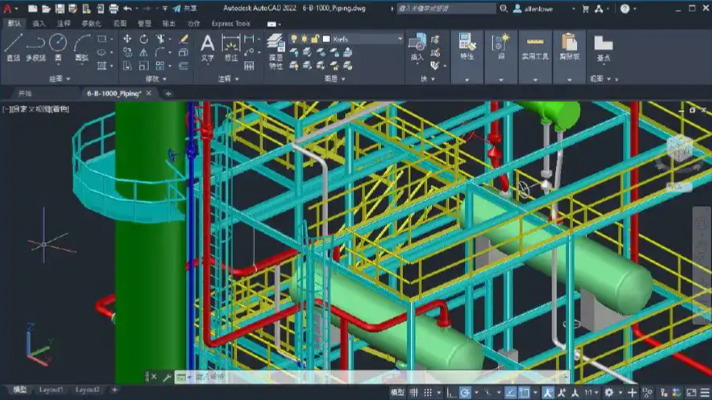
你还得排除安全软件的干扰。你暂时关闭杀毒/防火墙,或者将CAD安装目录及dgapi64.dll所在路径加入白名单。如果实在不行,你也重命名C:\Windows\System32\dgapi64.dll为.dgapi64.dll.old测试。
为了确保我们的操作万无一失,你还得以管理员身份运行CAD软件。你右键点击CAD图标,选择“以管理员身份运行”,或者右键点击许可管理器程序,也选择的操作。
如果你觉得上面的方法还不够用,还试试进阶修复方案。比如说,重装许可组件、修复系统环境或者完全重装CAD软件。这里我特别提醒修复系统环境时,你得以管理员运行命令提示符,执行sfc /scannow和DISM /Online /Cleanup-Image /RestoreHealth来修复系统文件。确保系统时间准确,TLS 1.2已经启用也很重要。
现在,咱们说修改注册表的过程吧。你需要打开注册表编辑器。按下Win键和R键,输入regedit,点击“确定”。在这个编辑器中,找到HKEYCURRENTUSER\Software\Autodesk\Autodesk <产品名>\ <版本>\Common Files路径,在这里添加一个名为“LicenseServer”的字符串值,并将值设为你的许可服务器地址。完成这个步骤后,以管理员身份运行CAD软件,看看问题是否解决。
我必须强调,这个过程非常关键,因为修改注册表可是有风险的。一旦操作不当,会导致系统崩溃。我奉劝各位徒弟,千万不要随便乱动注册表,一定要我说的步骤来。
我要强调改完之后速度可是飞快的。有些新手一遇到问题,就喜欢重装系统,这种行为简直是浪费时间和精力。我们要尽量避免重装系统,而是要针对具体问题,逐一解决。才能真正提高我们的工作效率。
我要鄙视那些一报错就重装系统的新手。你们知道吗,每次重装系统,都需要花费很长时间来安装软件、配置设置,这可真是浪费时间和精力。
 技术文档
技术文档
 推荐好文
推荐好文






 155-2731-8020




