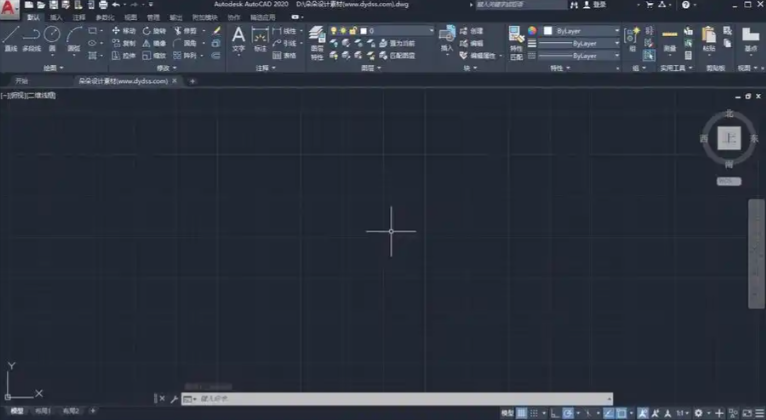
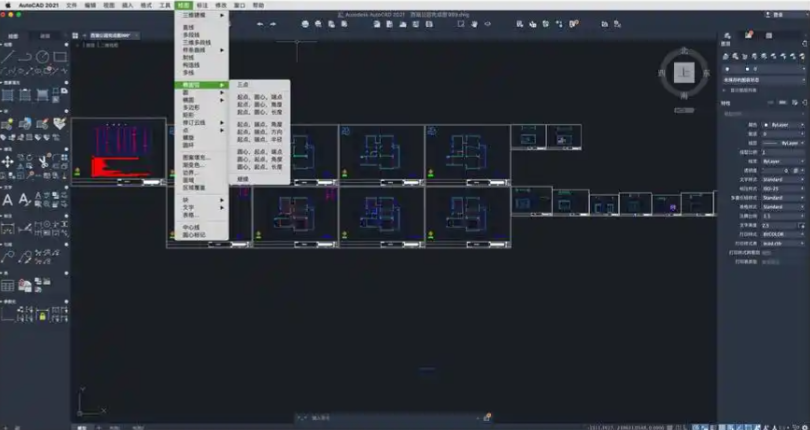
CAD 2014 常常是我们的得力助手。许可错误的问题却像一道难以逾越的坎,让不少工程师头疼不已。我就要分享两个不为人知的隐藏用法,帮助大家解决安装失败的问题,让CAD 2014重新焕发生机。
让我们来分析为什么会出现安装许可错误。这种核心问题源于FlexNet服务异常、TLS安全协议不匹配或许可文件版本冲突。这些问题看似复杂,实则背后有着深刻的原理。
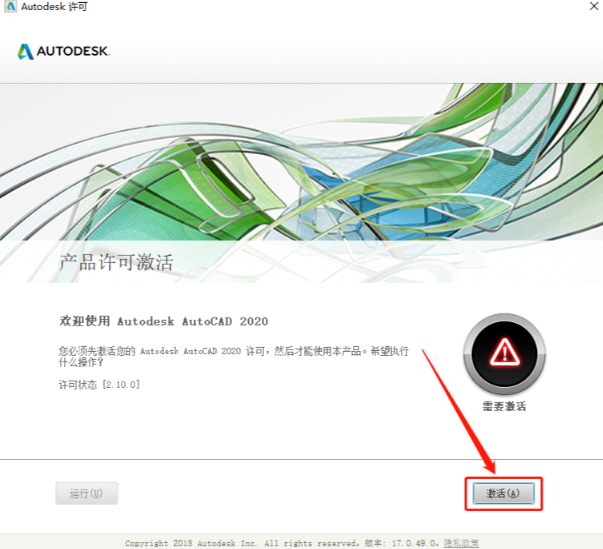
原因分析
- FlexNet服务异常:FlexNet是Autodesk用于管理软件许可证的服务。如果服务异常,会导致安装失败。这是因为服务缓存中有损坏的文件,或者服务配置不正确。
- TLS安全协议不匹配:TLS(传输层安全)是一种用于保护数据传输安全的协议。如果CAD 2014与操作系统之间的TLS协议不匹配,会在安装时遇到“请建立网络连接”的错误。
- 许可文件版本冲突:如果CAD 2014的许可文件版本与系统或服务不兼容,也会导致安装失败。
解决方案
为了解决这些问题,我们需要按顺序执行以下步骤:
1. 重启许可服务并清理缓存
- 步骤:停止"FlexNet Licensing Service",删除C:\ProgramData\FLEXnet下所有以adskflex开头的文件,重启服务并设为“自动”启动。
- 原因:清理缓存去除损坏的文件,重启服务则重新初始化服务状态。
2. 启用TLS 1.2协议
- 步骤:打开"Internet选项”→“高级”,勾选“使用TLS 1.2”。
- 原因:勾选TLS 1.2确保CAD 2014与操作系统之间的协议匹配,避免连接错误。
3. 修复/替换ADLM文件
- 步骤:若报错代码含<6>或提示文件版本不兼容,需将adlmact.dll、adlmint.dll等替换为SP版本正确版本(7.0.51.100/11.11.0.3),或重新安装当前Service Pack。
- 原因:替换为SP版本确保文件与系统兼容,避免版本冲突。
4. 完全重装许可组件
- 步骤:卸载CAD后手动清理C:\Program Files\Autodesk、C:\Program Files\Common Files\Autodesk Shared及注册表残留,以管理员身份重新安装并勾选“许可管理器”组件。
- 原因:完全重装清除所有残留问题,确保安装的完整性。
工具/资源推荐
- Autodesk官方网站:获取最新的CAD软件和Service Pack。
- Microsoft官方教程:了解如何启用TLS 1.2协议。
- 系统备份:在执行重装前,备份重要数据,以防万一。
底层原理与机制科普
- FlexNet服务:FlexNet是Autodesk的许可证管理系统,它服务来管理软件的授权和许可。
- TLS协议:TLS是一种安全协议,用于在客户端和服务器之间建立加密连接,保护数据传输安全。
- Service Pack:Service Pack是Autodesk提供的软件更新包,它包含了对软件的修复和改进。