




软件

产品


CAD软件其稳定运行对我们至关重要。有时候CAD检测许可证超时的问题就像一个顽固的幽灵,时不时地跳出来捣乱,让人头疼不已。我就来和大家聊聊这个让人头疼的问题,并分享一些解决和预防的技巧。
让我们来抱怨软件的运行环境。CAD软件的许可证检测超时问题往往是由多种因素引起的。有时候,它是因为许可服务异常,有时候是因为组件损坏,甚至是网络设置的问题。这些问题就像一颗不定时炸弹,随时在我们忙碌的工作中爆炸。
分析这个问题,我们发现,CAD许可检测超时是由组件问题引起的。组件损坏或者设置不当,都会导致许可证检测无法正常进行,出现超时的情况。如何解决这个问题呢?
我们要做的,是检查许可服务是否在正常运行。打开运行窗口(Win+R),输入services.msc回车,在列表中找到“Autodesk Desktop Licensing Service”,检查状态是否为“正在运行”。如果未运行,右键点击启动,并将启动类型改为“自动(延迟启动)”。
如果组件损坏,我们需要重装它。关闭所有Autodesk程序和后台进程,到C:\Program Files (x86)\Common Files\Autodesk Shared\AdskLicensing运行uninstall.exe卸载许可服务。之后,从官网下载最新版本的许可服务重新安装。对于2024及更高版本,还需检查Autodesk Identity Manager组件是否需要重装。
在操作过程中,有一个非常重要的点需要强调,那就是“管理员身份运行”。在修改注册表或替换系统文件时,必须以管理员身份运行,否则会遇到权限不足的问题。
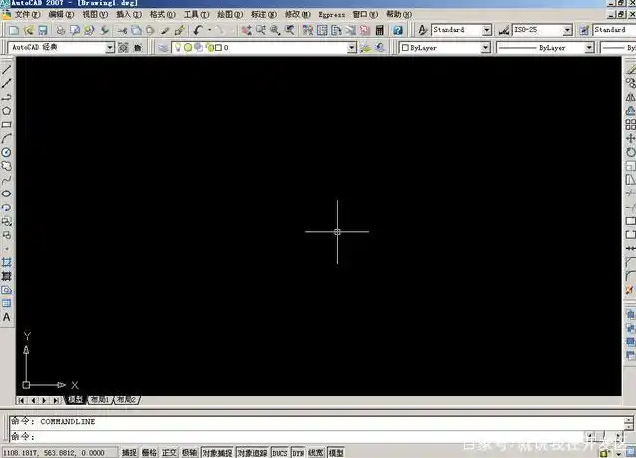
我将详细描述修改注册表的过程。按下Win+R键打开运行窗口,输入regedit回车,进入注册表编辑器。以下路径找到相应的键值:
HKEYLOCALMACHINE\SYSTEM\CurrentControlSet\Control\Session Manager\Environment
在这里,我们需要修改FLEXLM_TIMEOUT的值。将这个值修改为10000000,有效解决许可证检测超时的问题。
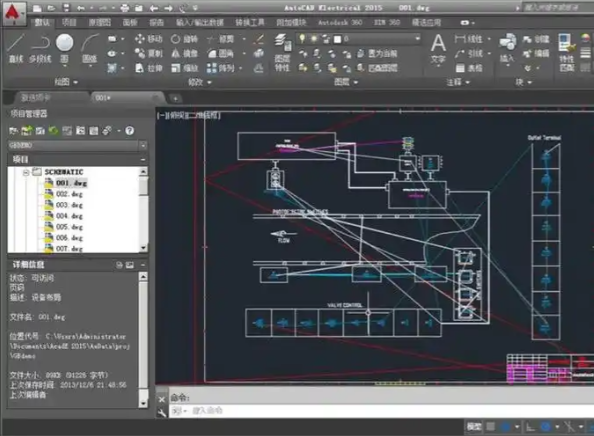
除了修改注册表,有时候我们还需要替换系统文件。这需要我们打开命令提示符(以管理员身份运行),输入以下命令:
cd /d C:\Program Files (x86)\Common Files\Autodesk Shared\AdskLicensingcopy adskflex.dll C:\Windows\System32
执行以上命令后,系统文件将被替换,问题得到解决。
在解决完问题后,记得重启产品测试是否解决。如果问题仍然存在,联系IT管理员或Autodesk技术支持。
在预防机制方面,我们需要注意以下几点:
常见误区/翻车实录:
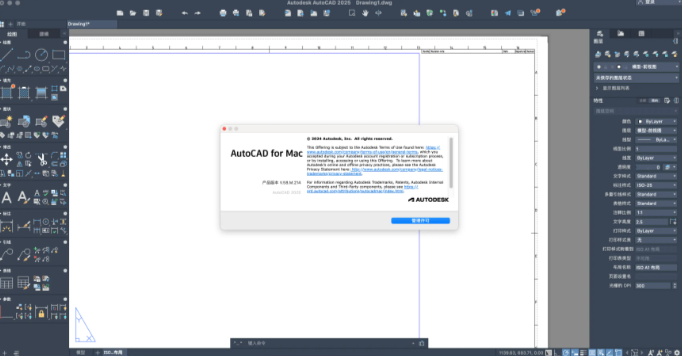
版本差异/适用边界:
关联问题延伸:
 技术文档
技术文档
 推荐好文
推荐好文






 155-2731-8020




