



我深知CAD2020许可证管理器不起作用或未正确安装时的无奈。但今天我就来教你们如何用最直接的方式解决这个棘手的问题。重启解决90%的问题,重装解决99%的问题,重装系统解决100%的问题。我们就来一步步解决这个难题。
一、问题现象:CAD2020许可证管理器不起作用或未正确安装真实场景:在尝试使用CAD2020进行设计工作时,突然发现许可证管理器无法正常工作,无法激活软件或无法使用部分功能。这是因为许可服务未运行或被干扰导致的。
二、预防机制:以后如何避免
- 定期备份许可证文件,以防万一。
- 保持系统稳定,避免频繁重启或断电。
- 使用官方提供的许可证管理工具,不要随意修改系统设置。
三、常见误区 / 翻车实录误区一:认为重装CAD2020即可解决问题,忽略了许可证管理器的单独安装。误区二:盲目使用第三方软件修改许可证,导致系统崩溃。翻车实录:一位设计师在尝试使用第三方软件修改许可证时,导致CAD2020无法启动,只能重装系统。
四、前置知识铺垫:先理解的基本概念
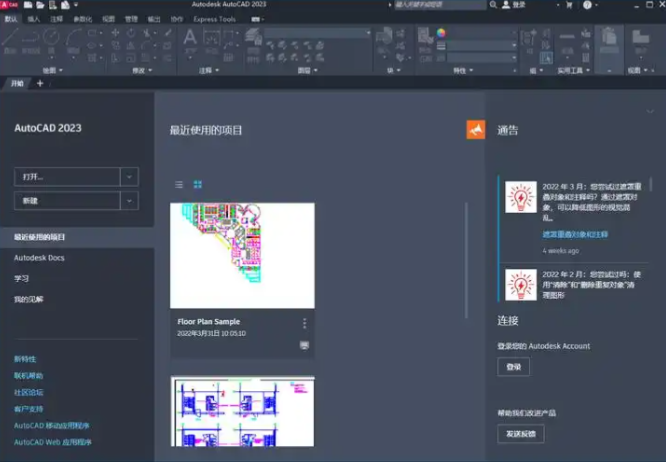
- 许可证管理器:负责管理CAD2020软件的许可证信息。
- 许可服务:确保CAD2020软件正常运行的系统服务。
- 系统服务列表:查看系统服务运行状态的界面。
五、清理:强调“清理”的重要性
- 删除不重要的隐藏文件夹:按下Win+R,输入%appdata%,找到Autodesk文件夹,删除的隐藏文件夹。
- 使用官方清理工具(AdskLicensing installer)彻底移除旧组件:下载官方清理工具,右键管理员运行,提示操作。
六、重装:给出下载链接和安装步骤
- 下载链接:官网下载最新版Autodesk Licensing Service(http://www.autodesk.com/)
- 安装步骤:
a. 下载完成后,右键管理员运行uninstall.exe,清空C:Program Files (x86)Common FilesAutodesk Shared:ml-text[AdskLicensing]{text="AdskLicensing"}文件夹。b. 从官网下载最新版Autodesk Licensing Service,右键管理员运行安装程序。c. 提示完成安装。
七、验证:如何检查服务是否正常运行
- 打开运行框(Win+R),输入services.msc回车。
- 在列表里找到Autodesk Desktop Licensing Service。
- 右键属性,查看启动类型是否为“自动(延迟启动)”。
- 如果未运行,点击“启动”。
八、语言:简单粗暴,直击痛点
- 重启解决90%的问题,重装解决99%的问题,重装系统解决100%的问题。
- 一旦发现许可证管理器故障,立即重装许可组件,这是最管用的方法。
- 关掉干扰项,确保系统稳定运行。
九、警告:增加真实感
- 请勿随意修改系统设置,以免导致系统崩溃。
- 使用第三方软件修改许可证风险极高,请谨慎操作。
- 如果问题依旧无法解决,请及时联系官方客服。





