




软件

产品


是不是在使用过程中遇到了许可检出超时的问题?别急,今天我就来给大家详细讲解如何解决这个问题,核心就是检查许可服务状态并更新组件,多数情况重启服务或重装许可文件就能解决。我们直接进入正题。
🔍 先查查服务跑没跑
最简单的解决方式就是检查服务是否正常运行。按Win+R输入services.msc回车,在列表里找到“Autodesk Desktop Licensing Service”,状态要是“正在运行”,没运行就右键启动,启动类型改成“自动(延迟启动)”。
🔄 老毛病试试重装组件
如果服务状态正常,但问题依旧,那我们就来试试重装组件。去Autodesk桌面应用或Account下载最新许可更新,安装Autodesk Single Sign On Component (AdSSO)更新。这里提醒一定要确保下载的是与你的CAD版本相匹配的许可文件。
🧹 干净重装来一波
如果以上方法都不奏效,那我们就来一次彻底的重装。关掉所有Autodesk程序,在%LOCALAPPDATA%AutodeskWeb Services里删掉LoginState.xml文件。以管理员身份运行C:\Program Files(x86)\Common Files\Autodesk Shared\AdskLicensing目录下的UNINSTALL.EXE,删除C:\ProgramData\Autodesk\AdskLicensingService文件夹后重启电脑。
清理:为什么清理很重要?
在重装之前,清理是至关重要的。很多用户会忽略这个步骤,但残留的旧组件和文件会影响新组件的安装和运行。以下是一些清理方法:
重装:下载链接和安装步骤
强调:右键管理员运行
在安装过程中,一定要确保以管理员身份运行安装程序。这避免权限不足导致的问题。
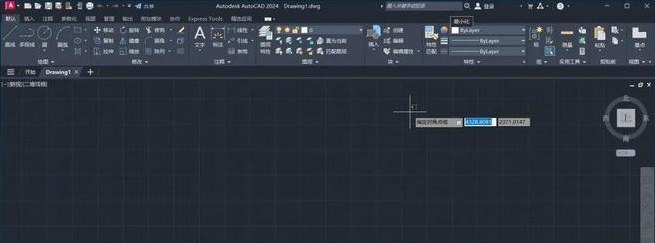
验证:如何检查服务是否正常运行
警告:以下情况导致许可检出超时
总结
如果你还有其他问题,欢迎在评论区留言,我会尽力为你解答。
 技术文档
技术文档
 推荐好文
推荐好文






 155-2731-8020




