




软件

产品


亲爱的你是否在操作 CAD 2006 时,遇到了反复出现的“验证许可”弹窗?这真是让人头疼的小问题。我来教你一步步解决这个问题。以下是一份详细的入门指南,让你轻松应对。
当你在使用 CAD 2006 时,频繁出现“验证许可”弹窗,这是由于以下几个原因造成的:
操作步骤:
小贴士:如果你不确定如何查看任务管理器,右击任务栏空白处,选择“任务管理器”。
操作步骤:
C:\Documents and Settings\All Users\Application Data\Autodesk\Software Licenses.dat 文件,或直接删除 Software Licenses 文件夹。小贴士:确保你有足够的权限执行此操作,如果需要,请以管理员身份运行文件夹。
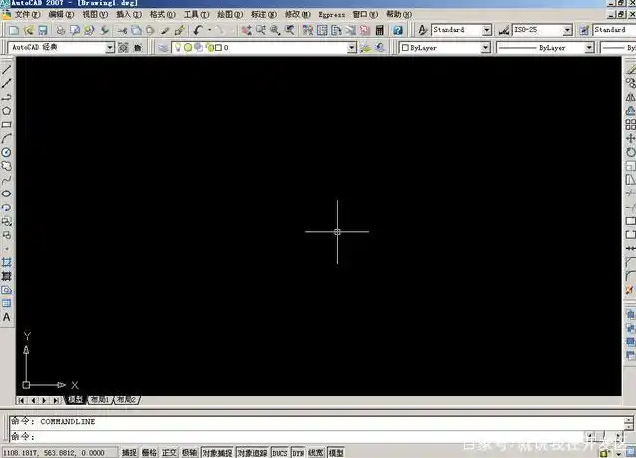
操作步骤:
小贴士:确保断网状态下进行激活,避免激活失败。
操作步骤:
services.msc。Autodesk Licensing Service(如有)并设为“自动”。License Server 服务残留。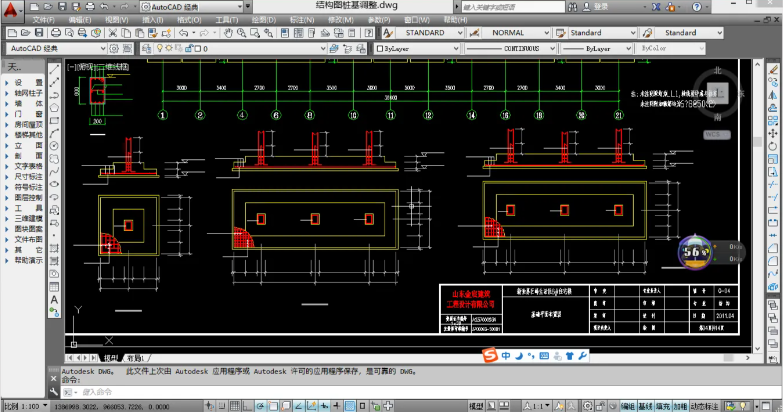
HKEYLOCALMACHINESOFTWARE\Classes\Installer\Products 下与 CAD 相关的错误键值。小贴士:操作前备份注册表,以防万一。
 技术文档
技术文档
 推荐好文
推荐好文






 155-2731-8020




