




软件

产品


你是否在使用CAD软件时,频繁遇到一个令人头疼的弹窗——“许可管理器不起作用或未正确安装”?这不仅仅是软件的一个功能提示,而是一个授权验证失败的警报,严重影响了你的工作效率。其实解决这个问题的方法很简单,我就来一步步教你如何永久关闭这个弹窗,让你畅享CAD软件的使用。
读完你将学会:
CAD弹窗许可管理器是Autodesk软件在启动前的一个必经环节,它的核心作用是验证许可证的有效性。当检测到服务未运行、文件损坏、权限不足或网络不通等情况时,会弹窗提示,防止非法或未授权使用。
services.msc并回车,打开“服务”管理器。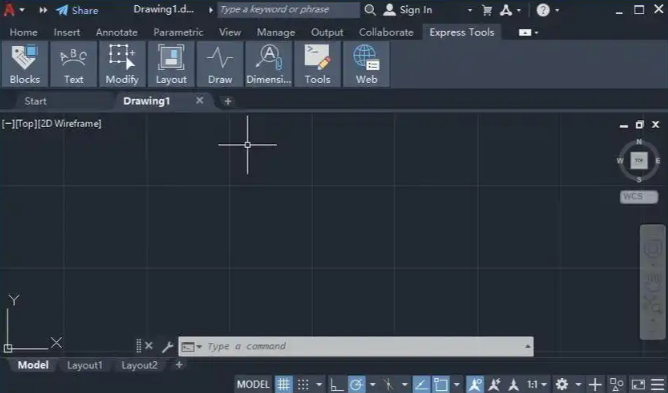
C:\ProgramData\FLEXnet。adskflex开头的文件。C:\Program Files (x86)\Common Files\Autodesk Shared\AdskLicensing。uninstall.exe卸载旧服务。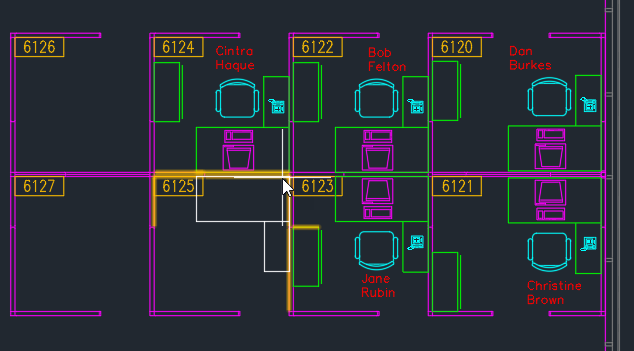
原因分析:是权限不足或软件版本不兼容。
解决方案:确保以管理员身份运行CAD,并检查软件版本是否与操作系统兼容。
原因分析:是授权验证失败导致的。
解决方案:上述步骤重启许可服务、清理损坏缓存、重装许可组件。
原因分析:是渲染参数设置不正确。
解决方案:根据实际需求调整渲染参数,如渲染深度、模式等。
 技术文档
技术文档
 推荐好文
推荐好文






 155-2731-8020




