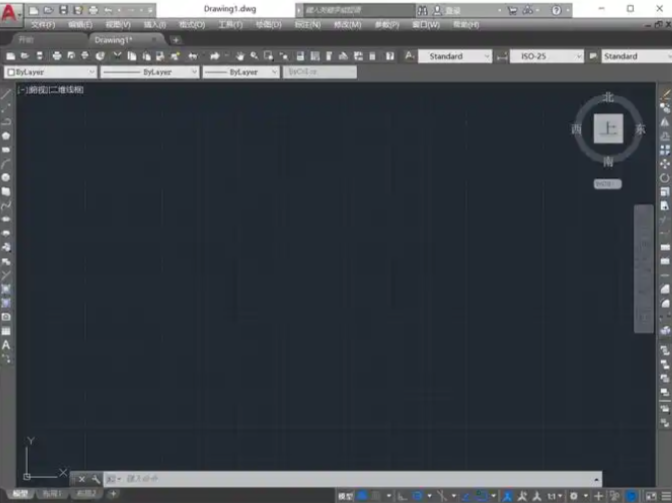
应用场景导入:CAD(计算机辅助设计)软件是不可或缺的工具。Autodesk AutoCAD其稳定性直接影响到设计工作的效率。用户会遇到“CAD一直验证许可无法进入”的问题,这里将深入探讨这一问题的原因及解决方案。
一、前置知识铺垫
- 许可服务:Autodesk软件的许可服务负责管理软件的授权和验证,确保用户在使用软件时拥有合法的权限。
- 权限不足:某些文件或文件夹需要特定的权限才能访问,权限不足会导致操作失败。
- 杀毒软件拦截:部分杀毒软件会误将CAD软件的正常操作视为恶意行为,进行拦截。
二、核心解决步骤
操作原理:检查并重启Autodesk Desktop Licensing Service(及FLEXnet相关服务),确保软件能够正常验证许可。操作步骤:
- 按Win+R输入services.msc,打开服务管理器。
- 找到Autodesk Desktop Licensing Service(及FLEXnet相关服务)。
- 确保启动类型为“自动”,若未运行则右键点击“启动”。
- 若报错(如1053/1067),需重置服务数据或重装许可组件。
常见误操作:未检查启动类型,直接重启服务导致问题未解决。
操作原理:删除或重命名残留的许可文件,消除文件冲突,使软件能够正常验证许可。操作步骤:
- 关闭所有Autodesk软件。
- 删除或重命名以下文件夹/文件(需显示隐藏项目):
- C:\ProgramData\FLEXnet
- C:\ProgramData\Autodesk\AdskLicensingService(先备份后删除内部 .data、.sds等锁文件)
- C:\ProgramData\Autodesk\CLMLGS下对应版本文件夹(如001J1_2025...)
常见误操作:未备份重要文件,导致数据丢失。
操作原理:将CAD软件的相关文件加入杀毒软件白名单,避免被误拦截。操作步骤:
- 将以下路径加入杀毒软件白名单:
- C:\Program Files\Autodesk
- C:\Users\<用户名>\AppData\Roaming\Autodesk
- .sq*、.dll等文件类型
常见误操作:未添加所有相关文件,导致软件仍被拦截。
操作原理:卸载并重新安装许可组件,解决组件损坏或缺失的问题。操作步骤:
- 前往C:\Program Files (x86)\Common Files\Autodesk Shared\AdskLicensing运行uninstall.exe。
- 下载最新Autodesk Licensing Service安装包,重新安装并重启电脑。
常见误操作:未重启电脑,导致安装未完成。
三、特殊情况处理
操作原理:旧版本软件存在系统兼容性问题,尝试以管理员身份运行软件或调整文件夹权限。操作步骤:
- 以管理员身份运行Autodesk软件。
- 检查文件夹C:\ProgramData\Autodesk\AutoCAD版本ADLM权限是否赋予当前用户“完全控制”。
常见误操作:未以管理员身份运行软件,导致权限问题未解决。
操作原理:确认注册表HKEY
CURRENTUSER\Software\FLEXlm License Manager中服务器地址配置正确且网络可达。操作步骤:
- 打开注册表编辑器(regedit.exe)。
- 定位到HKEYCURRENTUSER\Software\FLEXlm License Manager。
- 检查服务器地址配置是否正确且网络可达。
常见误操作:未检查网络连接,导致配置错误。
操作原理:若频繁要求重激活,检查Autodesk账号是否开启两步验证,必要时暂时关闭或彻底卸载重装软件。操作步骤:
- 登录Autodesk官网,检查账号是否开启两步验证。
- 若开启,暂时关闭两步验证或彻底卸载重装软件。
常见误操作:未检查账号设置,导致问题未解决。
四、延伸思考在解决CAD验证许可问题时,除了上述方法,还有哪些途径尝试?检查操作系统版本是否兼容、更新驱动程序等。用户尝试结合自身实际情况,探索更多解决方案。