



许可证问题会给用户带来极大的不便。这里将详细阐述CAD 2020许可证失效的常见原因、解决步骤以及一些预防措施,帮助用户快速定位问题并恢复软件的正常使用。
一、背景铺垫
CAD 2020许可证是确保用户能够合法使用该软件的关键。许可证的激活和验证是软件启动和功能使用的前提。一旦许可证出现问题,会影响软件的正常运行。
二、操作步骤及原理
- 为什么这么做:确保CAD 2020许可证服务正常工作,以便软件能够正确识别和验证许可证。
- 界面视觉指引:按下Win+R键,输入services.msc,打开服务管理器。在列表中找到“Autodesk Desktop Licensing Service”,检查其状态是否显示为“正在运行”。
- 为什么这么做:如果服务未运行,启动服务恢复许可证的正常功能。
- 界面视觉指引:如果“Autodesk Desktop Licensing Service”未运行,右键点击该服务,选择“启动”。在“常规”标签页中,将“启动类型”设置为“自动”。
- 为什么这么做:如果服务无法启动,需要重新安装许可服务组件以恢复功能。
- 界面视觉指引:在服务管理器中,右键点击“Autodesk Desktop Licensing Service”,选择“属性”,点击“停止”按钮。官方指南重新安装许可服务组件。
- 为什么这么做:清除旧许可信息帮助解决配置损坏导致的许可证问题。
- 界面视觉指引:以管理员身份打开命令提示符,输入以下命令:
reg delete HKLM\Software\Autodesk\CLM /v LicenseFile /f。进入C:\ProgramData\Autodesk\CLM\GS目录,删除对应产品密钥的文件夹。
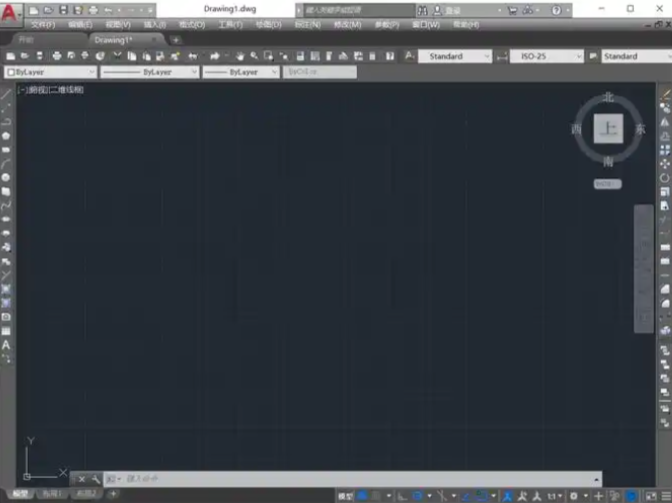
- 为什么这么做:删除登录状态文件清除错误的登录信息,帮助解决许可证问题。
- 界面视觉指引:进入C:\Users\AppData\Local\Autodesk\Web Services\LoginState.xml文件,将其删除。重启CAD 2020软件。
- 为什么这么做:更新或重装组件修复损坏的文件,确保许可证的正常工作。
- 界面视觉指引:在控制面板中卸载Autodesk Licensing Service和Single Sign On组件。访问官方支持页面下载并安装最新版本的许可服务及登录组件。
- 为什么这么做:确保系统时间准确,避免因时间错误导致许可证验证失败。关闭冲突的程序避免干扰许可证的正常工作。
- 界面视觉指引:检查系统时间是否准确,并暂时关闭杀毒软件、LogMeIn等冲突的程序。
- 为什么这么做:如果以上方法均无法解决问题,是软件安装过程中出现问题,需要重新安装CAD 2020软件。
- 界面视觉指引:官方指南完全卸载CAD 2020软件,重新安装。
三、常见失败原因对照表
| 错误现象 | 原因分析 | 解决路径 |
| --- | --- | --- |
| 许可证服务未运行 | 许可证服务未正确安装或配置损坏 | 重新安装许可服务组件 |
| 许可证验证失败 | 许可信息错误或配置损坏 | 清除旧许可信息,重置配置 |
| 系统时间错误 | 系统时间不准确导致许可证验证失败 | 检查并调整系统时间 |
| 杀毒软件冲突 | 杀毒软件阻止许可证正常工作 | 暂时关闭杀毒软件,重启软件 |
四、操作验证
完成以上步骤后,重新打开CAD 2020软件,尝试登录账户或输入序列号进行激活。如果许可证问题已解决,软件应能正常使用。





