




软件

产品


这CAD提示许可管理器不干活了,真是让人头疼。我开了五年的设计工作室,每天跟这些电脑和各种版本的软件打交道,手里还管着二十多台老办公电脑,踩过的许可坑能写满一个笔记本。今天我就来跟大家聊聊,遇到CAD提示许可管理器不起作用怎么办,我可是用亲身经历告诉你们的。
我们要明白,CAD许可管理器出问题多半是服务没启动或文件损坏。为什么会呢?因为CAD在运行时需要用到这个管理器来管理许可,如果服务没启动或者文件损坏,管理器自然就没办法工作了。
我们该怎么办呢?让我来一步步教你们。
🔍 先看看服务跑没跑
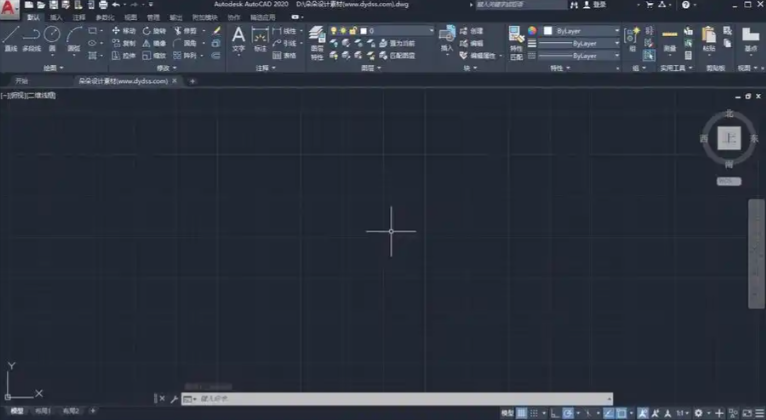
🗑️ 把坏文件清一清
🛡️ 检查有没有拦路虎
如果上面这些方法都不行,试试以下方法:
说起来我之前就遇到过的事情。那天客户急等着用CAD做设计,结果这个提示许可管理器突然不干活了。我那时候心里那个急啊,就赶紧上网查,一步步上面的方法来,终于把问题解决了。
现在,如果你也需要我帮你整理一份CAD许可常见故障的快速排查清单,我帮你更快定位问题根源。记得,遇到问题不要慌,一步步来,总能找到解决办法的。
 技术文档
技术文档
 推荐好文
推荐好文






 155-2731-8020




