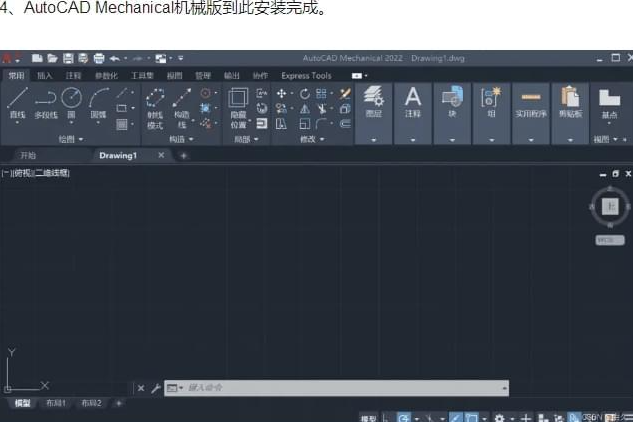
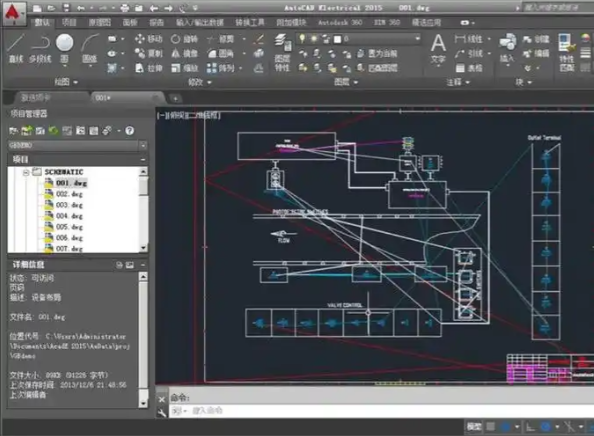
用户会遇到“许可检出超时”的问题,这发生在尝试激活软件许可时,系统无法是确保软件正常运行的关键步骤之一。以下是一篇详尽的软件操作教程,帮助用户解决这一问题。
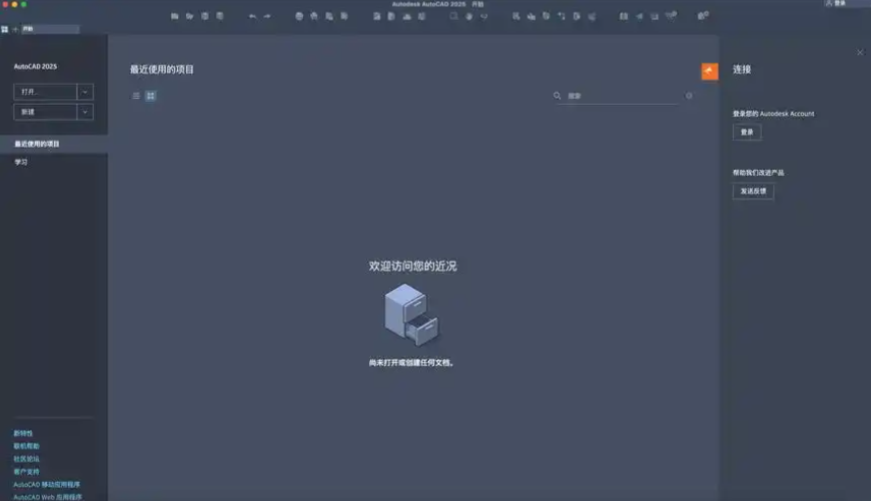
背景铺垫
激活许可是一个至关重要的环节。激活失败会导致软件无法正常使用,而“许可检出超时”正是这一环节中出现的常见问题。
核心解决步骤
1. 检查并重启许可服务
操作原理:许可服务是软件获取许可信息的核心组件,重启服务解决服务未运行或运行不稳定的问题。
界面视觉指引:按Win+R键,输入services.msc,找到“Autodesk Desktop Licensing Service”。
- 步骤:若服务未运行,右键点击“启动”;若已运行,先停止服务,再重新启动。
2. 清理许可缓存文件
操作原理:FLEXnet缓存文件因为损坏或冲突导致许可激活失败,清理这些文件消除潜在的干扰。
界面视觉指引:关闭所有Autodesk软件,打开文件资源管理器,进入C:\ProgramData\FLEXnet,删除或重命名以adsk开头的文件。
- 步骤:删除或重命名C:\ProgramData\FLEXnet下所有以adsk开头的文件,或者直接删除整个FLEXnet文件夹。
3. 重装许可服务组件
操作原理:重新安装许可服务组件修复损坏的组件,确保软件能够正确获取许可信息。
界面视觉指引:关闭所有Autodesk程序,进入C:\Program Files (x86)\Common Files\Autodesk Shared\AdskLicensing。
- 步骤:以管理员身份运行uninstall.exe,重启电脑后,从官网或可信源下载最新Autodesk Licensing Service安装包,以管理员身份运行安装程序,重启电脑。
4. 修正服务配置
操作原理:修正服务配置确保许可服务在启动时能够正确运行,并且拥有必要的权限。
界面视觉指引:在services.msc中找到“Autodesk Desktop Licensing Service”。
- 步骤:将“启动类型”设置为“自动(延迟启动)”,在“登录”选项卡中将账户改为“本地系统帐户”,勾选“允许服务与桌面交互”,应用更改后重启服务。
常见失败原因对照表
| 错误现象 | 原因分析 | 解决路径 |
| --- | --- | --- |
| 许可检出超时 | 许可服务未运行、组件损坏或本地缓存冲突 | 重启许可服务、清理FLEXnet缓存、重装AdskLicensing组件、修正服务启动类型与登录账户 |
| 权限不足 | 操作未以管理员身份执行 | 以管理员身份重新执行操作 |
| 杀毒软件冲突 | 杀毒软件阻止操作 | 禁用杀毒软件或添加排除项 |
| 系统时间错误 | 系统时间与服务器时间不一致 | 手动校准系统时间 |
关联问题延伸
除了“许可检出超时”,用户还遇到以下问题:
- 许可已过期
- 许可类型不匹配
- 网络连接问题(尽管是离线激活)
操作验证
完成上述步骤后,尝试重新激活CAD2020离线版。如果操作成功,软件应能正常运行。如果问题依旧存在,需要考虑注册表残留或安装不完整的问题,彻底卸载CAD及所有Autodesk共享组件后,重新安装离线版并立即进行离线激活。