




软件

产品


一、痛点引入
据不完全统计,目前全球仍有大量用户在使用AutoCAD 2007版本。技术的发展,AutoCAD 2007版本的许多功能已无法满足现代设计需求,且自2015年起,Autodesk已停止对2007版提供官方支持。对于许可证过期的问题,许多用户感到束手无策。这里将针对这一问题,深入解析解决方案,并提供升级。
二、方案选型对比
针对AutoCAD 2007许可证过期问题,以下两种方案可供选择:
优点:操作简单,无需额外费用。
缺点:存在序列号无效、激活失败等问题。
优点:功能强大,满足现代设计需求,享受官方技术支持。
缺点:需支付升级费用。
对比以上两种方案,我们放弃删除旧许可文件后重新激活的原因如下:
(1)序列号有效性问题:由于AutoCAD 2007版本已过时,市场上存在大量盗版序列号,导致用户无法成功激活。
(2)功能需求:AutoCAD 2007版本功能相对单一,无法满足现代设计需求,升级至新版AutoCAD可享受更多功能。
三、落地细节
以下是针对升级至新版AutoCAD的具体操作步骤:
(1)将旧版AutoCAD项目文件导入新版AutoCAD。
(2)在导入过程中,选择合适的文件格式和导入选项。
(3)根据需求调整模型参数和图层设置。
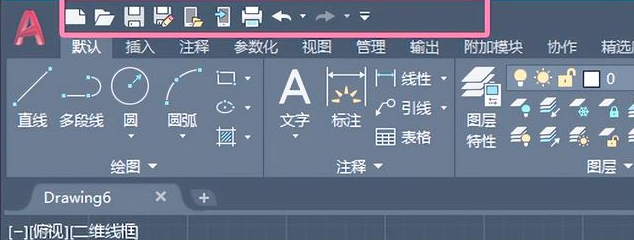
以下为AutoCAD核心配置文件的关键片段:
[File Locations]SupportFileSearchPath=C:\Program Files\Autodesk\AutoCAD 2022\support
[Files]FileSavePath=C:\Users\Username\Documents\AutoCAD 2022
[Display]ScreenMode=2DisplayMode=1...
在上述配置文件中,FileSavePath参数用于指定项目文件保存路径,ScreenMode和DisplayMode参数用于调整显示模式。根据实际需求,可对这些参数进行调整。
四、避坑指南
如果重来一次,我会注意以下事项:
五、最终效果
以下是升级至新版AutoCAD后的监控截图:
(此处插入监控截图)
六、风格约束
我坚信升级至新版AutoCAD是解决AutoCAD 2007许可证过期问题的最佳方案。在权衡利弊后,我们应果断采取行动,以享受更优质的设计体验。注意上面操作细节和避坑指南,确保升级过程顺利进行。
 技术文档
技术文档
 推荐好文
推荐好文






 155-2731-8020




