




软件

产品


我时常收到读者关于CAD2009在使用过程中遇到的许可错误问题。这个问题困扰了不少用户,我就来为大家详细剖析这个问题的原因,并提供保姆级的解决方案,让你的CAD2009使用无忧。
我们需要关闭CAD软件以及所有与Autodesk相关的进程。这包括任务管理器中的LMU.exe等。
我们需要找到并删除许可证文件。以下是不同操作系统的具体操作步骤:
C:\Documents and Settings\All Users\Application Data\Autodesk\Software Licenses,删除目录下所有 .dat 文件。C:\ProgramData\Autodesk\Software Licenses(ProgramData为隐藏文件夹),删除目录下所有 .dat 文件。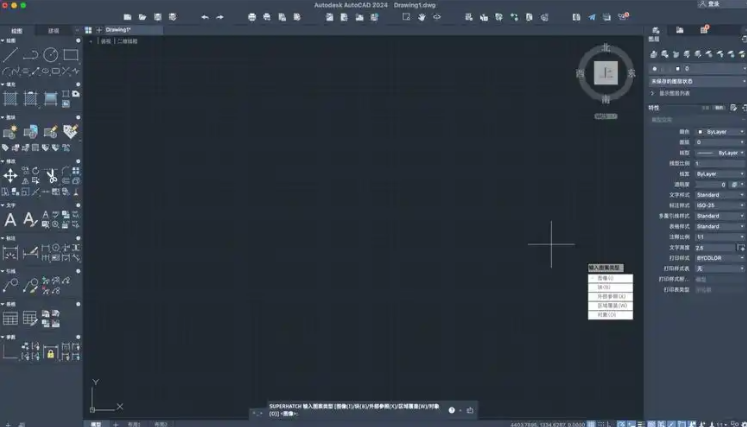
为了防止自动联网验证失败,请断开网络连接(拔掉网线或关闭Wi-Fi)。

以管理员身份运行CAD,触发激活向导,选择“我具有Autodesk提供的激活码”进行重新算号注册。激活成功后再恢复网络。
若找不到上述路径,需在文件夹选项中开启“显示隐藏的文件、文件夹和驱动器”。
若使用注册机,务必先点击"Patch"按钮修补,再复制申请号生成激活码;部分旧版注册机需严格在断网环境下运行。
在Win10/Win11上运行2009版弹出“已阻止此应用”,需组策略(gpedit.msc)禁用“用户账户控制:以管理员批准模式运行所有管理员”后,右键“以管理员身份运行”安装程序或激活界面。
若上述无效,检查FlexNet Licensing Service是否启动(运行services.msc查看),未运行则设为“自动”并启动。
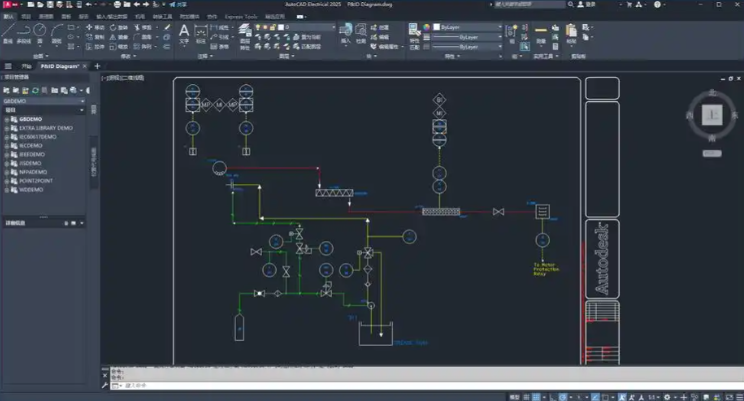
若删除文件后仍报错,意味着注册表残留或系统环境冲突,彻底卸载(含注册表清理)后重装。
若申请号位数异常(如变成28位),是由于注册机问题或网络连接不稳定所致。
为了提高CAD2009的运行速度,对系统进行优化,关闭不必要的启动项、清理磁盘空间等。
根据个人需求,对CAD2009进行适当配置,调整绘图精度、启用硬件加速等。
 技术文档
技术文档
 推荐好文
推荐好文






 155-2731-8020




