




软件

产品


咱们设计院的这些小年轻啊,一遇到点软件问题就急得像热锅上的蚂蚁。今天咱们就来聊聊这个CAD软件,它那点许可错误的问题。说起来,这CAD可是咱们设计院的大宝贝,关键时刻得靠它出图,可它要是闹脾气,那可真是让人头疼。
咱们都知道,CAD软件对运行环境的要求还是挺高的,稍微有点小问题,它就给你来个许可错误,让你干瞪眼。有时候,你重启电脑,它倒好,又给你来个“服务没启动”或者“许可文件损坏”,这可真是让人头大。
CAD出现许可错误多半是服务没启动或许可文件损坏。服务没启动,那就是咱们系统里的某些服务没开启,得去手动启动;许可文件损坏,那就是文件本身出了问题,得重新激活。
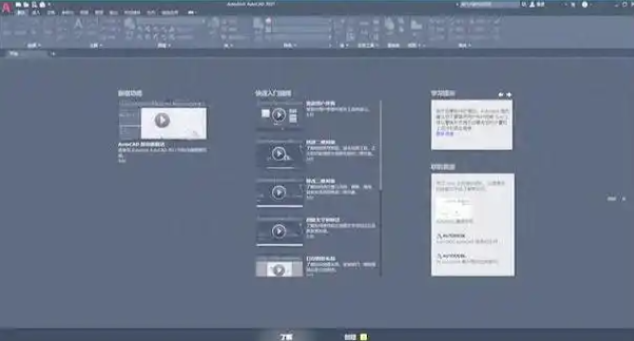
咱们得看看服务是不是真的启动了。按Win+R输入services.msc回车,在列表里找到FlexNet Licensing 64或者Autodesk Licensing Service,右键选择启动,把启动类型改成自动。这一步很重要,得确保下次软件启动时,服务能够自动运行。

如果服务启动了还是不行,那咱们就得考虑修改注册表了。注册表是Windows操作系统的核心数据库,里面存储着系统的各种配置信息。咱们要修改的路径是:
``HKEYLOCALMACHINE\SOFTWARE\Autodesk\AutoCAD [版本号]\LMLICENSEFILE`
在这个路径下,找到LMLICENSEFILE的值,确保它指向正确的许可文件路径。如果找不到或者路径不对,得手动修改。
2. 替换系统文件如果注册表修改了还是不行,那咱们就得考虑替换系统文件了。这需要一些技术含量,咱们得确保替换的文件是正确的。具体步骤如下:
打开命令提示符,以管理员身份运行。输入以下命令,查找并替换系统文件:`sfc /scannow``
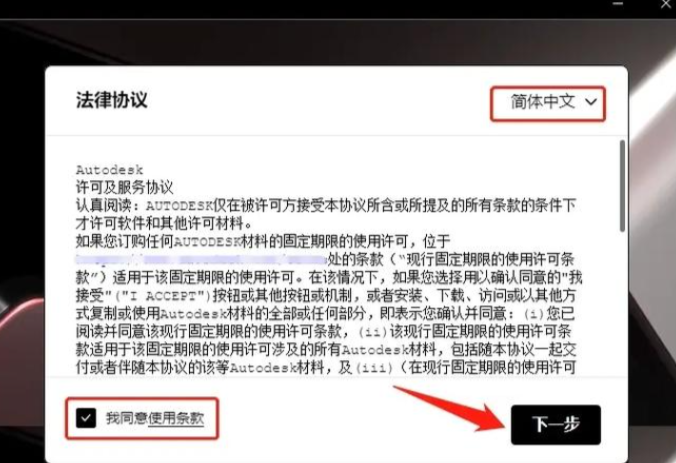
在操作过程中,一定要以管理员身份运行。这是因为某些操作需要修改系统文件或者注册表,只有管理员权限才能进行这些操作。
这CAD软件啊,其实也没难,就是得多操点心。咱们得学会怎么去解决这些问题,不能一遇到点小问题就慌张。你看,我刚才说的这些方法,都是经过实践检验的,只要你步骤来,一般都能解决问题。
改完之后,CAD软件的速度那叫一个飞快,再也不用担心它闹脾气了。那些一遇到问题就重装系统的新手啊,真是让人哭笑不得。咱们得学会用正确的方法解决问题,才能提高工作效率,不是吗?
提醒不同版本的CAD软件,路径会有所不同。官方支持页面上的说明来操作,避免误删关键文件。至于你的CAD版本对应的官方许可文件路径,我帮你查避免你走弯路。
 技术文档
技术文档
 推荐好文
推荐好文






 155-2731-8020




