



CAD许可错误终极修复攻略
一、场景代入:你的CAD软件突然罢工,各种错误信息弹出来,让你手忙脚乱。学会这个功能后,你就能像一位老司机一样,轻松驾驭你的CAD,让那些令人头疼的许可错误烟消云散。
二、核心步骤重构:
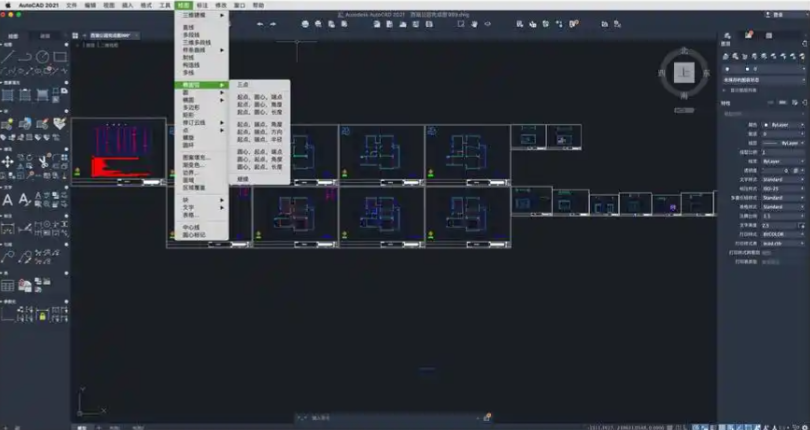
- 服务重启大法:千万别一看到错误就慌张,要做的是重启服务。2020版及更新版本的用户,打开“服务”(services.msc),找到“Autodesk Desktop Licensing Service”,将启动类型设为“自动”并启动服务。2019版及更早版本的用户,找到“FlexNet Licensing Service 64”,确保其状态为“正在运行”,若未运行请手动启动。这里是个陷阱,不要以为服务启动了就万事大吉,启动类型设为“自动”才是关键!
- 缓存清理术:关闭软件,删除C:ProgramDataAutodeskCLMLGS下的LGS.data文件,以及C:Users<用户名>AppDataLocalAutodeskWeb Services下的LoginState.xml文件。千万别这么选,直接删除软件目录下的文件,会导致软件崩溃。
- 许可组件重装术:若服务无法启动,可在控制面板卸载"Autodesk Licensing Service",重启后从官网下载最新版本重新安装。这里有个小技巧,安装时选择自定义安装,避免不必要的软件组件。
- 账号与系统环境检查:登录Autodesk账户,确认许可未过期且已分配给当前用户,续展处理中需等待同步。校准系统时间,确保电脑时间与网络时间服务器同步,时间偏差会导致认证失败。网络与权限方面,以管理员身份运行软件,检查防火墙是否拦截Autodesk服务器,暂时禁用杀毒软件测试。
三、老手秘籍:
- 快捷键“Ctrl+Shift+N”:快速新建文件,避免重复操作。
- 隐藏设置:“工具”-“选项”-“系统”-“性能”,将“显示性能顾问”设置为“禁用”。加快软件启动速度。
四、总结升华:
新手CAD许可错误虽然让人头疼,但只要掌握了正确的解决方法,就能轻松应对。遇到问题不要慌张,步骤一步步来,你一定能成为CAD领域的佼佼者。你尝试以下学习:
。





