




软件

产品


我每天都要面对各种挑战,特别是在产品设计环节。我想和大家分享一个我在处理CAD2019激活时遇到的常见问题,以及一些鲜为人知的解决技巧。
职场场景切入:激活难题的日常
记得有一次,我正在为项目赶制设计图,突然CAD2019弹出“许可错误”的提示,让我陷入了困境。这个错误提示看似简单,实则隐藏着不少玄机。我发现了一些很少有人知道的隐藏用法,现在就和大家分享。
隐藏用法一:巧用命令提示符跳过错误
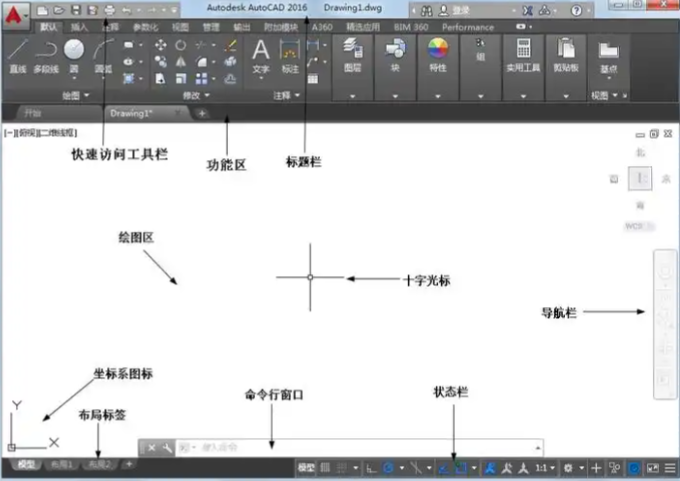
当CAD2019弹出“许可错误”时,很多人会选择关闭软件重新激活,但这往往不能解决问题。我们命令提示符来跳过这个错误,直接完成激活。具体操作如下:
cd /d C:\Program Files\Autodesk\Autodesk CAD 2019\。adskflex /config /set /product=adskflex /mode=standalone。adskflex /activate。CAD2019就会跳过错误提示,完成激活。这个方法虽然简单,但能解决不少因许可服务问题导致的激活失败。
隐藏用法二:手动修复FlexNet Licensing Service
FlexNet Licensing Service是CAD2019激活的核心组件,一旦损坏或未运行,激活就会失败。以下是一个手动修复FlexNet Licensing Service的方法:
其他可行方案
预防机制:如何避免激活失败
常见误区 / 翻车实录
前置知识铺垫:先理解的基本概念
 技术文档
技术文档
 推荐好文
推荐好文






 155-2731-8020




