




软件

产品


咱们这CAD软件啊,用起来可真是让人头疼。这软件的运行环境,那叫一个复杂,有时候让人摸不着头脑。今天咱们就来聊聊CAD许可界面在哪里打开,设置路径查找教程,顺便解决大家在使用过程中遇到的问题。
一、问题现象
不少朋友在使用CAD软件时,都会遇到一个头疼的问题:CAD许可界面打不开。有时候,软件启动后,界面右上角的账户图标下拉菜单中的“管理许可”选项也找不到。还有的朋友,在使用网络许可环境下,无法打开许可界面。这些问题,让不少用户头疼不已。
二、原因分析
造成CAD许可界面无法打开的原因有很多,最常见的原因是组件问题。软件安装不完整、组件缺失、注册表损坏等,都导致CAD许可界面无法打开。
三、解决方案
我们需要以管理员身份运行注册表编辑器。按下“Win+R”键,输入“regedit”,回车。
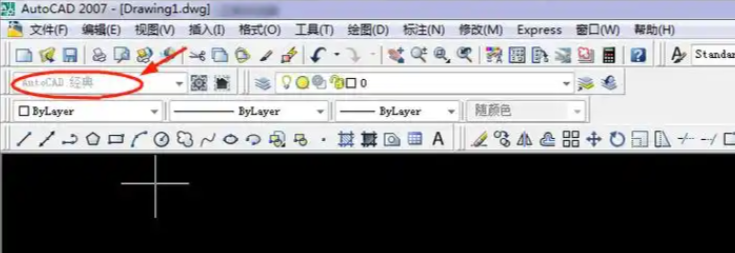
在注册表编辑器中,找到以下路径:
HKEYCURRENTUSER\Software\Autodesk\AutoCAD [版本号]\Settings\Products
在这个路径下,找到“License”键,将其删除。
我们需要替换系统文件。在替换之前,请确保备份好相关数据。
找到以下路径:
C:\Program Files\Autodesk\AutoCAD [版本号]\Common Files\Autodesk Shared\License
在这个路径下,找到“lic”文件夹,将其复制到其他位置作为备份。
将以下路径下的“lic”文件夹删除:
C:\Program Files\Autodesk\AutoCAD [版本号]\Common Files\Autodesk Shared\License
将备份的“lic”文件夹复制到上述路径,覆盖原有文件夹。
四、注意事项
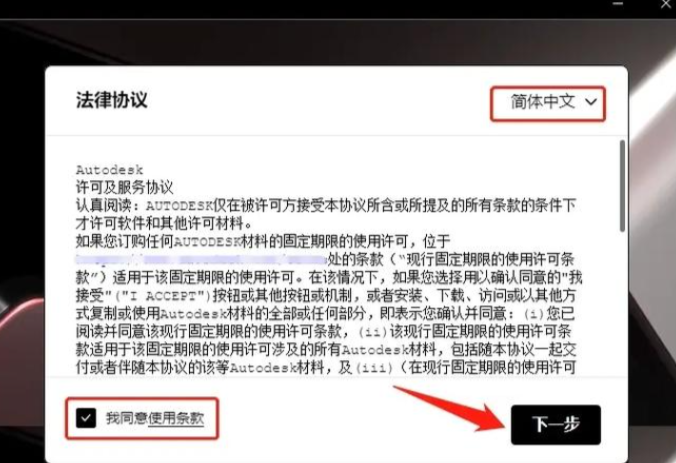
五、工具/资源推荐
 技术文档
技术文档
 推荐好文
推荐好文






 155-2731-8020




