




软件

产品


我们经常会遇到一个头疼的问题:许可文件在哪里?别急,让我这个深耕工业软件领域多年的“老师傅”带你一探究竟。
核心配置文件:
服务程序路径:
打开文件资源管理器,这是你的第一步。在地址栏直接输入“C:\ProgramData”并回车。请注意,这个文件夹默认是隐藏的,你需要做一个小小的调整。
新手小技巧1:在文件资源管理器的菜单栏中找到“查看”选项,勾选“显示隐藏的文件和文件夹”。你就能看到那些神秘的文件夹了。
找到Autodesk文件夹,逐级进入AdskLicensingService目录。这里就是你的许可文件所在之处。
不同安装方式(单机版/网络许可)存放路径不同。这个细节,新手们可不能忽视。最好的办法是,以官网最新说明为准。
避坑案例:小王在使用CAD 2020时,由于没有注意安装方式,导致许可文件找不到,浪费了大量的时间。
遇到许可问题时,你优先检查.sds配置文件是否正常。这可是快速判断文件是否被正确加载的关键。
新手小技巧2:如果你不熟悉文本编辑器,先学习如何使用。你就轻松地检查.sds文件的许可状态了。
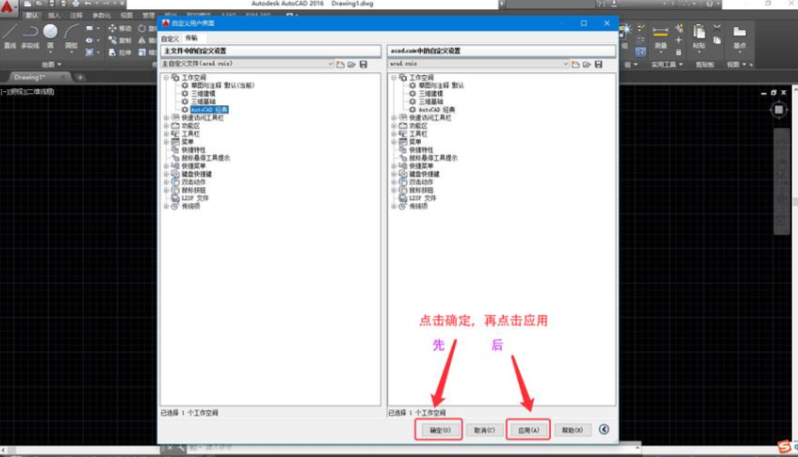
你问我如何用文本编辑器检查.sds文件的许可状态?这可是新手们必须掌握的技能。
前置知识铺垫:你需要理解什么是.sds文件。它是CAD 2020许可信息的核心配置文件,包含了软件许可的关键信息。
底层原理与机制科普:每当CAD 2020启动时,它都会读取.sds文件来验证许可信息。如果文件内容有误,软件就无法正常运行。
操作步骤:
如果以上方法都无法解决问题,你需要考虑以下方案:
方案一:重置许可信息。这需要你联系Autodesk的技术支持。
方案二:检查网络连接。如果你使用的是网络许可,确保你的网络连接稳定。
 技术文档
技术文档
 推荐好文
推荐好文






 155-2731-8020




